目录

  • 1 安装、注册、登录
    • 1.1 下载安装学习通
    • 1.2 注册登录学习通
  • 2 课程建设
    • 2.1 云盘使用
    • 2.2 新建课程
    • 2.3 示范教学包建课
    • 2.4 添加教案
    • 2.5 编辑课程目录
    • 2.6 添加课程资料
    • 2.7 课程管理
      • 2.7.1 成绩权重设置
      • 2.7.2 添加教师团队和助教
  • 3 班级管理
    • 3.1 新建班级
    • 3.2 添加学生
    • 3.3 发送通知
    • 3.4 班级讨论
  • 4 学习通互动教学
    • 4.1 概述
    • 4.2 投屏
    • 4.3 活动—签到
    • 4.4 活动——投票
    • 4.5 活动——选人
    • 4.6 活动——抢答
    • 4.7 活动——主题讨论
    • 4.8 活动——评分
    • 4.9 活动——问卷
    • 4.10 活动——分组任务
    • 4.11 活动——随堂练习
    • 4.12 活动——计时器
    • 4.13 活动——直播
    • 4.14 活动——白板
    • 4.15 活动——同步课堂
    • 4.16 活动——其他
  • 5 作业
    • 5.1 发布作业
  • 6 考试
    • 6.1 发布考试
  • 7 课程统计
    • 7.1 统计
添加学生

添加学生

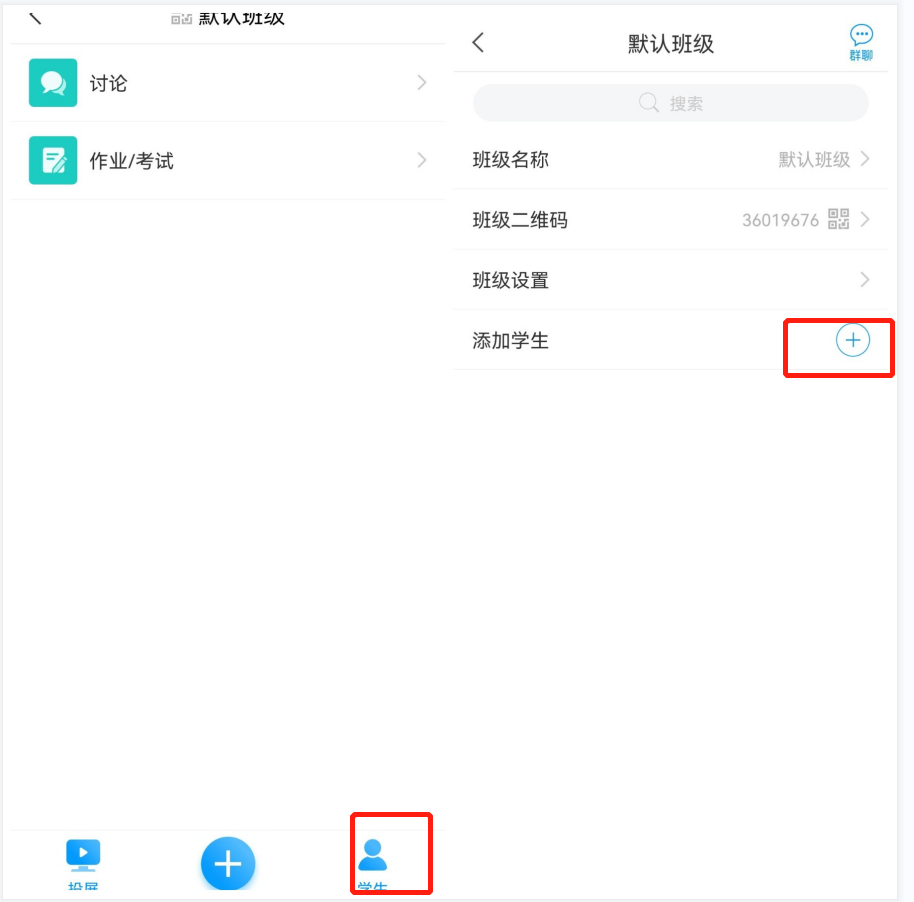
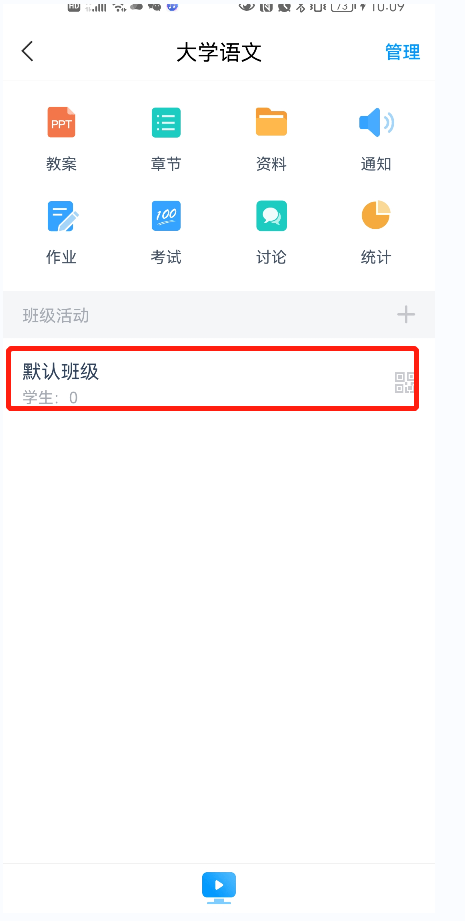
在课程首页,选择要添加学生的班级,点击【班级】:

【方法一】可以点击班级,然后点击右下角的学生,在选择右侧的“+”手动添加学生

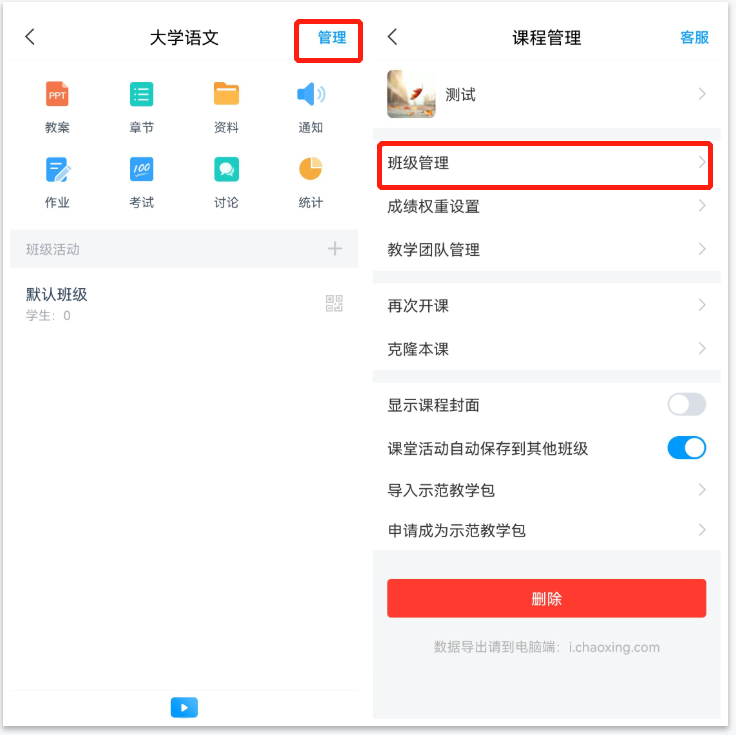
【方法二】在课程首页右上角【管理】,选择【班级管理】(点击右上角【+】可以添加班级),选择需要添加学生的班级,点击【添加学生】右侧加圈加号添加学生
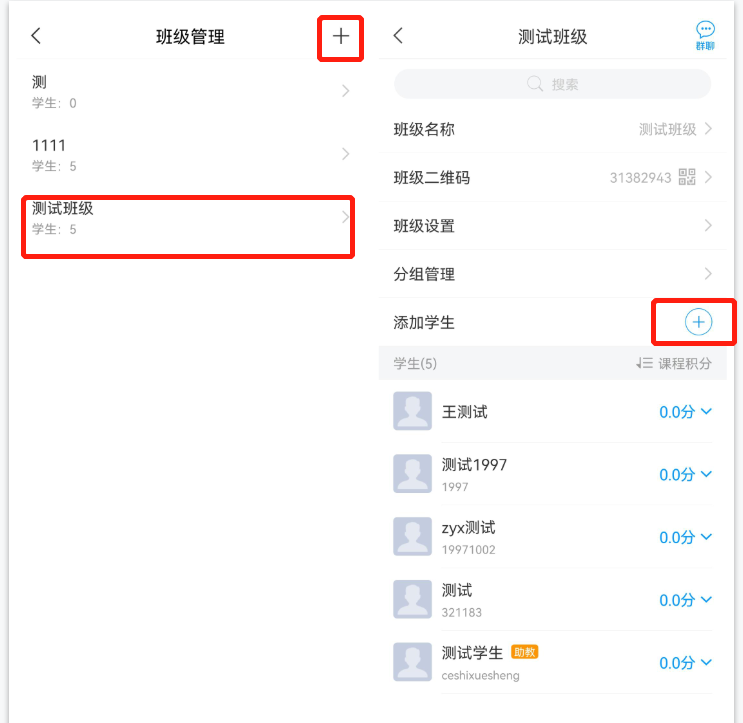
【方法三】将班级二维码或邀请码发放给学生,让学生扫码或输入邀请码加入。

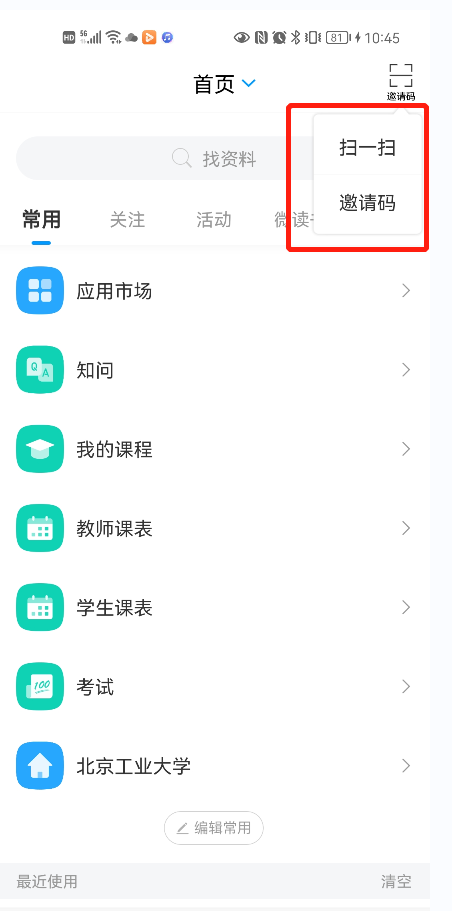
学生扫码加入班级

    学生端在学习通首页点击右上角“邀请码”图标可以扫码或输入邀请码加入对应班级。注意,每个班级的邀请码和二维码都不一样,请务必让对应班级的学生扫描正确的二维码或输入正确的邀请码。