目录

  • 1 2021年8月23日直播
    • 1.1 直播
  • 2 快速入门
    • 2.1 课程说明
    • 2.2 六步网络教学法
    • 2.3 教师教学指南
    • 2.4 学生学习指南
  • 3 多种直播方式实现异地同步教学
    • 3.1 学习通直播
    • 3.2 直播客户端
    • 3.3 同步课堂
  • 4 视频录制
    • 4.1 速课制作
    • 4.2 PPT录制
    • 4.3 ev录屏
  • 5 高级精通(电脑端平台)
    • 5.1 准备工作:登录
    • 5.2 准备工作:云盘
    • 5.3 准备工作:激活课程、上传教纲
    • 5.4 课程内容建设
      • 5.4.1 示范教学包的引用
      • 5.4.2 课程思政资源引用
      • 5.4.3 门户
      • 5.4.4 搭建框架
      • 5.4.5 图文建设
      • 5.4.6 视频编辑
      • 5.4.7 文档建设
      • 5.4.8 小结测验
      • 5.4.9 图书扩展
      • 5.4.10 共享资料
      • 5.4.11 题库建设
      • 5.4.12 作业库试卷库
    • 5.5 学习方式
    • 5.6 通知讨论
    • 5.7 参与学习
    • 5.8 课前备课
    • 5.9 课堂互动
    • 5.10 作业发布
    • 5.11 考试发布
    • 5.12 作业考试作答
    • 5.13 作业考试查看
    • 5.14 课程大数据统计
    • 5.15 课程管理
  • 6 高级精通(学习通)
    • 6.1 移动端学习通
    • 6.2 资源检索
    • 6.3 资源整理
    • 6.4 活动探索
    • 6.5 创建课程
    • 6.6 示范教学包
    • 6.7 章节建设
    • 6.8 资料建设
    • 6.9 课堂互动控件
      • 6.9.1 签到
      • 6.9.2 投票
      • 6.9.3 问卷
      • 6.9.4 选人
      • 6.9.5 抢答
      • 6.9.6 讨论
      • 6.9.7 学生反馈
      • 6.9.8 评分
      • 6.9.9 分组
      • 6.9.10 白板
      • 6.9.11 测验
      • 6.9.12 直播
    • 6.10 班级管理
    • 6.11 学习方式
    • 6.12 通知
    • 6.13 学生学习
    • 6.14 群聊
    • 6.15 讨论
    • 6.16 考核
      • 6.16.1 作业的编辑与发布
      • 6.16.2 作业作答
      • 6.16.3 作业批阅、查看
      • 6.16.4 考试的编辑与发布
      • 6.16.5 考试作答
      • 6.16.6 考试批阅、查看
    • 6.17 学习统计
    • 6.18 课堂报告
    • 6.19 积分奖励
    • 6.20 学情分析
    • 6.21 成绩分析
  • 7 信息技术激活课堂教学
    • 7.1 手机端:PPT备课
    • 7.2 手机端:PPT上课
    • 7.3 手机端:互动上墙
    • 7.4 电脑端:教师:教案备课
电脑端:教师:教案备课

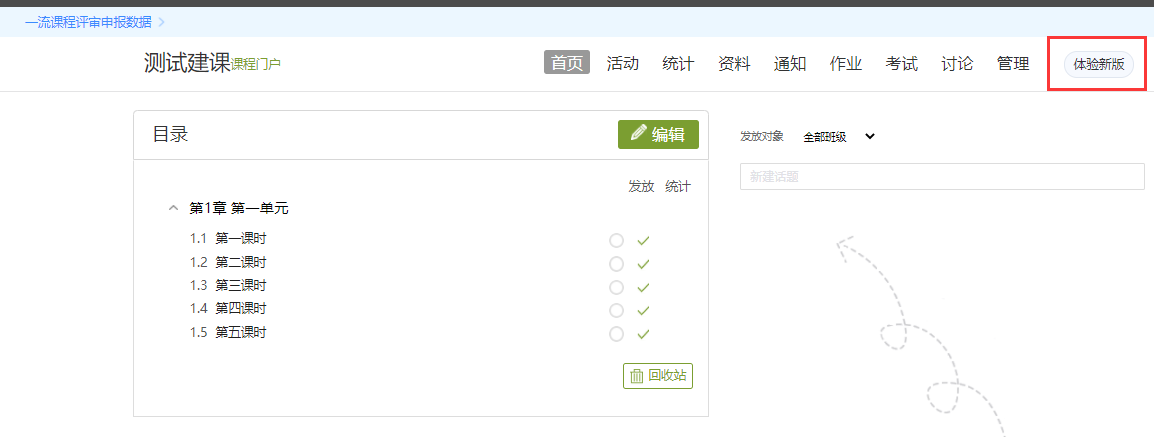
电脑端教案备课需要通过新版网络教学平台来实现,那么新版如何进入呢?进入路径:进入授课课程-导航栏最后按钮

视频介绍


图文介绍

教师备课一般主要包括两个,一个是查看学生学习数据,另一个是准备上课教学资源与活动。

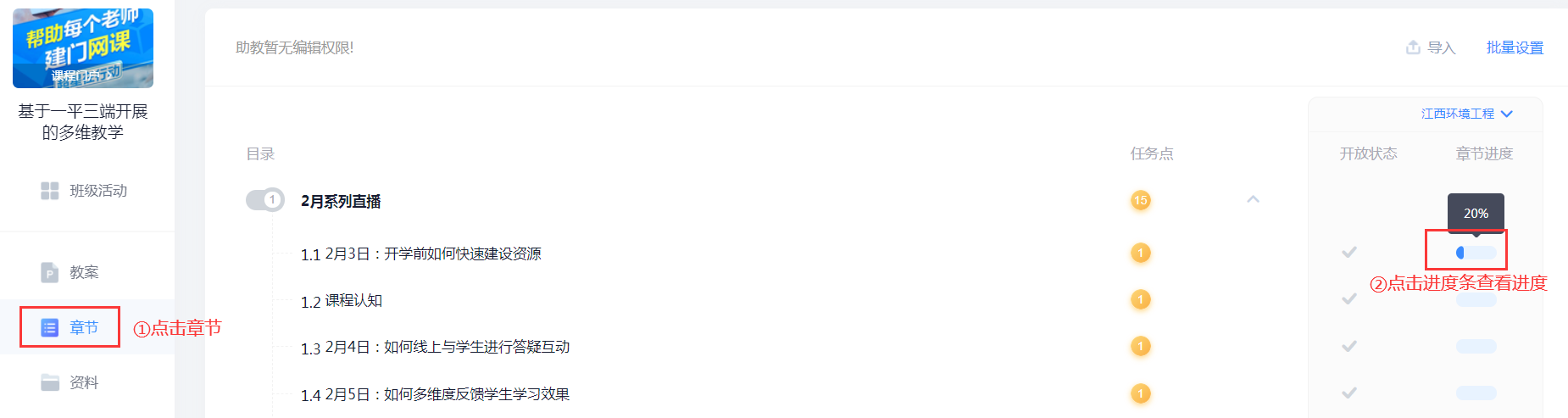
第一,教师可以了解学生章节任务完成情况。点击章节后面章节进度图标,可以了解学生任务点完成详情。

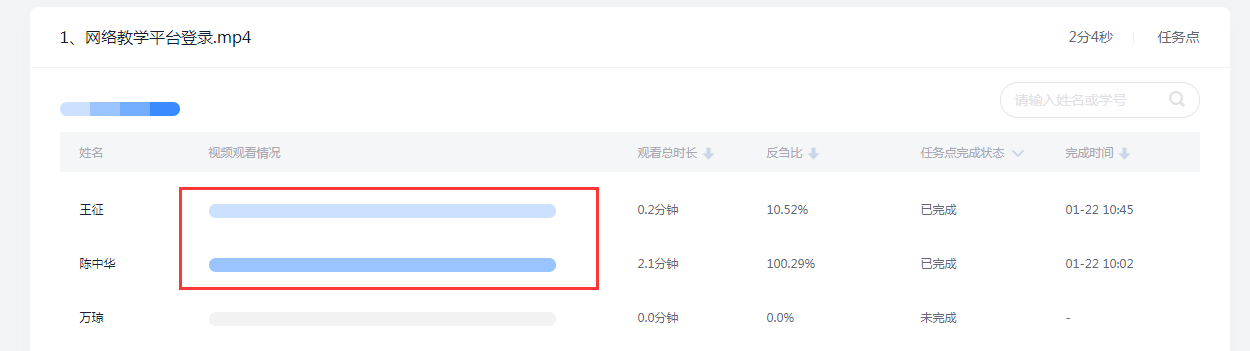
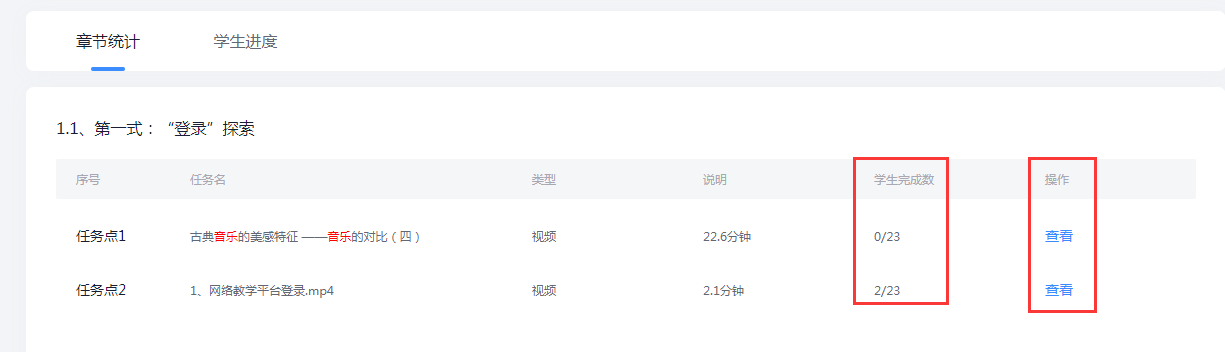
比如视频可以看到班级总人数和完成人数,点击查看了解详情,颜色越深代表学生观看次数越多,也可以初步判断是不是视频比较难,学生才反复观看。


同时每个学生观看的时长、次数都会有统计。点击观看情况可以了解学生具体观看详细、观看时间分析和观看次数分析。
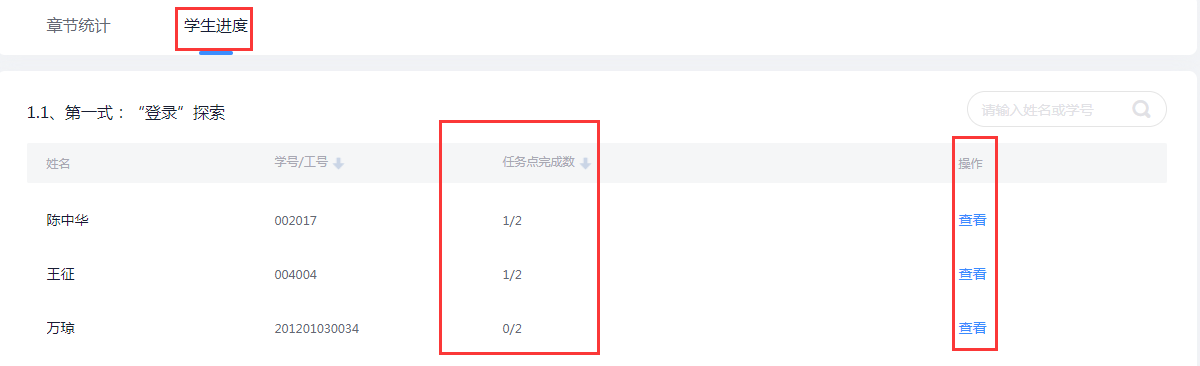

如果章节中有测验的话,可以了解班级总人数和完成人数,点击查看了解详细。
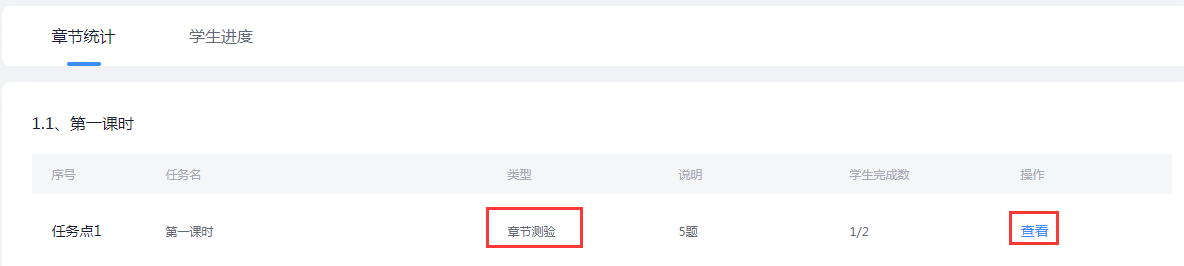

可以看到已交的学生得分情况并导出成绩,也可以看到未交人员并导出未交人员名单。觉得学生作答不合格的可以选择手动打回,也可以点击查看了解某个学生具体作答详情。查看过程中可以选择学号、提交时间、成绩排序。


在更多当中点击作业统计,可以了解班级作答学生总体作答正确错误比例分布,也可以看到每一题的作答情况,帮助老师快速了解学生完成详情。


第二,老师可以在讨论中查看学生讨论情况,看学生有什么疑问、学习心得、争论的点等,可以作为我们备课的来源。
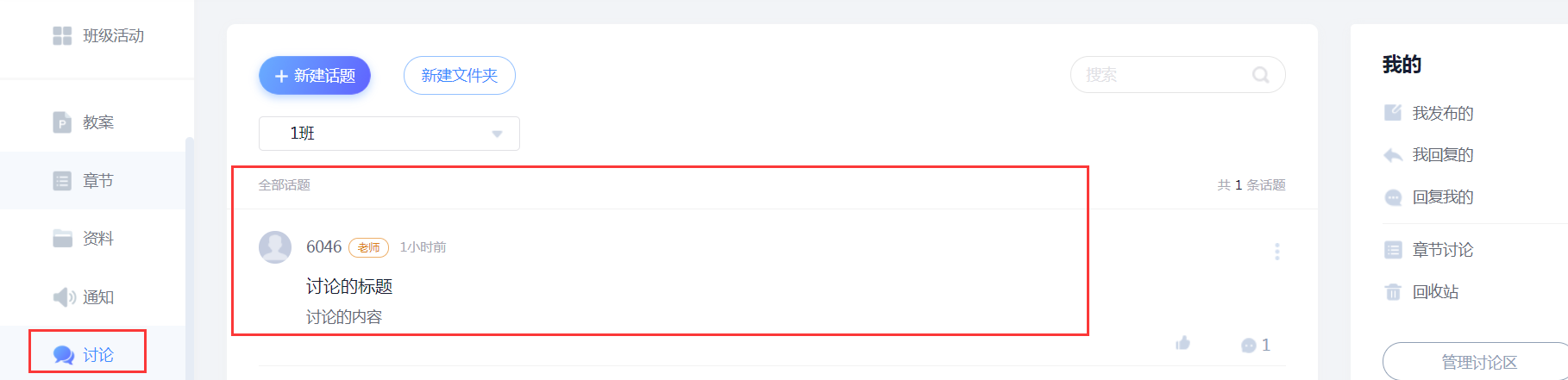

第三,老师可以提前准备好上课的资源与活动。

首先在教案里可以添加课堂中要讲授的的PPT,教案中的PPT也建议老师们建设文件夹做好分类,文件夹可以选择自己私有或共享给本课教学团队。
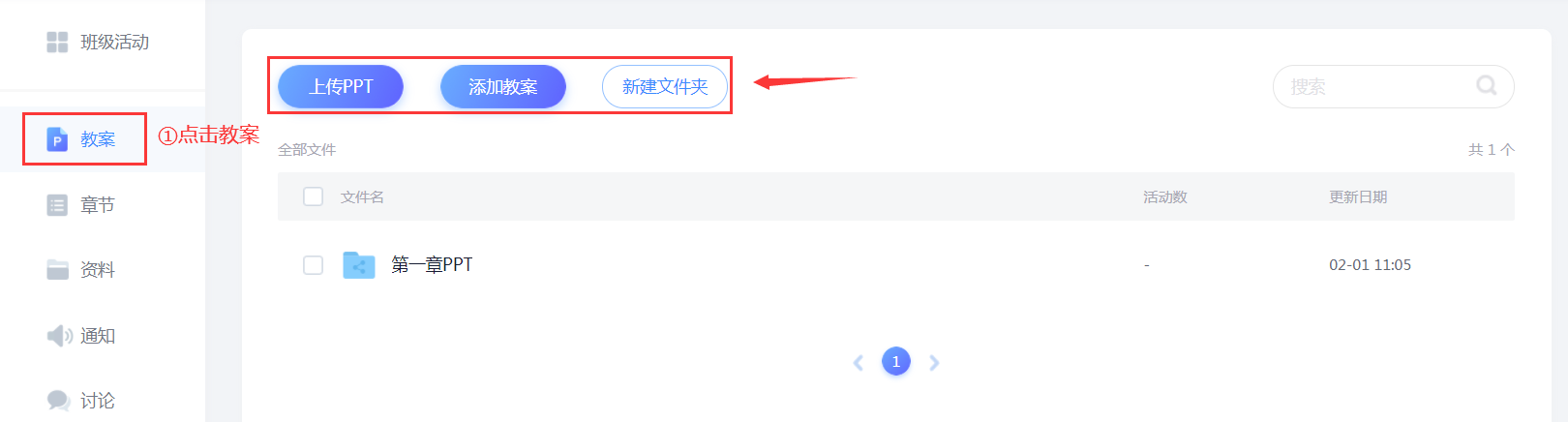

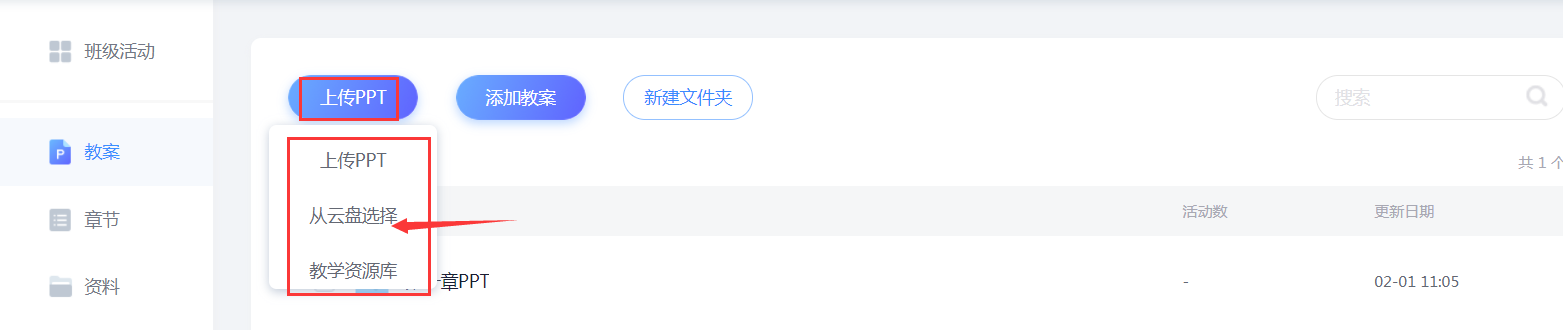
在文件夹中,点击上传PPT,有三种方式。第一种,上传PPT,从电脑中选择要上传的PPT,点击右下角打开,等待上传成功就可以。第二种,可以直接从云盘调用我们之前已经上传到云盘的PPT,勾选要添加的PPT,点击右下角确定完成添加。

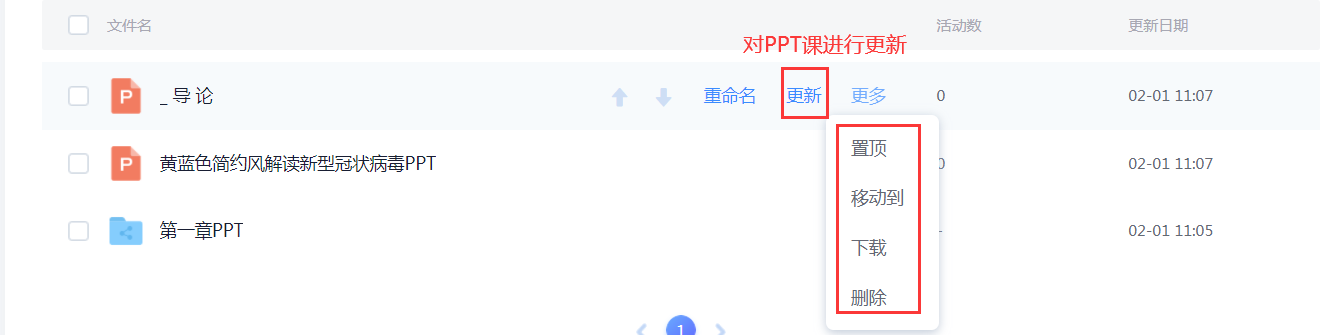
添加好的PPT我们可以进行上下排序、重命名、更新,更新是指我们本地PPT有内容修改的时候可以直接选择更新替换,还可以置顶、移动到文件夹归类、下载和上传。

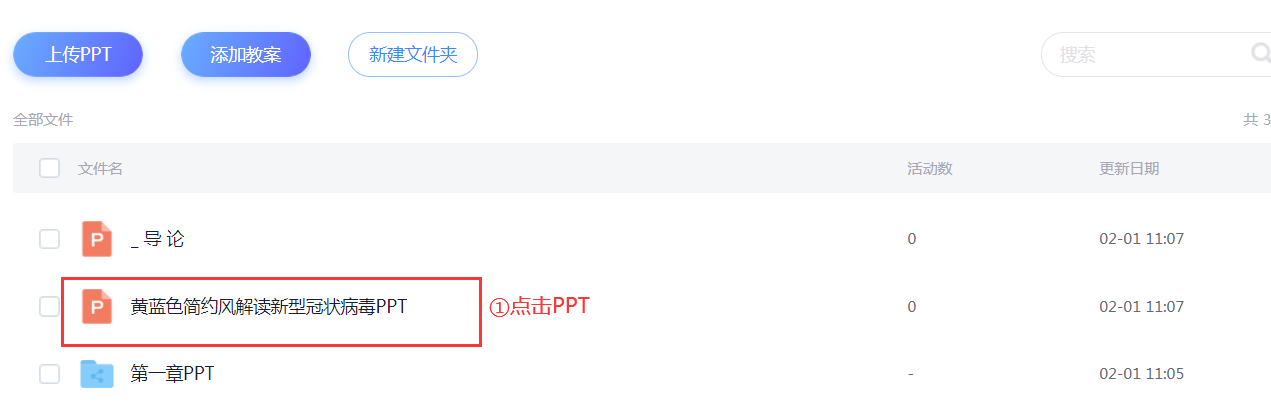
点击添加好的PPT,可以浏览PPT内容,上面是PPT的缩略图,点击右下角图标可以直接投屏查看,并进行备注、翻页、目录选择。缩略图下面是PPT备注区域,如果我们本地PPT页中有备注这里就会同步,或者可以在线编辑备注,备注我们在手机投屏的时候可以查看。
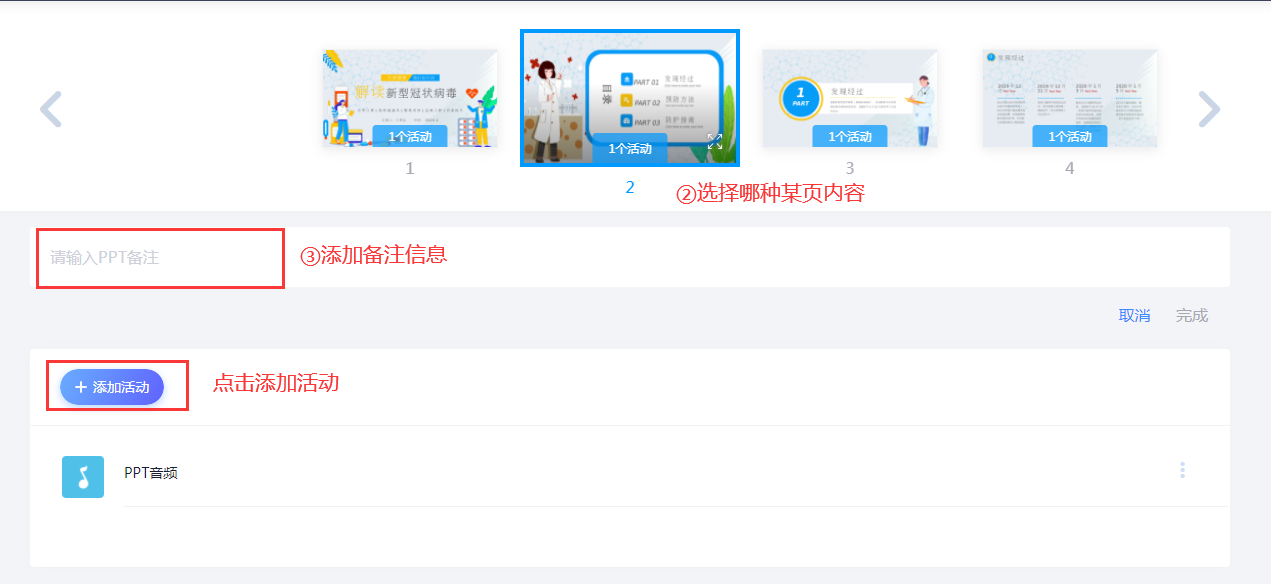

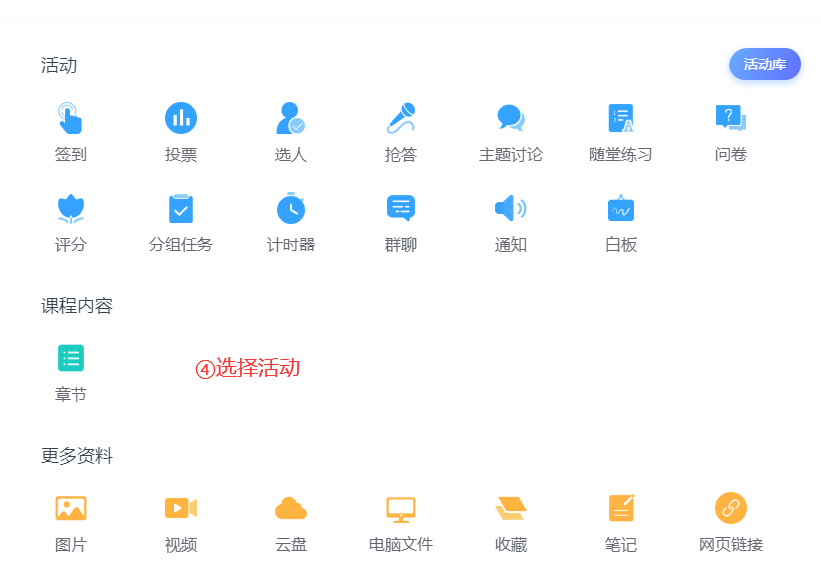
除了PPT备注之外,如果我们在某一页PPT讲授过程中,需要添加一些互动或播放视频、文档、音频等资源的时候,我们可以点击下面的添加活动来提前编辑好,课堂上的时候直接点开使用就可以了。活动包括三个部分,第一部分是签到、投票等课堂互动,具体每个活动介绍和编辑可以查看下一章视频逐一介绍;第二部分是课程内容,如果上课需要展示某一章节给学生学习,可以在这里提前选好;第三部分是是资源,这些资料添加好之后上课的时候在教室任一角落点开就直接在大屏展示。这些活动我们可以选择添加在PPT下方,也可以在班级活动中具体的班级当中来添加,两种方式都可以。
最后上课时,可以直接点击PPT进行投屏上课。