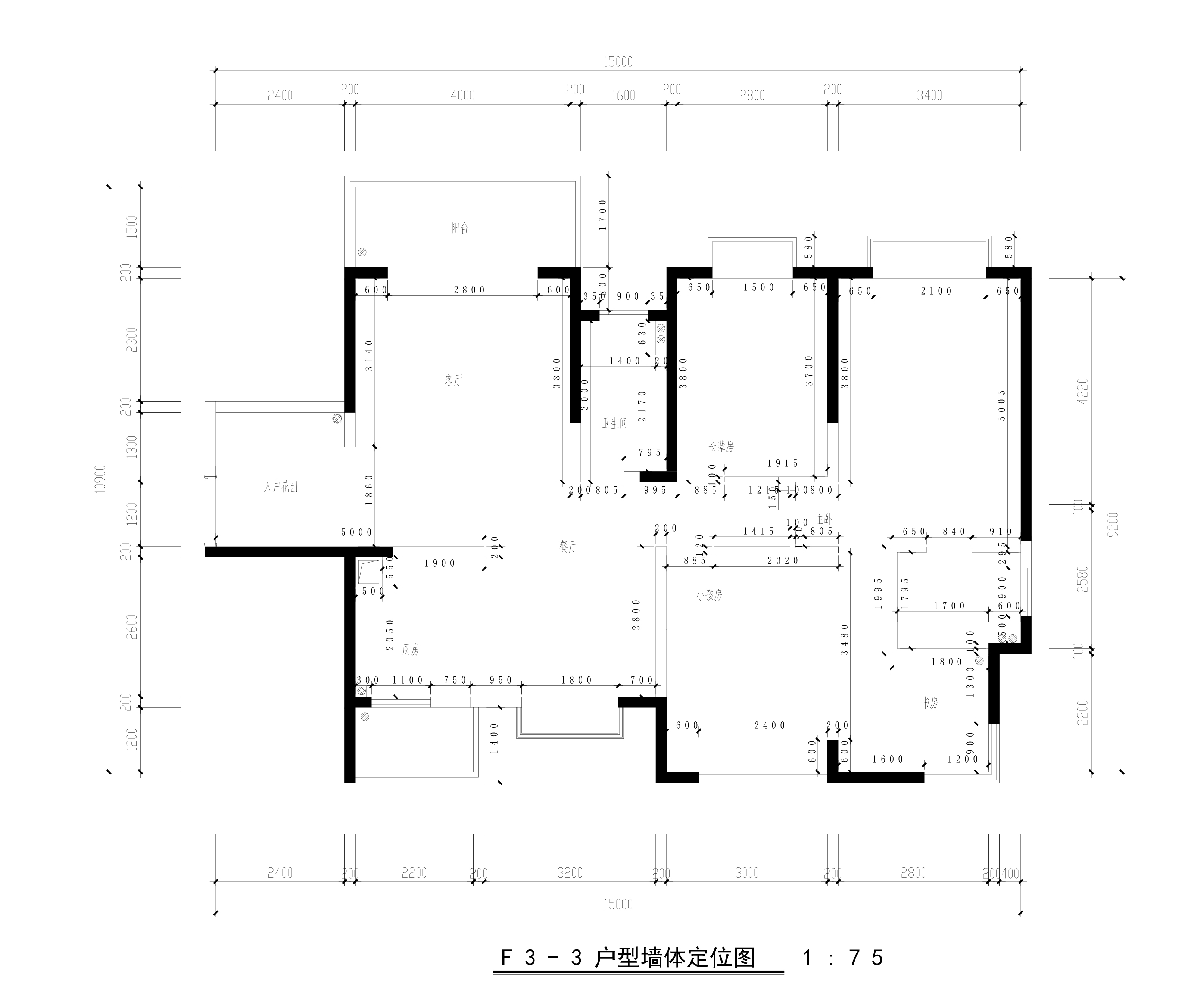
项目内容:功能分区名字
绘制要点:利用文字工具来输入每个空间以标题名称
教学方法:
1、老师CAD演示;
2、布置本次实践课工作任务和须提交的结果;
3、学生模拟完成绘制基本建筑图形需要的工作程序,教师指导;
4、提交基本建筑图形绘制作业;
5、分组讨论、集中点评。
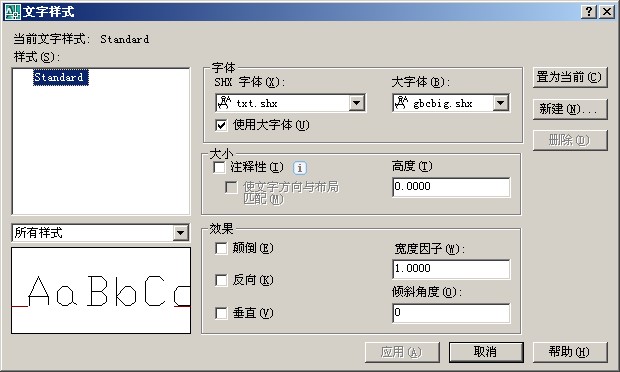
一、创建文字样式
启用命令方法如下。通过“新建”命令建立框架集
工 具 栏:“样式”工具栏中的“文字样式”按钮 。
菜单命令:“格式 > 文字样式”。
命 令 行:st/style。
二、单行文字
利用“单行文字”命令可创建单行或多行文字,按Enter键可结束每行。每行文字都是独立的对象,可以重新定位、调整格式或进行其他修改。
启用命令方法如下。通过“新建”命令建立框架集
菜单命令:“绘图 > 文字 > 单行文字”。
命 令 行:text或dtext。
设置对齐方式
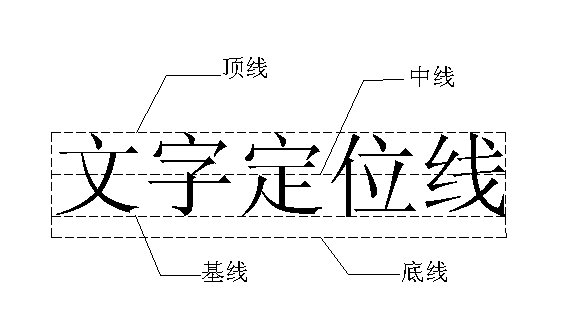
AutoCAD为文字定义了4条定位线:顶线、中线、基线、底线,以便确定文字的对齐位置。
输入特殊字符
创建单行文字时,用户还可以在文字中输入特殊字符,例如直径符号Φ、百分号%、正负公差符号±、文字的上划线、下划线等,但是这些特殊符号一般不能从键盘上直接输入,为此系统提供了专用的代码。代码是由“%%”与一个字符组成的,如%%C、%%D、%%P等。
三、多行文字
启用命令方法如下。通过“新建”命令建立框架集
工 具 栏:“绘图”工具栏中的“多行文字”按钮 。
菜单命令:“绘图 > 文字 > 多行文字”。
命 令 行:mtext。
在位文字编辑器
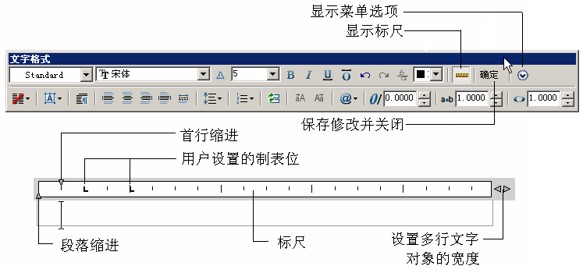
在位文字编辑器用于创建或修改多行文字对象,也可用于从其他文件输入或粘贴文字以创建多行文字。它包括了一个顶部带标尺的“文字输入”框和“文字格式”工具栏。
输入分数与公差
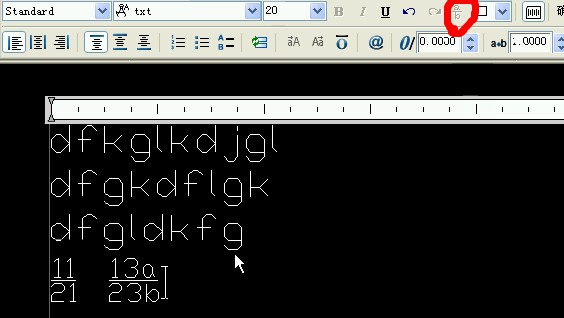
“文字格式”对话框中的“堆叠”按钮 ,用于设置有分数、公差等形式的文字。通常可使用“/”、“^”或“#”等符号设置文字的堆叠形式。
文字的堆叠形式如下。
分数形式--/
上标形式--^
修改多行文字
可以利用“在位文字编辑器”来修改多行文字的内容。
启用命令方法如下。菜单命令:“修改 > 对象 > 文字 > 编辑”。
选择“修改 > 对象 > 文字 > 编辑”命令,启用多行文字的编辑命令后,弹出“文字格式”工具栏和“文字输入”框。在“文字输入”框内可对文字的内容、字体、大小、样式和颜色特性等进行修改。