任务内容:编辑墙体
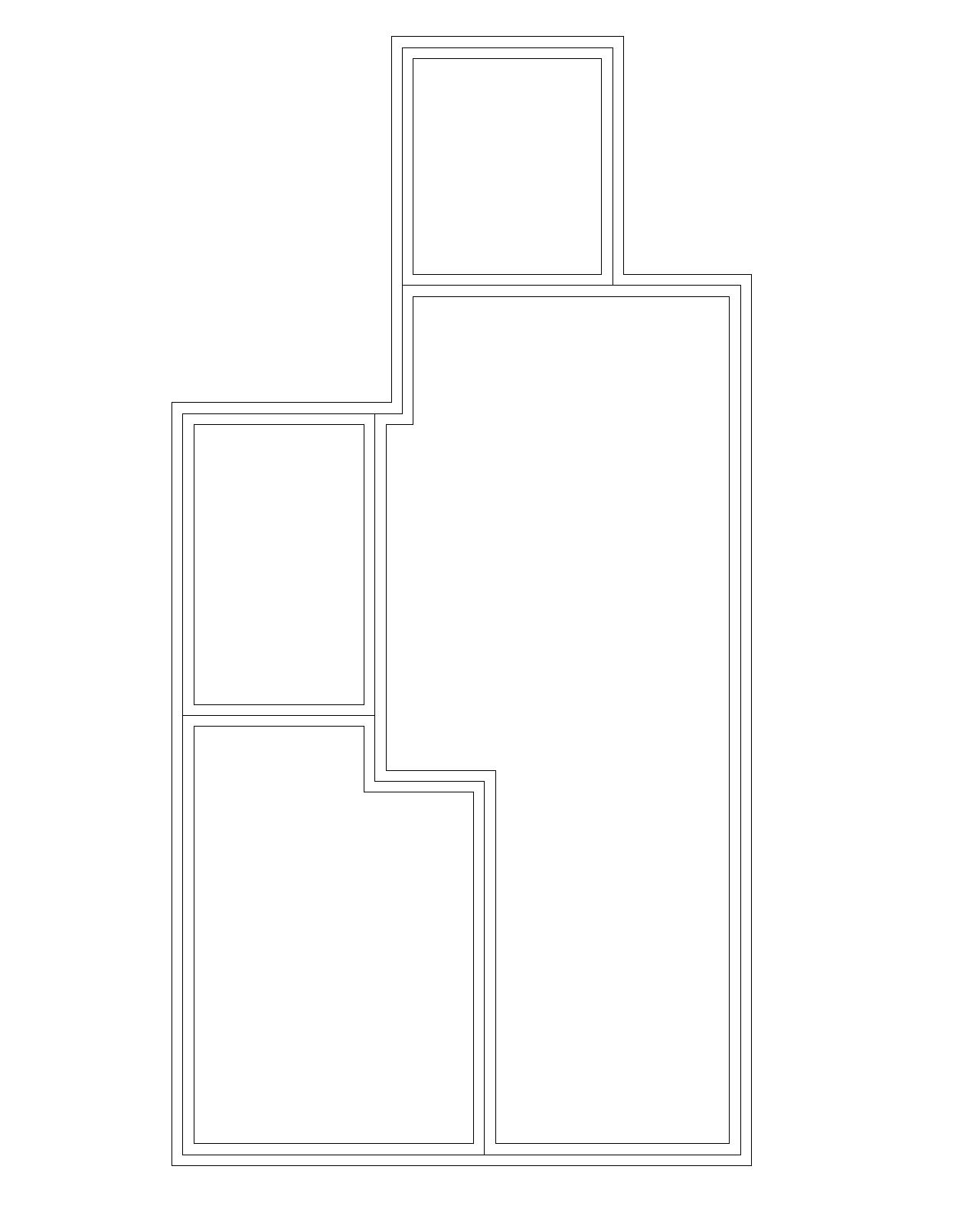
绘制要点:利用打断、修剪、延伸等编辑工具来编辑墙体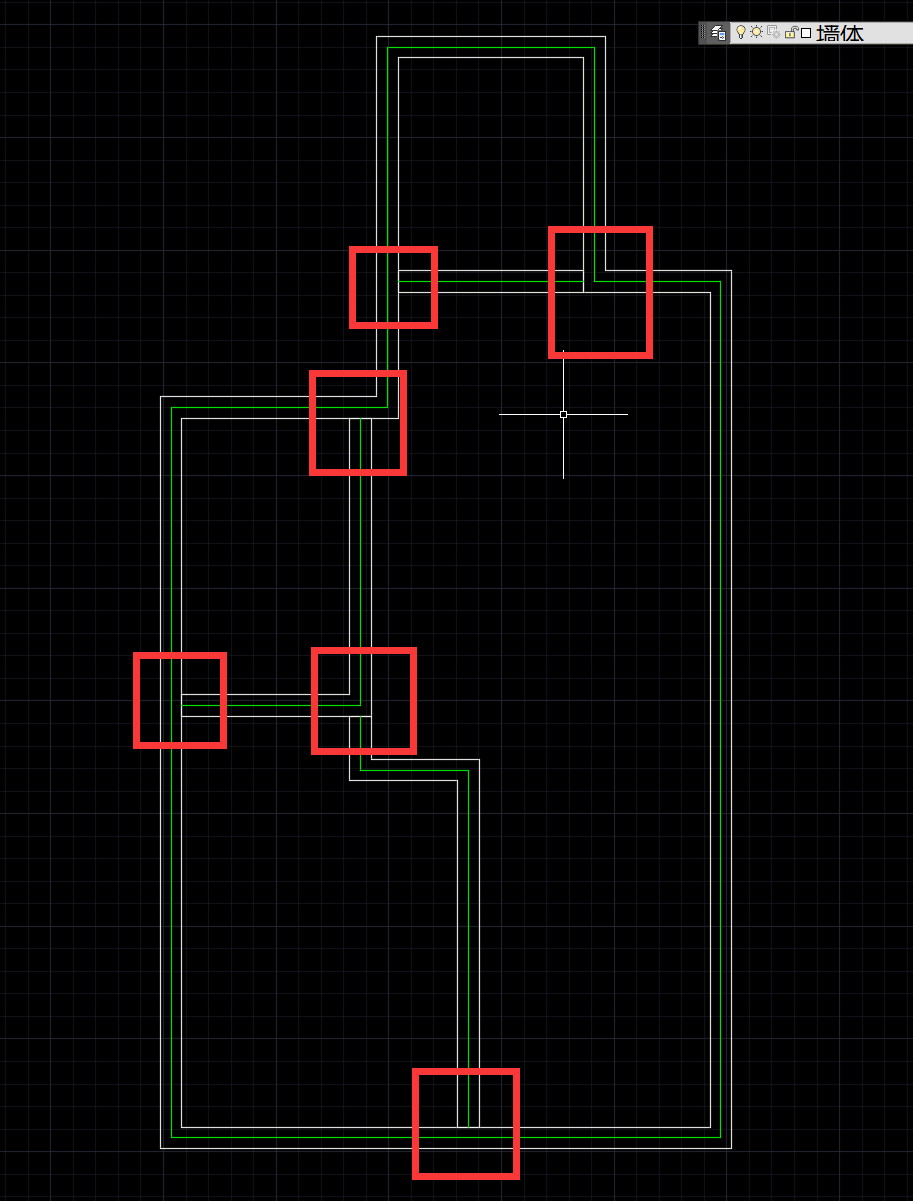
教学方法:
1、老师CAD演示;
2、布置本次实践课工作任务和须提交的结果;
3、学生模拟完成绘制基本建筑图形需要的工作程序,教师指导;
4、提交基本建筑图形绘制作业;
5、分组讨论、集中点评。
拉伸 S
延伸 ex
拉长 len
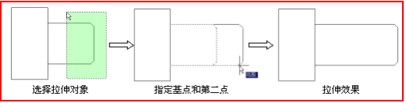
1.拉伸对象
启用命令方法如下。
工 具 栏:“修改”工具栏中的“拉伸”按钮 。
菜单命令:“修改 > 拉伸”。
命 令 行:s(stretch)
作用:将线进行拉长�操作方法:1、执行命令� 2、选择要拉长的对象,右键(注:只能用交叉窗口的方式选择对象)� 3、选择拉长的开始点和结束点
2.延伸对象
可以将选定的对象延伸至指定的边界上
启用命令方法如下。
工 具 栏:“修改”工具栏中的“延伸” 按钮 。
菜单命令:“修改 > 延伸”。
命 令 行:ex(extend)。
操作方法:1、无边界延伸:不用选择边界将所有的线条作为延伸的边界
2、边界延伸:选择线条作为边界对线条进行延伸
3、栏延伸:绘制直线作为栏,对栏上所有对象进行延伸
随堂练习:
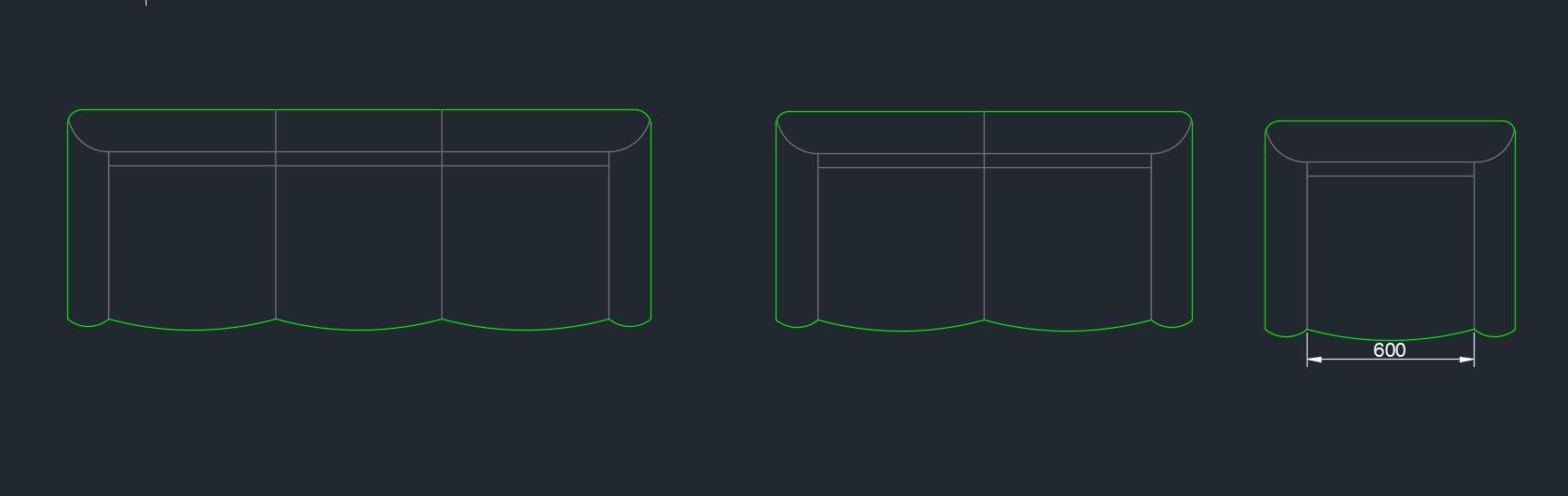
运用拉伸工具
将一人沙发变成两人沙发与三人沙发
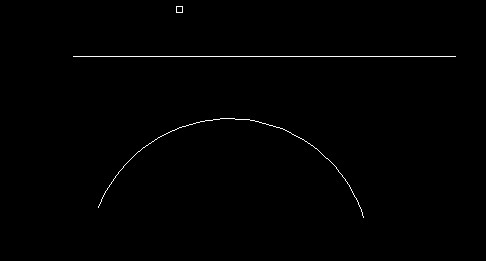
3.拉长对象
启用命令方法如下。
菜单命令:“修改 > 拉长”。
命 令 行:len(lengthen)
4、修剪对象
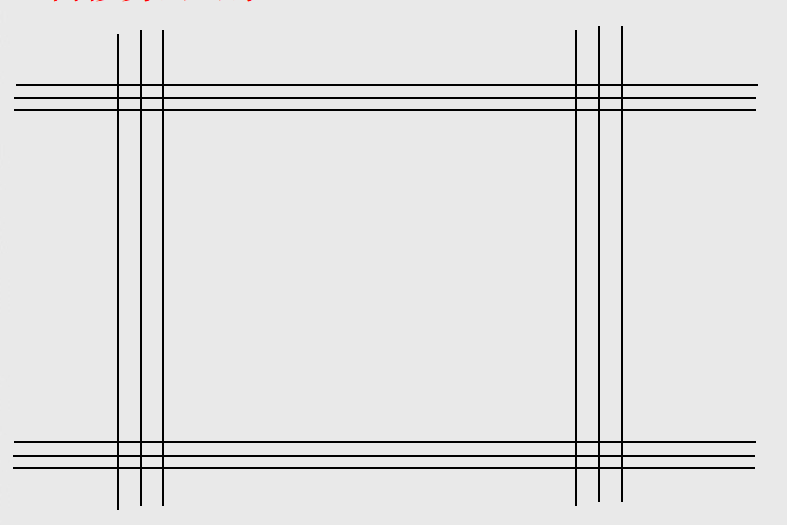
启用命令方法如下。
工 具 栏:“修改”工具栏中的“修剪”按钮 。
菜单命令:“修改 > 修剪”。
命 令 行:tr(trim)。
修剪对象的边界 -需修剪的对象
5、打断对象
AutoCAD提供了两种用于打断对象的命令:“打断”命令和“打断于点”命令。
1.“打断”命令
启用命令方法如下。
工 具 栏:“修改”工具栏中的“打断”按钮 。
菜单命令:“修改 > 打断”。
命 令 行:br(break)。
6、合并对象
利用“和并”命令可以将直线、多段线、圆弧、椭圆弧和样条曲线等独立的线段合并为一个对象。(须在同一水平)
启用命令方法如下。
工 具 栏:“修改”工具栏中的“合并”按钮 。
菜单命令:“修改 > 合并”。
命 令 行:j(join)。
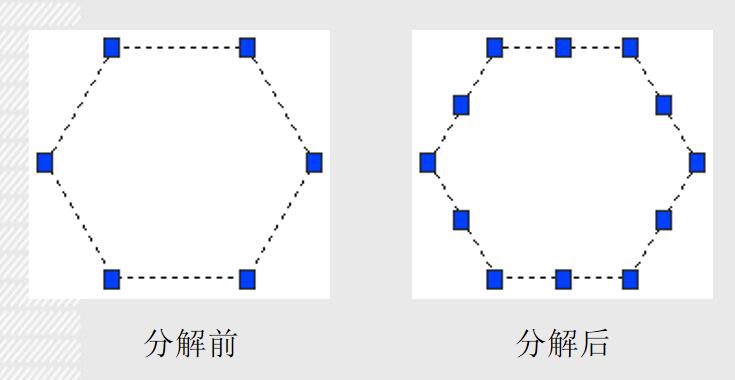
7、分解对象
利用“分解”命令可以把复杂的图形对象或用户定义的块分解成简单的基本图形对象,以使编辑工具能够做进一步操作。
启用命令方法如下。
工 具 栏:“修改”工具栏中的“分解”按钮 。
菜单命令:“修改 > 分解”。
命 令 行:x(explode)。
墙体
8、匹配图形对象属性
把一个对象的基本特性(颜色,线型,图层)传递给另外一个对象。
启用命令方法如下。
工 具 栏:“标准”工具栏中的“特性匹配”按钮 。
菜单命令:“修改 > 特性匹配”。
命 令 行:matchprop。
9、删除对象
利用“删除”命令,用户可以删除那些多余无用的图形对象。
启用命令方法如下。
工 具 栏:“修改”工具栏中的“删除”按钮 。
菜单命令:“修改 > 删除”。
命 令 行:erase。