
一.AUTO CAD的经典界面
标题栏 坐标系图标
菜单栏 布局标签
工具栏 滚动条
图形区域
命令窗口
状态栏
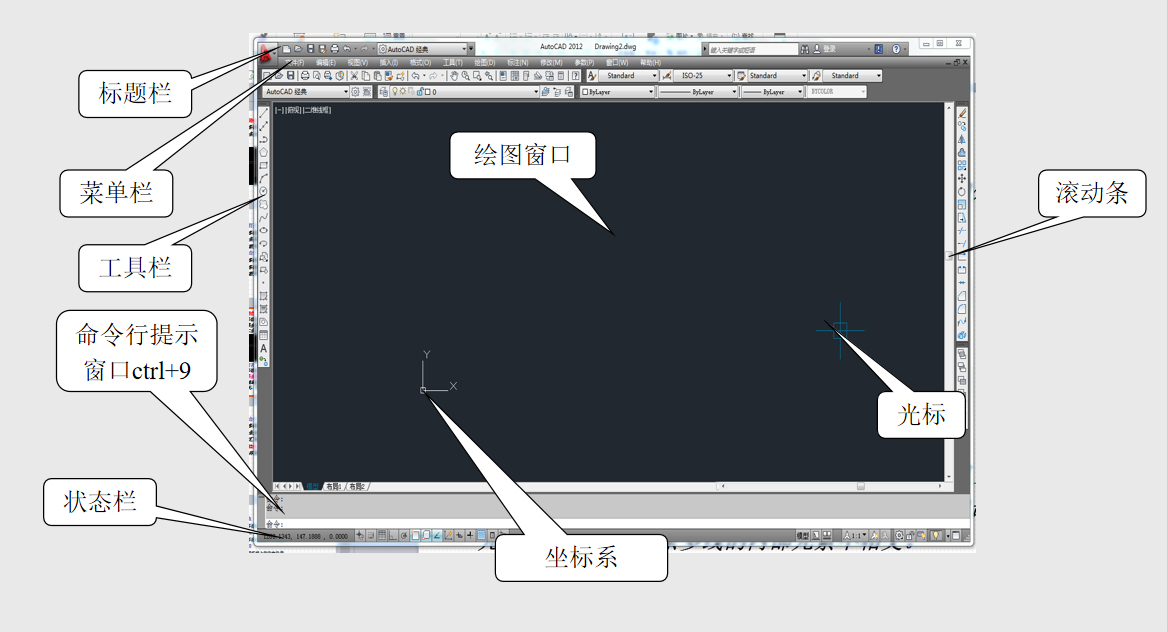
基本界面的介绍
----------------------------------------------------------------------------------------------------------------
二.AUTO CAD的命令使用方式
启用命令
取消命令
重复命令
放弃命令
恢复命令
----------------------------------------------------------------------------------------------------------------
三.Auto cad的菜单栏
Auto cad的菜单同其他windows程序一样,也是下拉形式,并在菜单中包含子菜单。菜单中几乎包含了CAD所有的绘图命令。
一般来讲,AUTO CAD下拉菜单中的命令有以下3种形式。
1.带有三角形的菜单命令:这种类型的命令后面带有子菜单
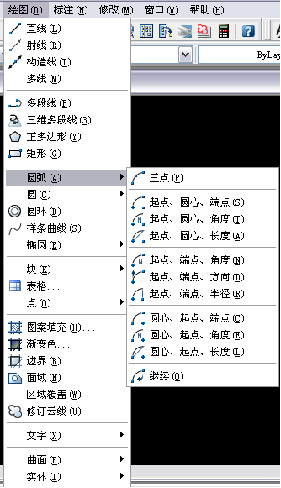
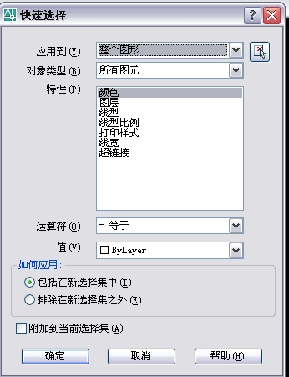
2.打开对话框的菜单命令:这种类型的命令后面带有省略号
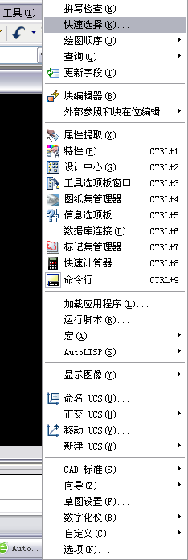
3.直接操作的菜单命令:这种类型的命令将直接进行相应的绘图或其他操作
----------------------------------------------------------------------------------------------------------------
四.基本文件的操作
新建图形文件
打开图形文件
保存图形文件
关闭图形文件
1.新建图形文件
启用命令方法:
1、“标题”工具栏中的“新建”按钮 。
2、选择菜单“文件 > 新建”命令。
3、命令行:new
在“选择样板”对话框中,用户可以选择系统提供的样板文件,或选择不同的单位制从空白文件开始创建图形。
在“文件类型”的下拉列表框中有3种形式的图形样板,后缀分是.dwt、.dwg和dws。
一般情况下,dwt是标准的样板文件,通常将一些规定的标准性的样板文件设成dwt文件;dwg是普通样板文件,而dws是包含标准图层、标注样式、线型和文字样式的样板文件。
2.打开文件
1.命令行:open
2.菜单栏:文件-打开
3.工具栏:标准-打开
3.保存文件(一种是以当前文件名保存图形;另一种是指定新的文件名保存图形。)
1.命令行:save
2.菜单栏:文件-保存
3.工具栏:标准-保存
----------------------------------------------------------------------------------------------------------------
五.绘图窗口的视图显示
缩放视图
平移视图
重生成视图

