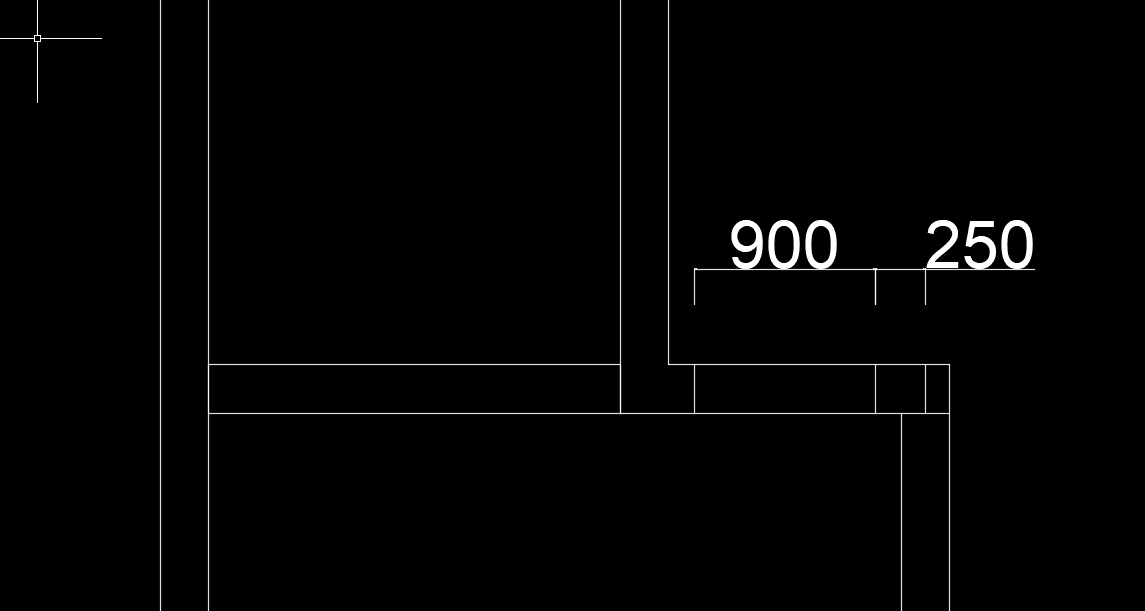
任务内容:绘制一室一厅户型墙体
绘制要点:利用多线绘制墙体和窗体图形
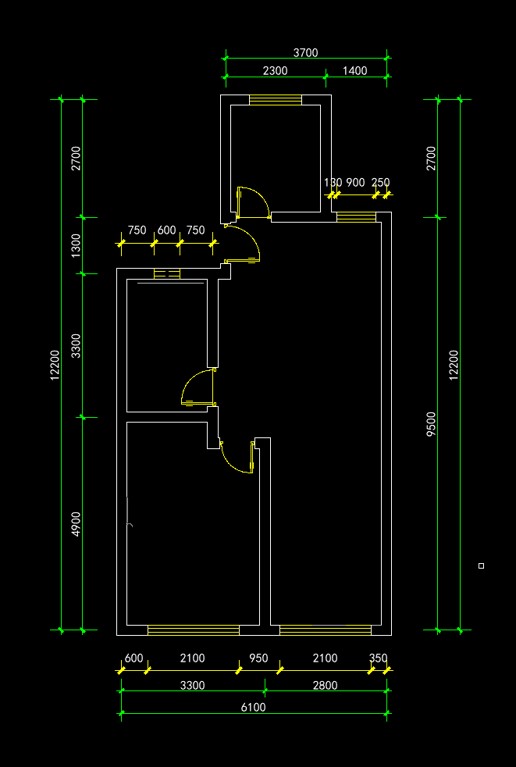
*户型3D漫游查看—户型3D漫游查看
组织形式:以一个学生为单位完成。
主要任务:通过讲解演示,进行随堂练习,并独立完成基本建筑图形的绘制
1、老师CAD演示;
2、布置本次实践课工作任务和须提交的结果;
3、学生模拟完成绘制基本建筑图形需要的工作程序,教师指导;
4、提交基本建筑图形绘制作业;
5、分组讨论、集中点评。
一、 绘制多段线
多段线是由线段和圆弧构成的连续线条,是一个单独的图形对象。
在绘制过程中,用户可以设置不同的线宽,这样便可绘制锥形线。
启用命令方法如下。
工 具 栏:“绘图”工具栏中的“多段线” 按钮 。
菜单命令:“绘图 > 多段线”。
命 令 行:pl(pline)。
随堂练习:
利用多段线工具,设置线宽,绘制粗线
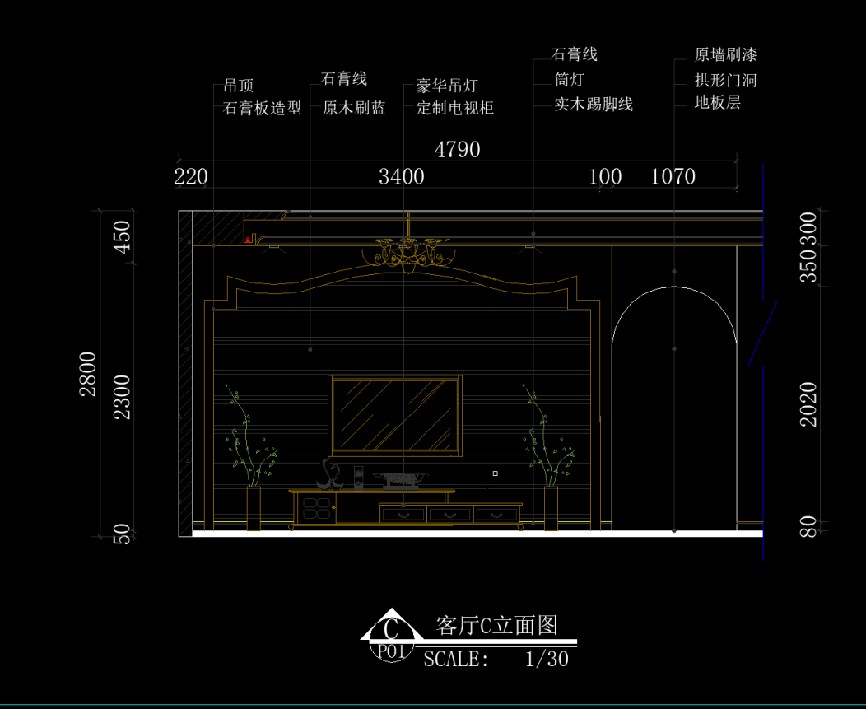
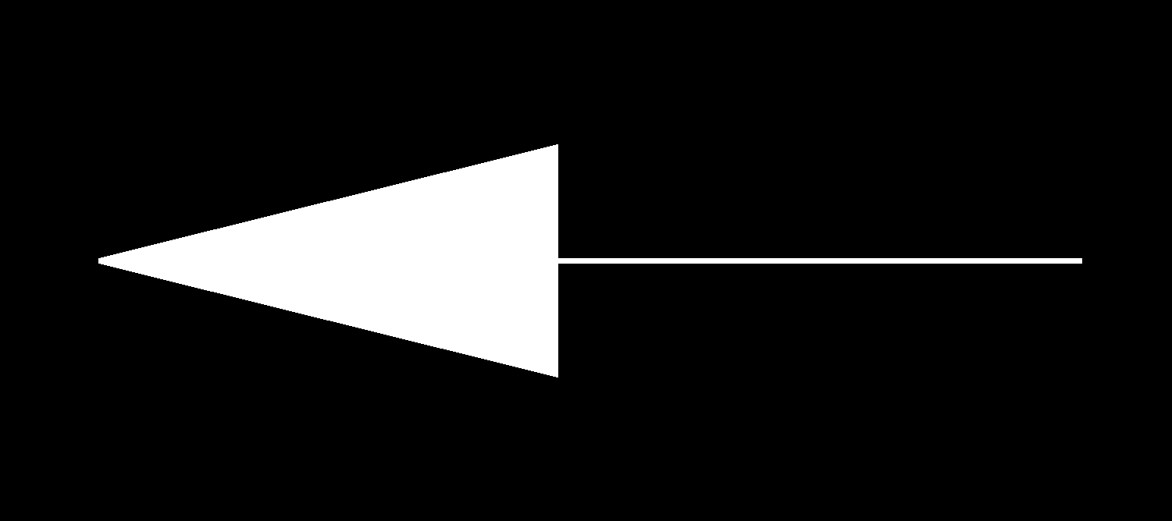
利用多段线工具,绘制锥形线
二、云线
命 令:revcloud
命令位置:绘图云线
定 义:一条由圆弧组成的线条
绘制方法:执行命令后,直接用鼠标在视图中移动绘制
选 项:1、弧长(A):设置组成云线的最大弧长和最小弧长
2、对象(O):将其它线条转换为云线
三、样条曲线
样条曲线是由多条线段光滑过渡组成的,其形状是由数据点、拟合点及控制点来控制的。
启用命令方法如下。
工 具 栏:“绘图”工具栏中的“样条曲线”按钮 。
菜单命令:“绘图 > 样条曲线”。
命 令 行:spl(spline)。
绘制方法:直接用鼠标点击进行绘制
四、绘制多线
1.绘制多线
多线是指多条相互平行的直线。
在绘制过程中,用户可以编辑和调整平行直线之间的距离、线的数量、线条的颜色和线型等属性。
启用命令方法如下。
菜单命令:“绘图 > 多线”。
命 令 行:ml(mline)。
绘制方法:和直线一样,(只不无过多线绘制出来的是多条平等直线)
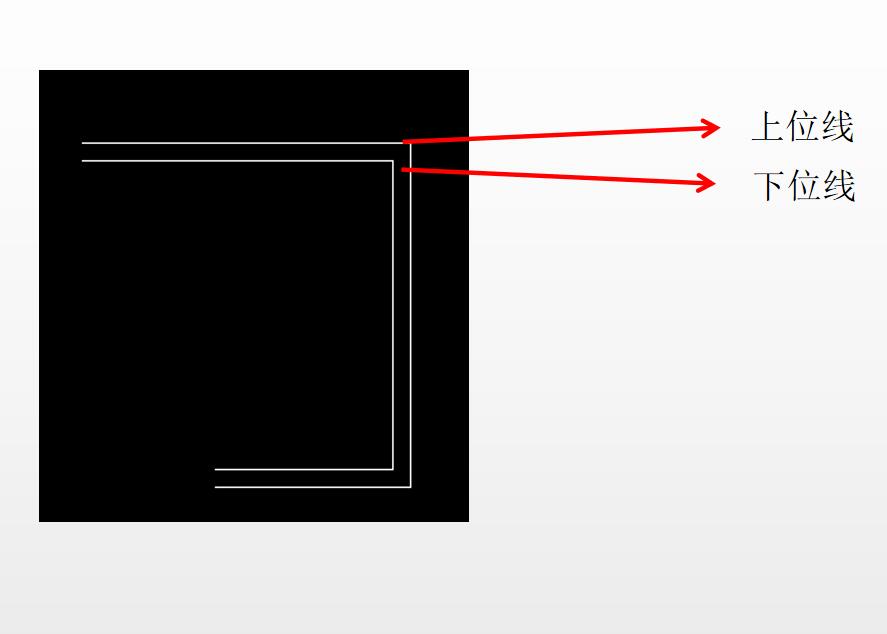
选项:1、对正(J):设置多线与捕捉辅助线的对齐方式
①上:设置多线的上面一条线对齐捕捉的辅助线
②无:设置多线的中间一条线对齐捕捉的辅助线
③下:设置多线的下面一条线对齐捕捉的辅助线
2、比例(S):设置多线之间的宽度
3、样式(ST):选择绘制多线所使用的样式
2.多线样式
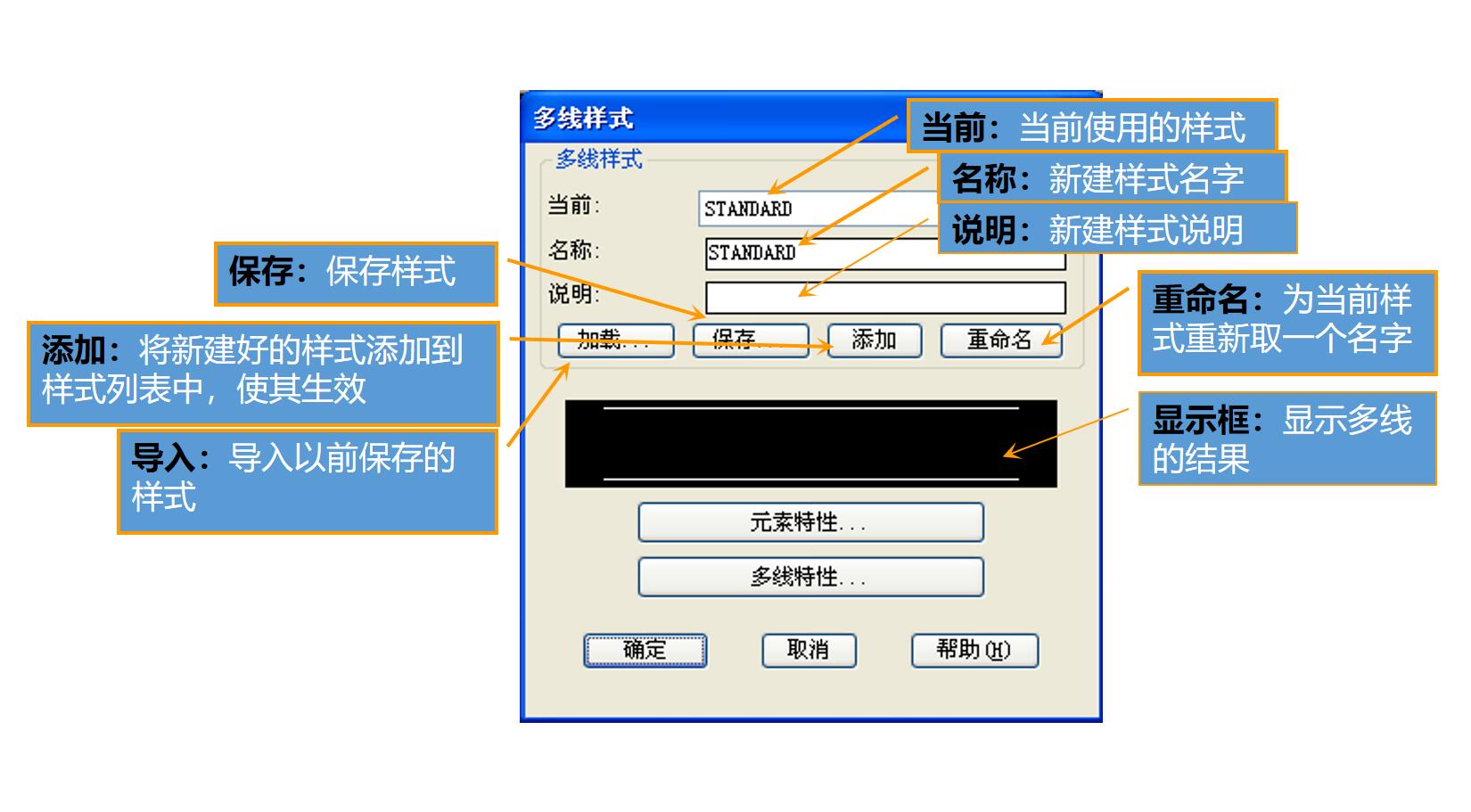
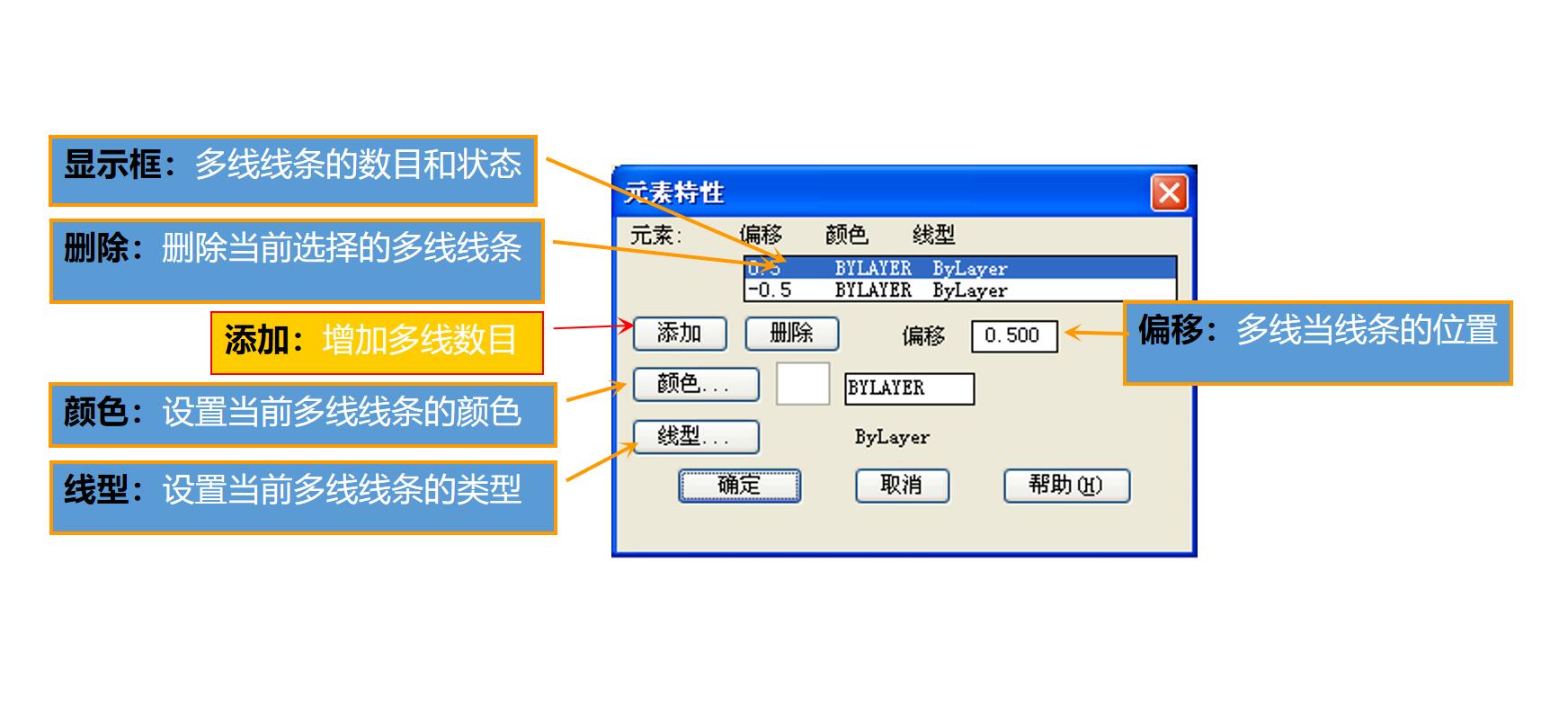
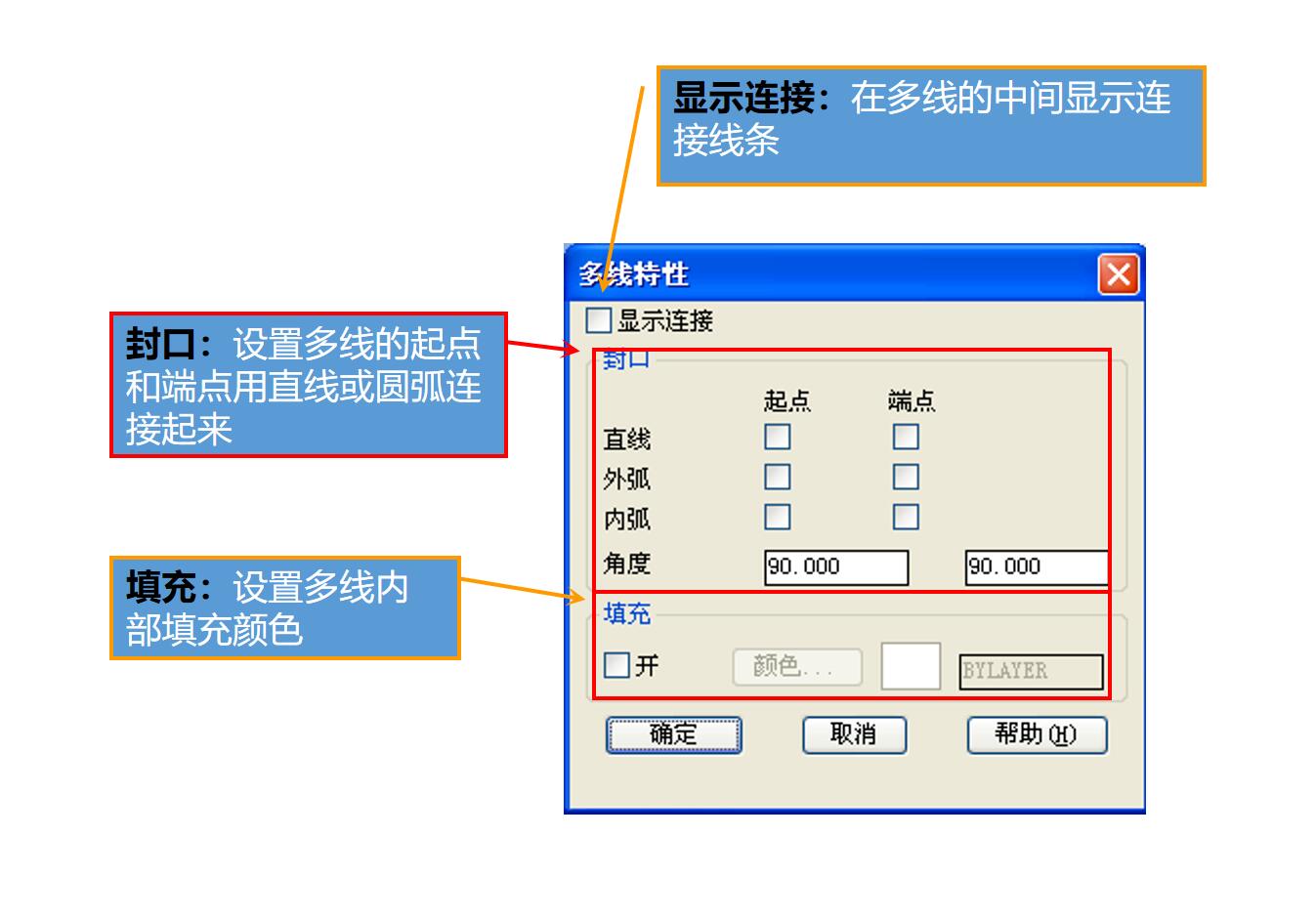
多线的样式决定多线中线条的数量、线条的颜色和线型以及直线间的距离等。用户还能指定多线封口的形式为弧形或直线形。根据需要可以设置多种不同的多线样式。
启用命令方法如下。
菜单命令:“格式 > 多线样式”。
命 令 行:mlstyle。
3.多线编辑
用户可以对已经绘制的多线进行编辑,修改其形状。
启用命令方法如下。
菜单命令:“修改 > 对象 > 多线”。
命 令 行:mledit。
该对话框以下四列显示样例图像:
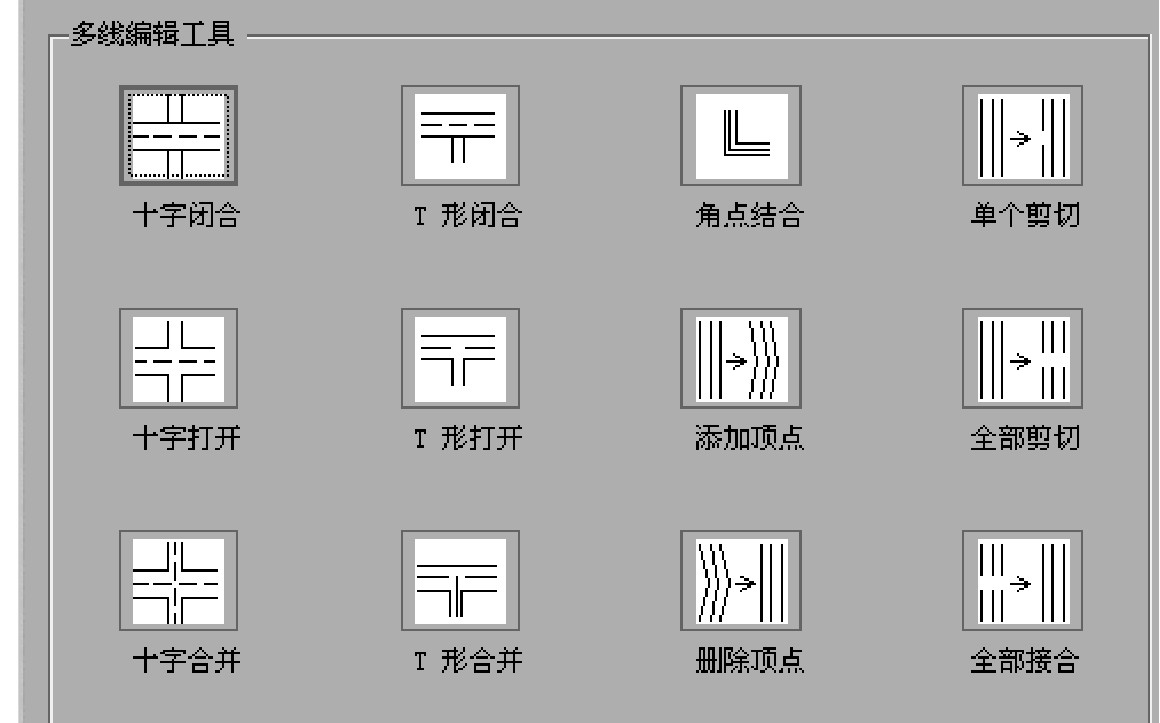
1.第一列处理十字交叉的多线;
2.第二列处理 T形相交的多线;
3.第三列处理角点连接和顶点;
4.第四列处理多线的剪切或接合。
(一)十字闭合
用于在两条多线之间创建闭合的十字交点。
特点:第一条多线将被断开,而第二条多线保持原状。
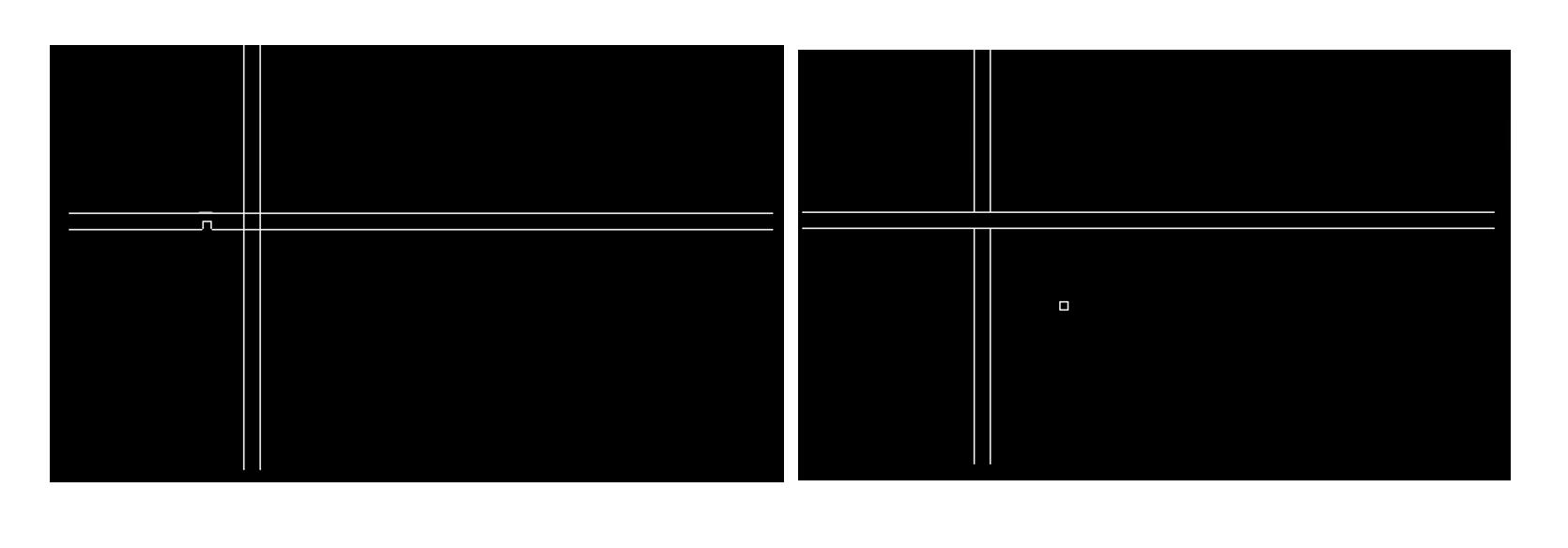
(二)十字打开
用于在两条多线之间创建打开的十字交点。
特点:第一条多线的所有元素将被断开,第二条多线外部元素被断开而内部元素保持原状。
(三)十字合并
用于在两条多线之间创建合并的十字交点。
特点:选择多线的次序并不重要,因为两条多线外部元素都将被断开而内部元素保持原状。
(四)T 形闭合
用于在两条多线之间创建闭合的 T 形交点。
特点:第一条多线被修剪或延伸到与第二条多线的外线相交,第二条多线保持原状。
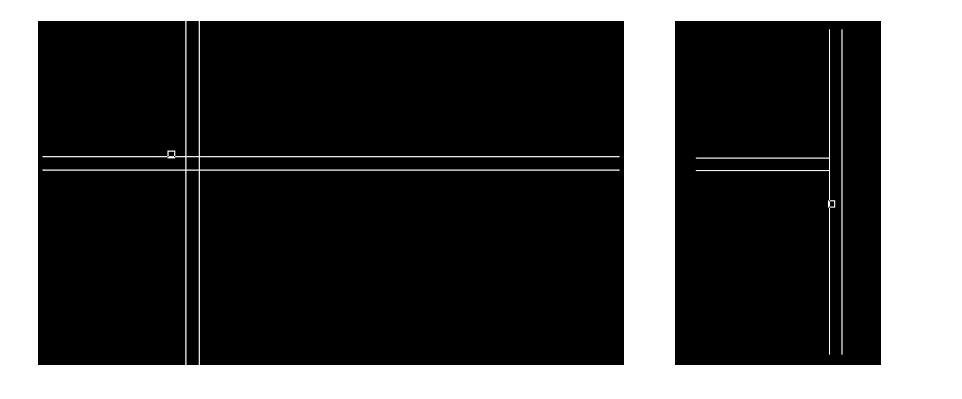
(五) T 形打开
用于在两条多线之间创建打开的 T 形交点。
特点:第一条多线的所有元素将被断开,从而与第二条多线的外线呈交汇性的相交,但第二条多线的内部元素保持原状,两条多线的内部元素不相交。
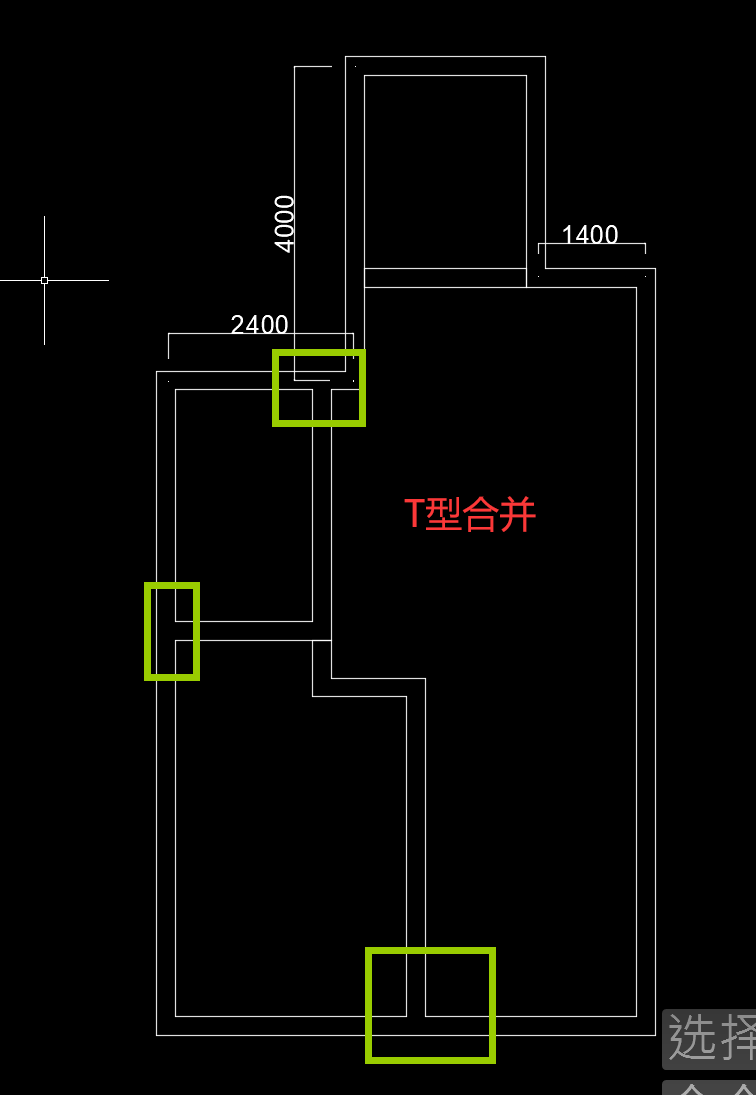
(六)T 形合并
用于在两条多线之间创建合并的 T 形交点。
特点:第一条多线的所有元素将被断开,从而与第二条多线呈交汇性的相交,且两条多线的内部元素相交。
(七)角点结合
特点:CAD 将多线修剪或延伸到它们的交点处。
(八)添加顶点
用于向多线上添加一个顶点。
(九)删除顶点
用于从多线上删除一个顶点。
(十)单个剪切
用于剪切多线上的选定元素。
(十一)全部剪切
将多线剪切为两个部分。
(十二)全部接合
用于将已被剪切的多线线段重新接合起来。
注意:1.多线是一个完整的整体,要编辑它必须先分解,或者用它自己的编辑命令。
2.设置多线比例绘制墙体时,一般墙体的宽度为240MM,厨房、卫生间的宽度为120MM。
项目内容:绘制一室一厅户型墙体
做图步骤:
设置单位
设置图层
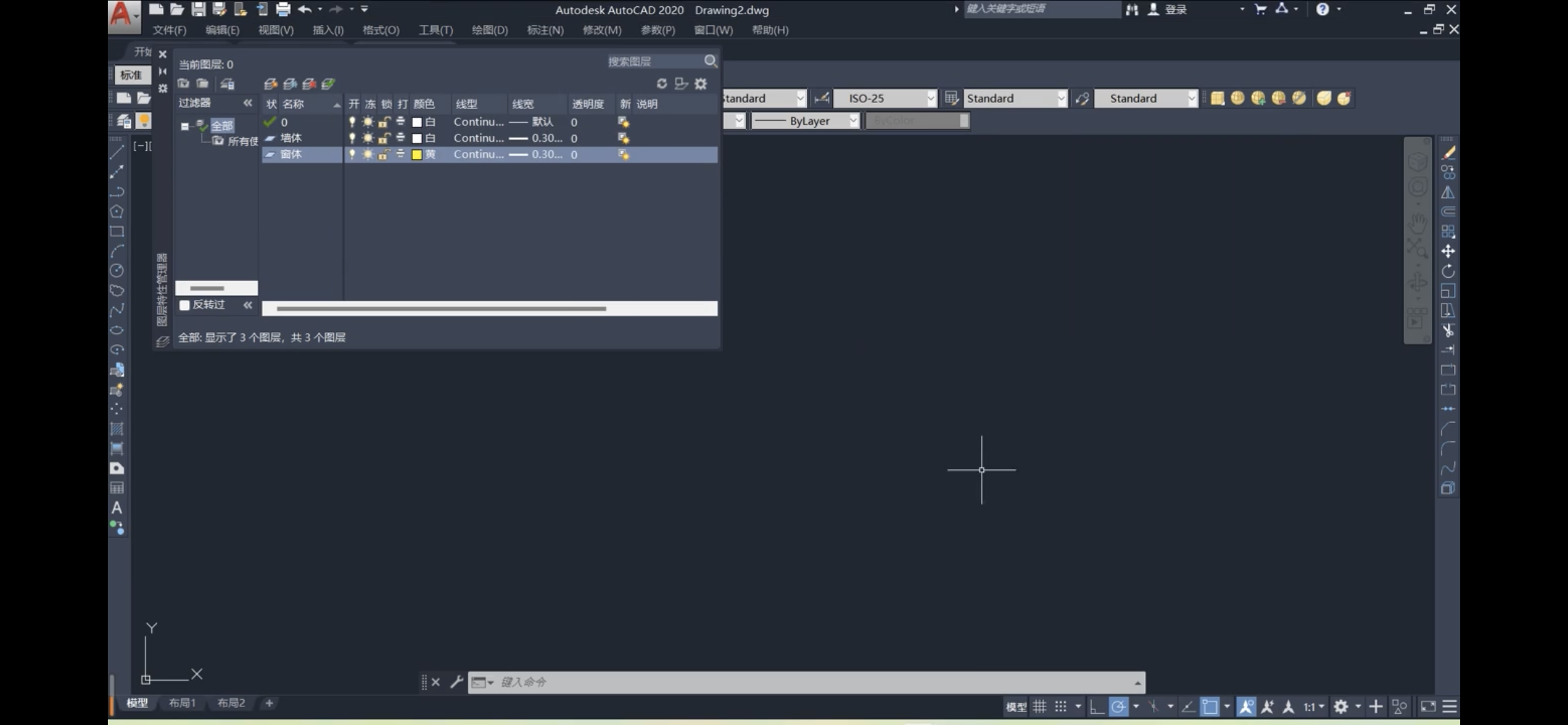
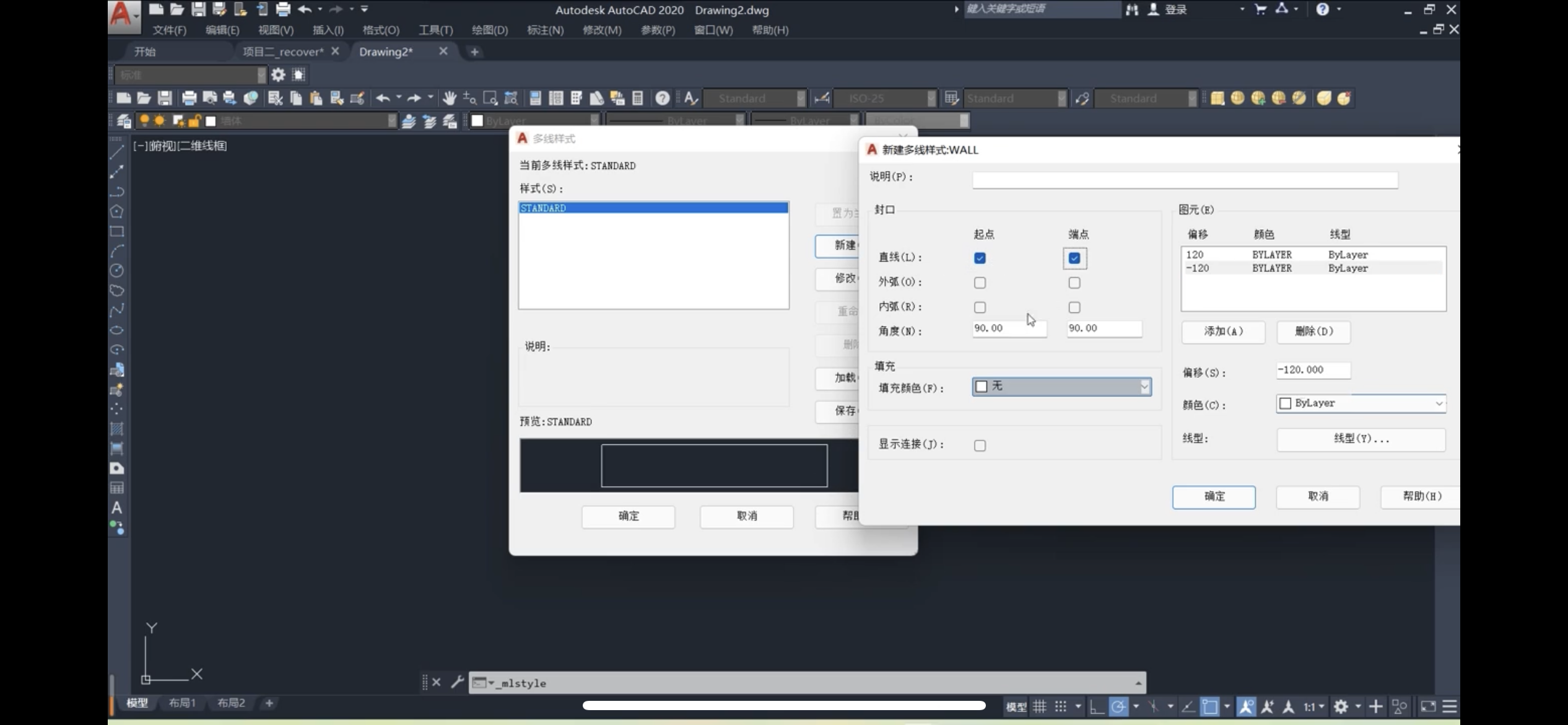
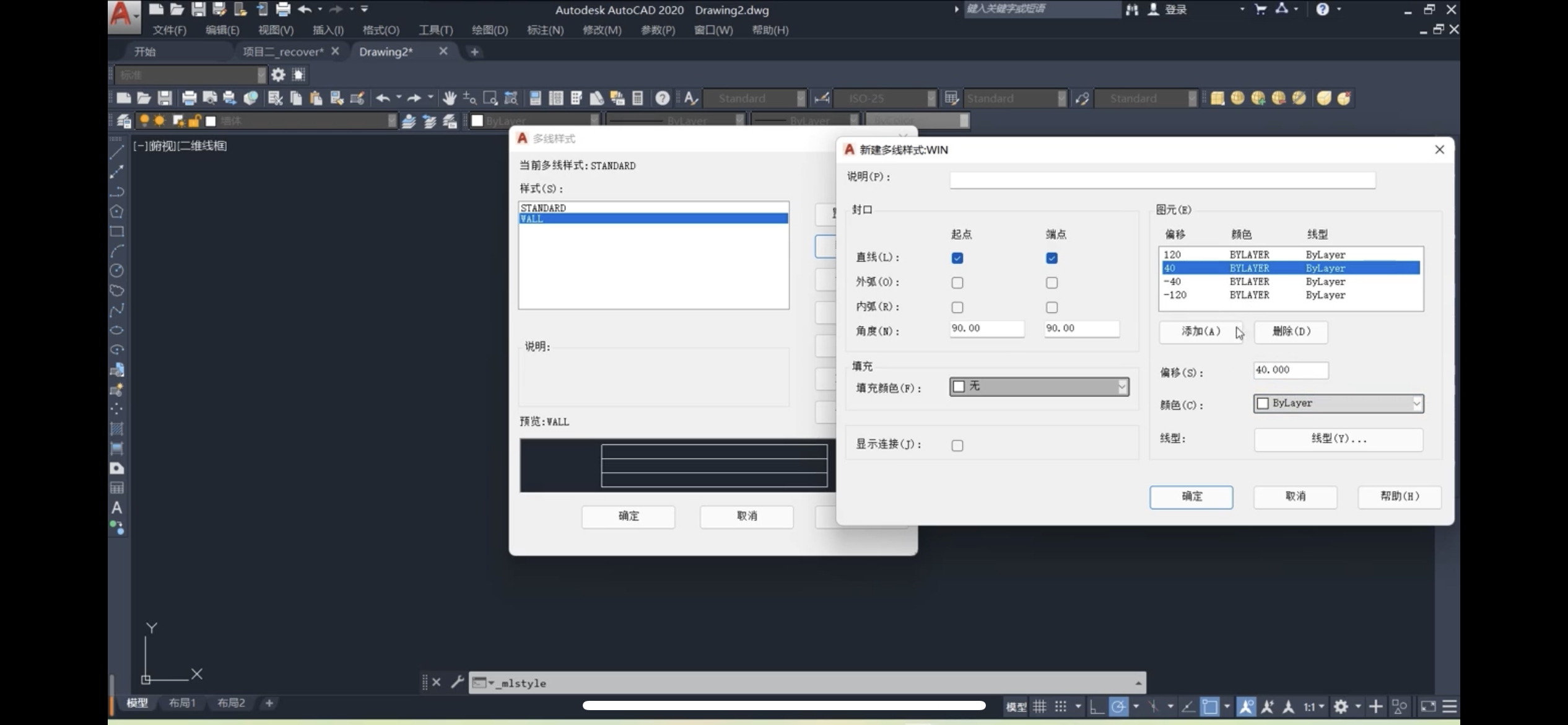
3.多线样式:墙体和窗体
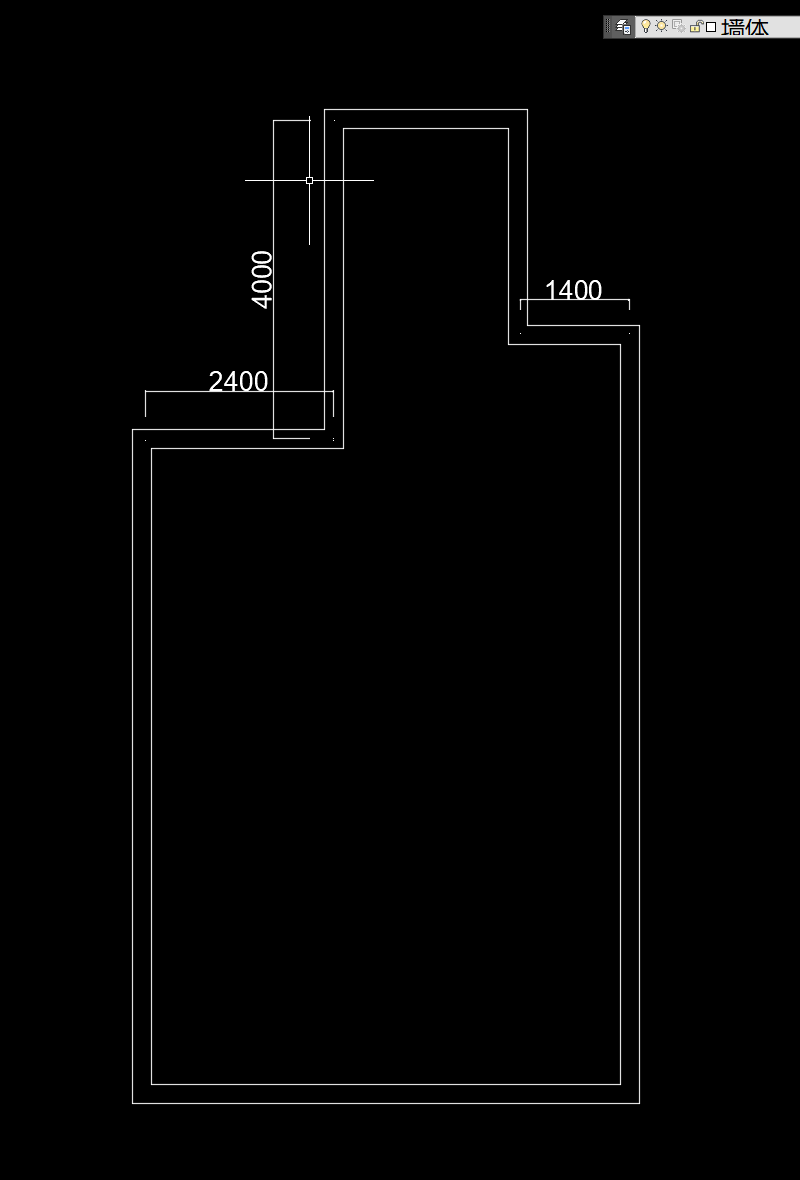
4.绘制外墙体
命令ml,选择“对正”J,选择“无”,选择比例S,输入新的比例值1;
选择“样式”选项ST,输入新的多线样式墙体
5.绘制内墙
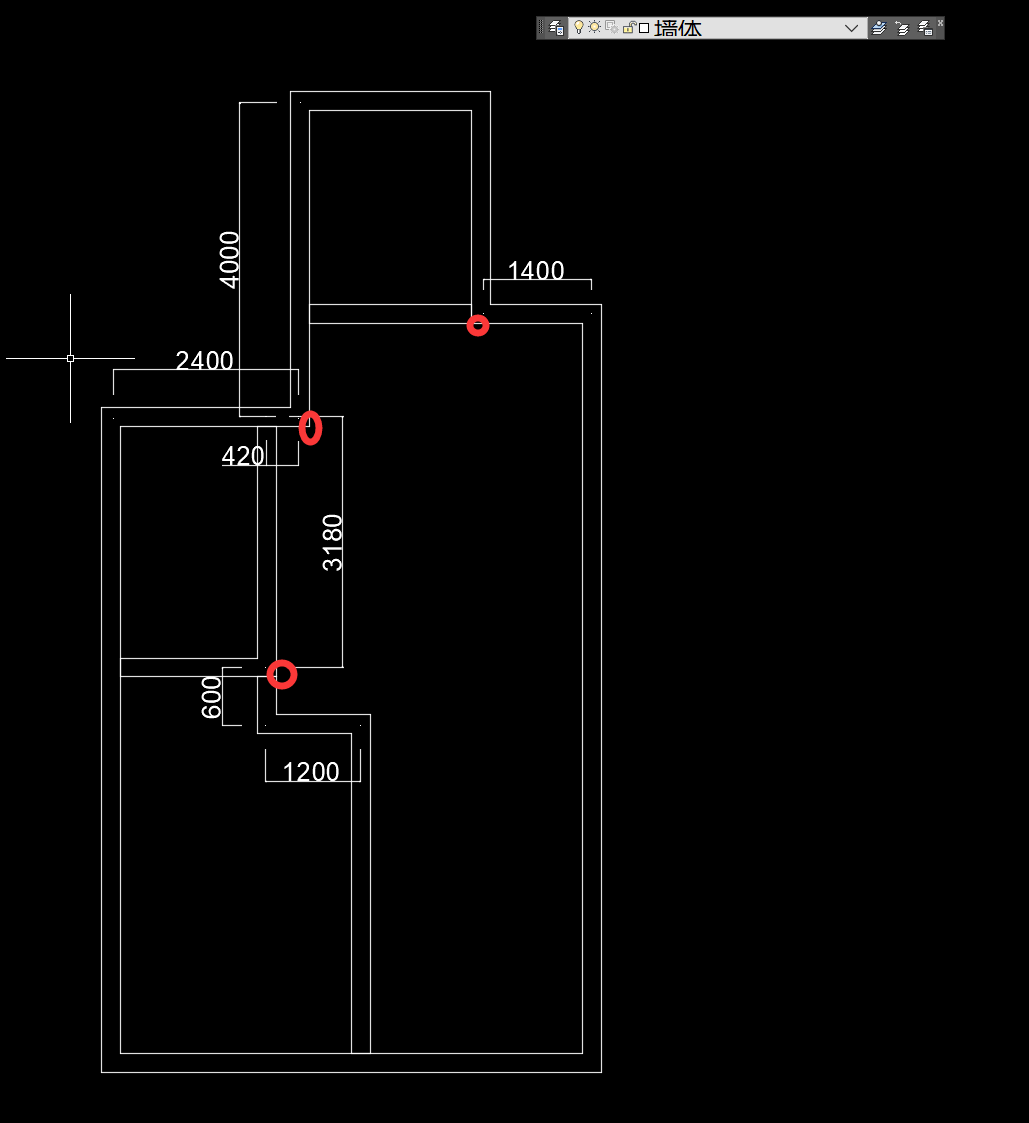
6.修剪墙体
7.修剪门洞,窗洞