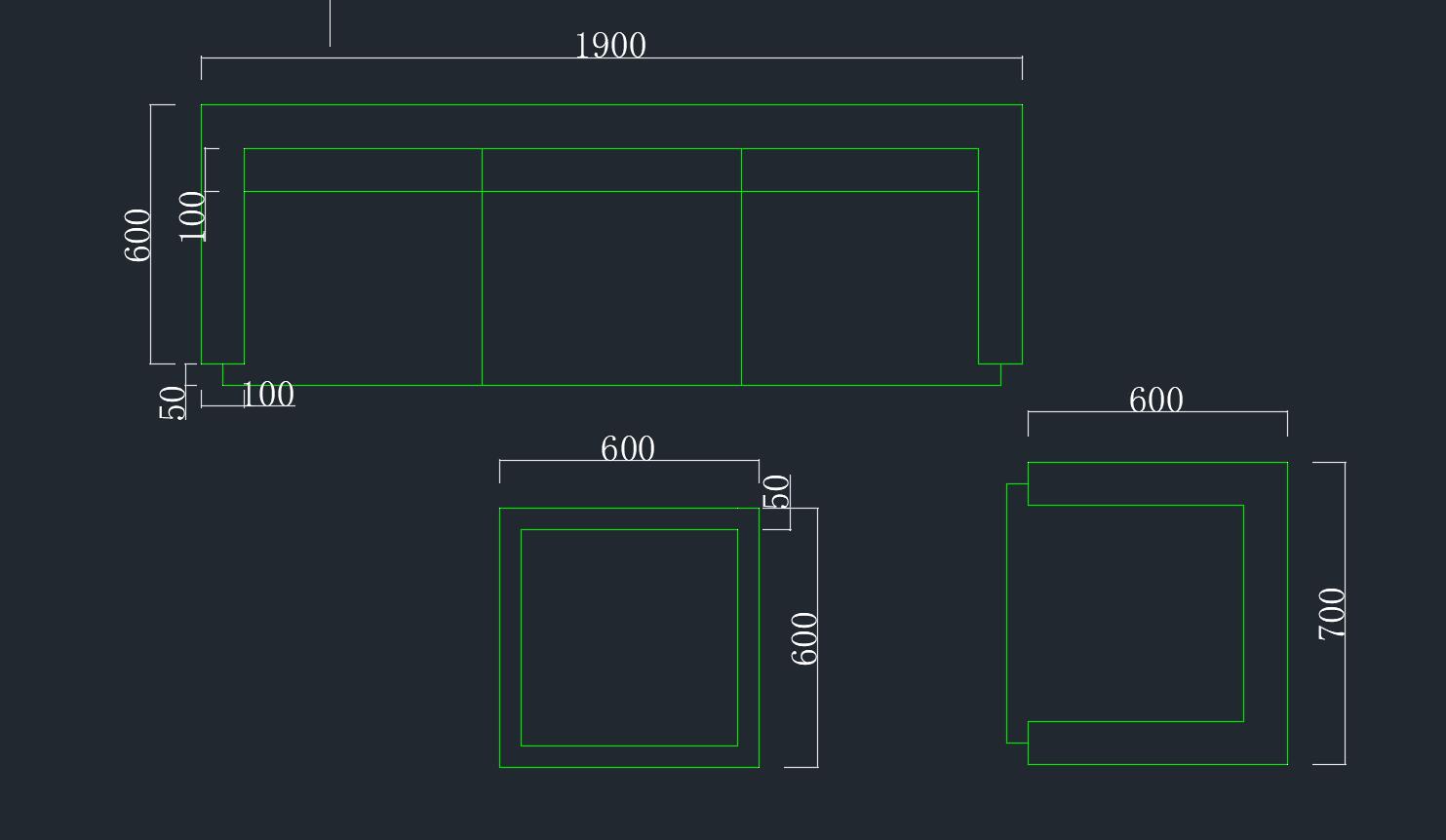
任务内容:绘制沙发+茶几组合
绘制要点:利用直线工具、等份点工具来绘制三人长沙发+单人沙发+茶几图形
教学方法:
1、老师CAD演示;
2、布置本次实践课工作任务和须提交的结果;
3、学生模拟完成绘制基本建筑图形需要的工作程序,教师指导;
4、提交基本建筑图形绘制作业;
5、分组讨论、集中点评。
组织形式:以一个学生为单位完成。
主要任务:通过讲解演示,进行随堂练习,并独立完成基本建筑图形的绘制
一、直线
命令:Line或L
命令位置:1、绘图-直线
2、绘图工具栏上的“直线”
绘制方法:1、用鼠标在视图中点击绘制
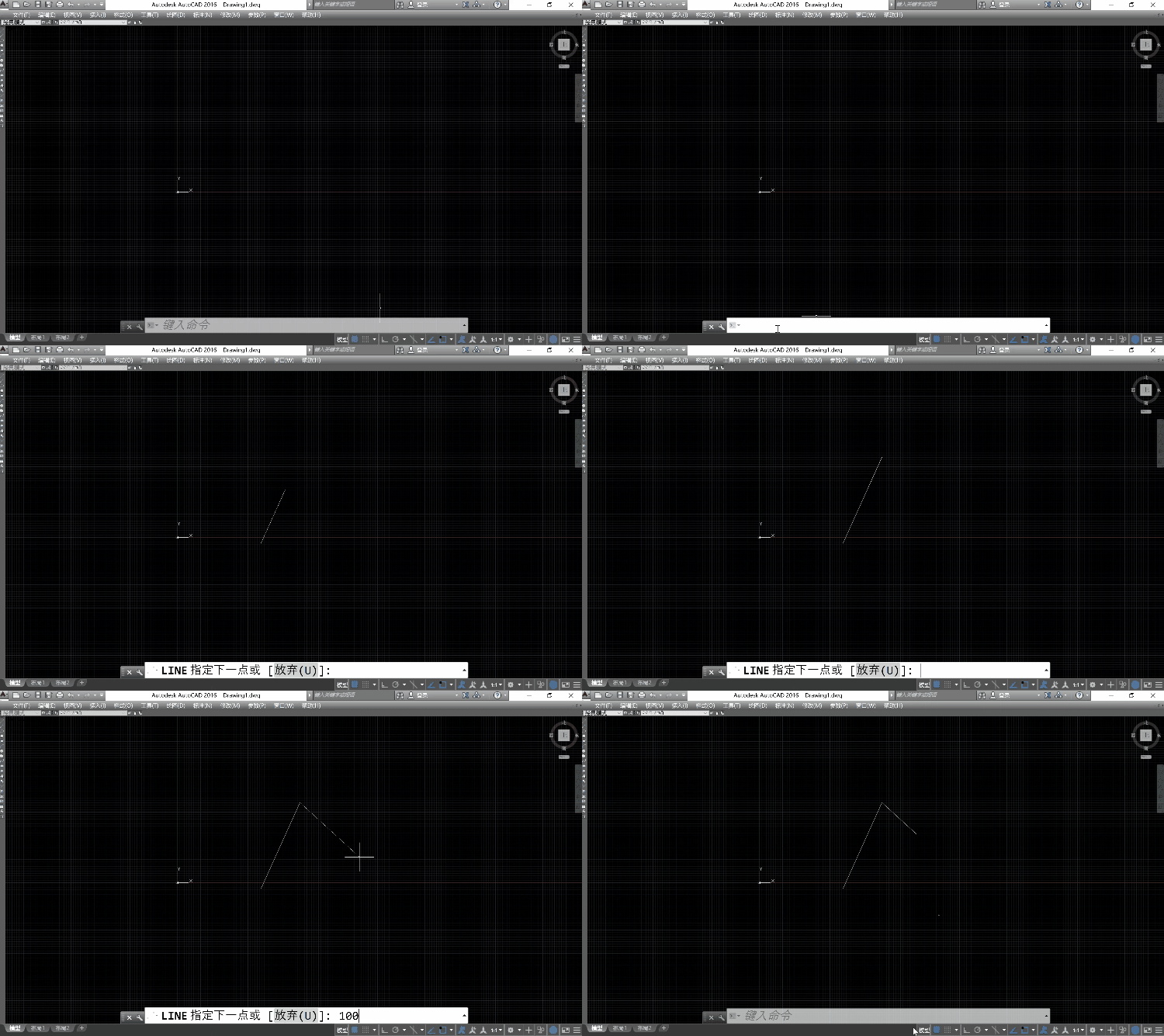
2、用鼠标确定方向,在命令行输入长度绘制
3、打开状态栏上的正交绘制水平或垂直线条
二、利用坐标系统画直线
Cad中有两个坐标系统:一个是称为世界坐标系(wcs)的固定坐标系;
一个是称为用户坐标系(ucs)的可移动坐标系。
2.1世界坐标系
wcs是cad的默认坐标系。原点是图形左下角x轴和y轴的交点(0,0)。
图形中的任何一点都可以用相对于其原点的距离和方向来表示。
其表示方式有两种:直角坐标与极坐标。
2.2 直角坐标
⑴绝对坐标
所谓绝对坐标就是坐标值相对到坐标系的x、y的绝对值。
其中,绝对坐标是相对于坐标系原点的坐标。在默认情况下,绘图窗口中的坐标系为世界坐标系(WCS)。
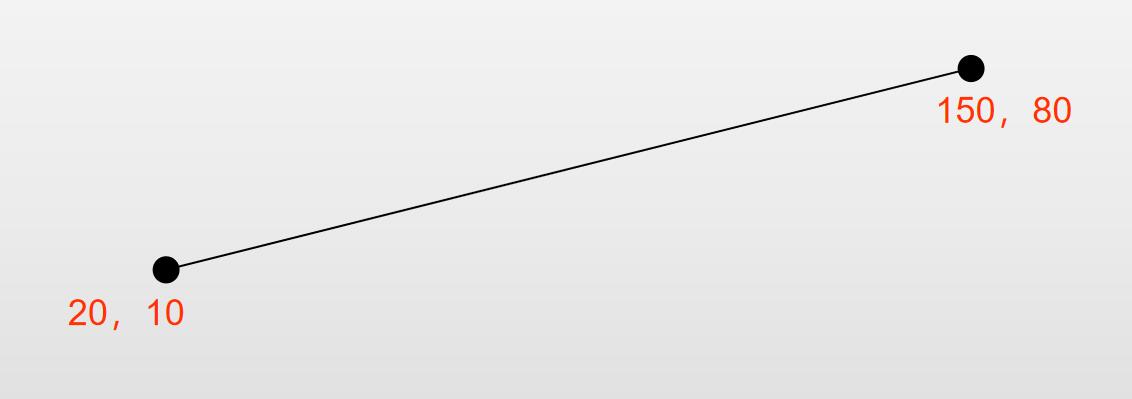
定义:根据坐标以绝对位置绘制线
输入格式:X轴方向位置,Y轴方向位置
课堂练习:绘制以下图形
⑵相对坐标
所谓相对坐标就是坐标值相对到某一基点的x、y的绝对值。
其表示方式也有两种:相对直角坐标与相对极坐标。相对坐标是指相对于用户最后输入点的坐标。用@表示。
定义:相对于当前位置,以X轴距离和Y轴距离来确定下一 点的位置
输入格式:@X轴距离,Y轴距离
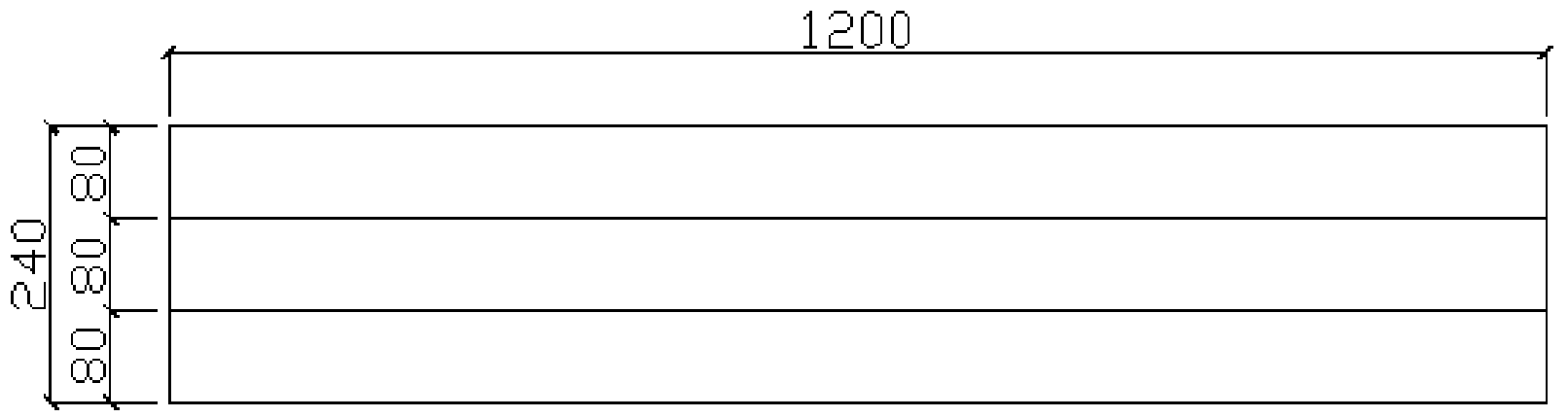
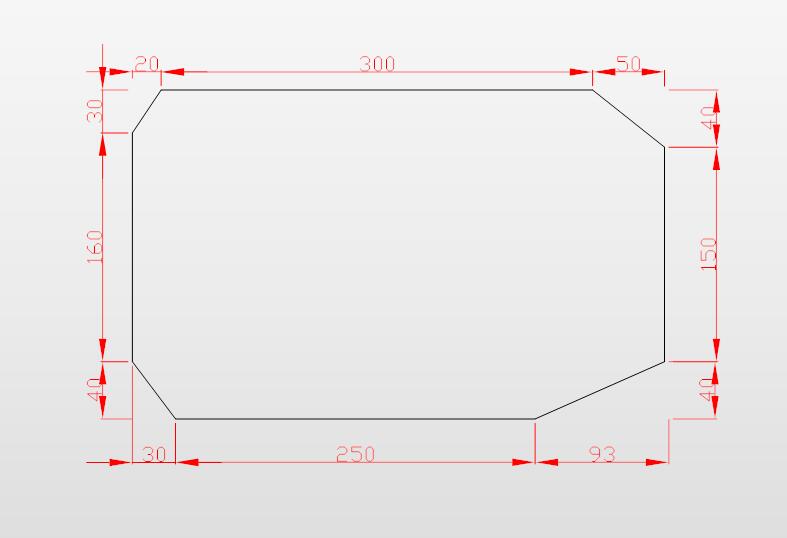
课堂练习:
初级练习
高级练习
2.3 极坐标
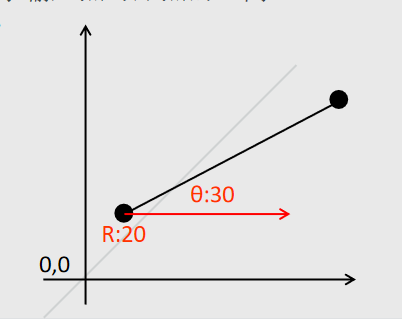
在二维空间中,利用极坐标方式输入点的坐标值时,只需输入点的距离r、夹角θ。
也分绝对坐标值和相对坐标值。
绝对极坐标的输入形式:r< θ ,其中r表示输入点与原点的距离, θ 表示输入点和原点连线与x轴正方向的夹角。
默认情况下,逆时针为正,顺时针为负。
相对极坐标的输入形式:@r< θ
三、利用对象捕捉功能绘制直线
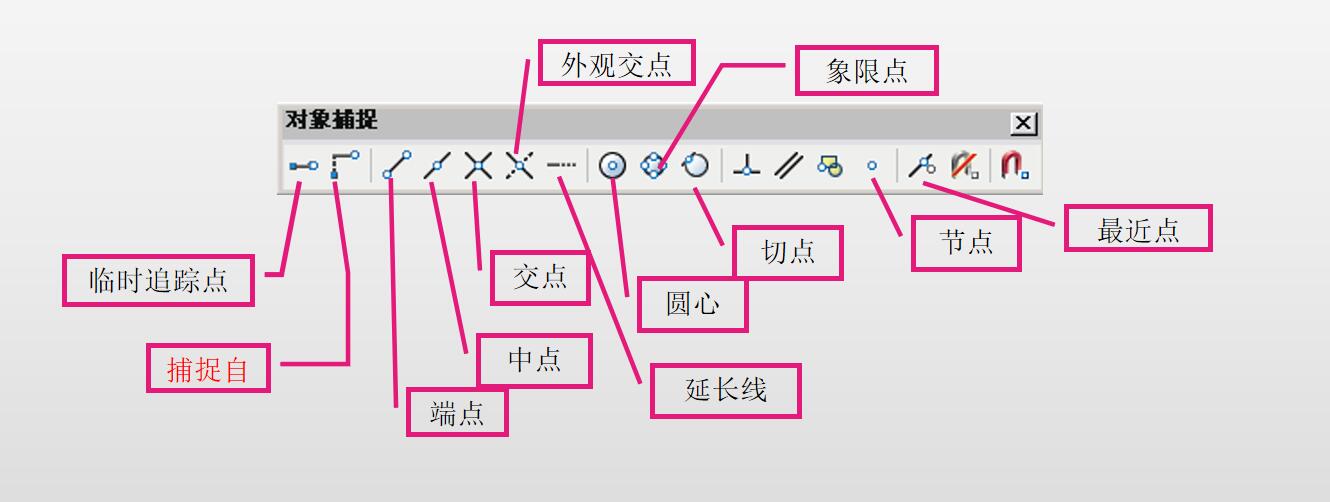
分为临时对象捕捉和自动对象捕捉。
临时捕捉方式只能对当前进行的绘制步骤起作用,而自动捕捉设置后,将一直保持这种目标捕捉状态。
1.用临时对象捕捉方式绘制直线
L-命令 在任一工具栏上单击鼠标右键,弹出菜单栏,选择“对象捕捉”命令。
L-命令: FROM @X,Y
课堂练习:绘制4人沙发图形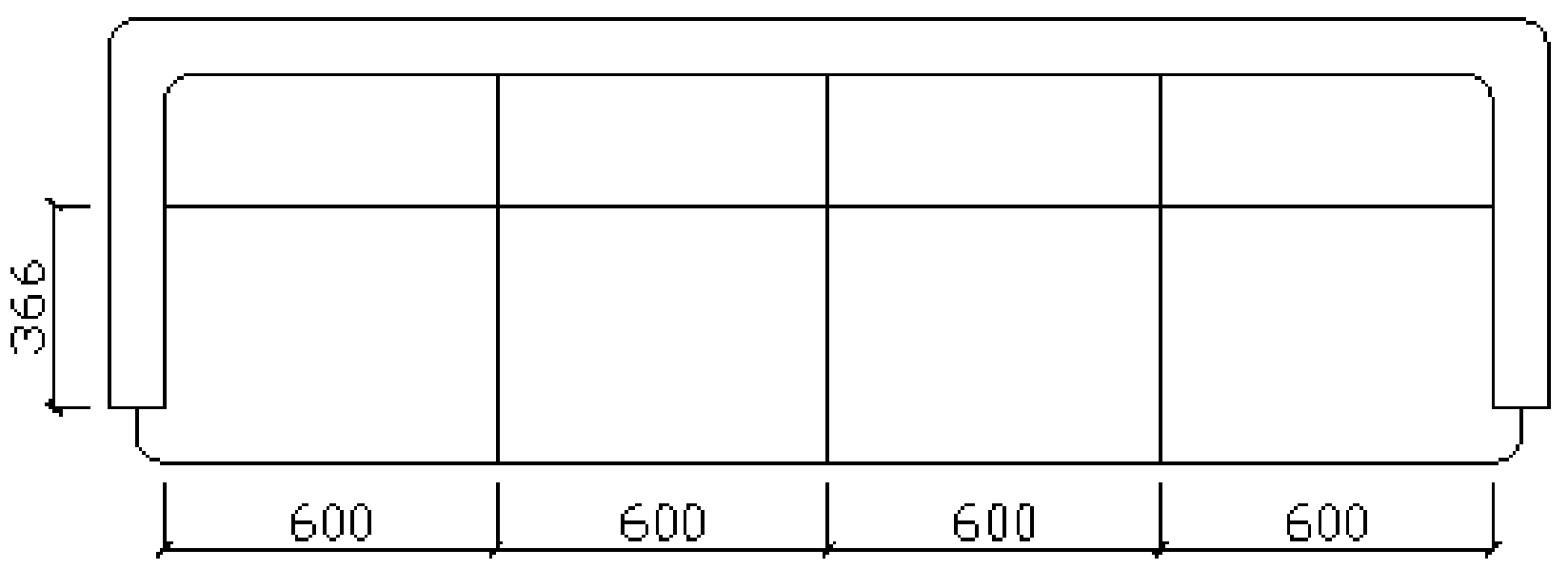
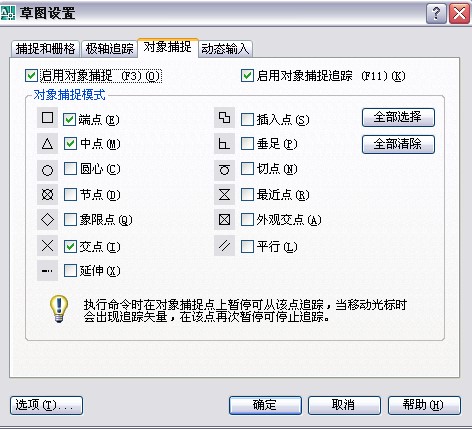
四、利用自动 对象捕捉 /追踪方式绘制直线
优点:不需要每次绘制时重新调用捕捉方式进行设置,这样可以节约绘图时间。
状态栏:对象捕捉按钮,右键,弹出快捷菜单,进行设置命令。
命令行:dsettings
五、利用极轴追踪功能和对象追踪功能绘制直线
1.利用极轴角设置绘制直线
极轴角设置选项:
“增量角”下拉列表:用来显示极轴追踪对齐路径的极轴角增量。
如设定的极轴角增量角为60,当光标移动到接近60/120/180等方向时,显示 这些方向的绘制辅助线
“附加角“复选框:对极轴追踪使用列表中的任何一种附加角度。
2.利用对象追踪功能绘制直线—所有极轴对象捕捉
在使用对象追踪绘图时,必须打开对象捕捉开关
课堂练习: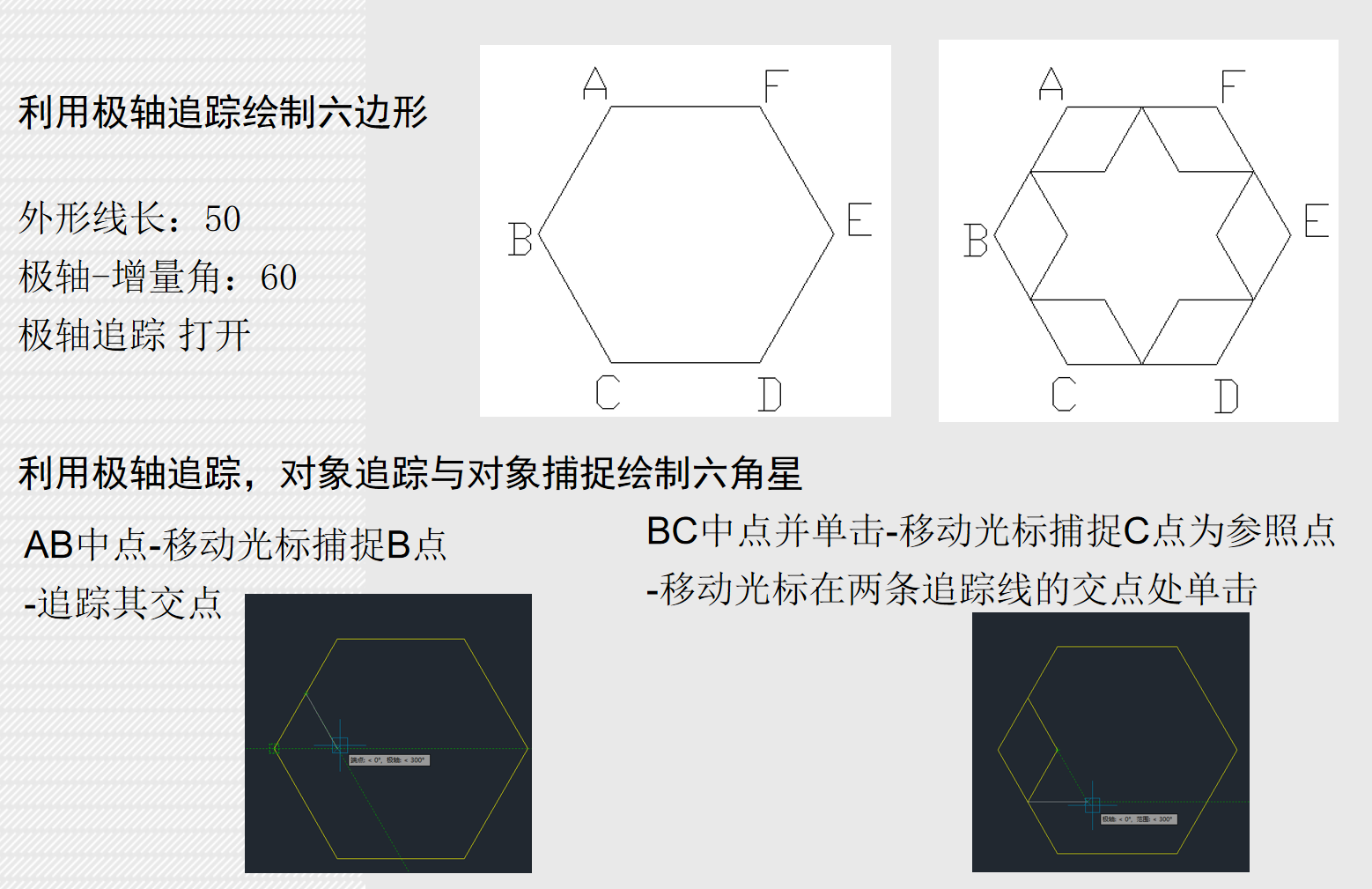
六、绘制平行线
利用“偏移”命令绘制平行线
利用平行捕捉功能绘制平行线
(1)利用“偏移”命令绘制平行线
启用命令方法如下。
工 具 栏:“修改”工具栏中的“偏移”按
菜单命令:“修改 > 偏移”。
命 令 行:o/offset。
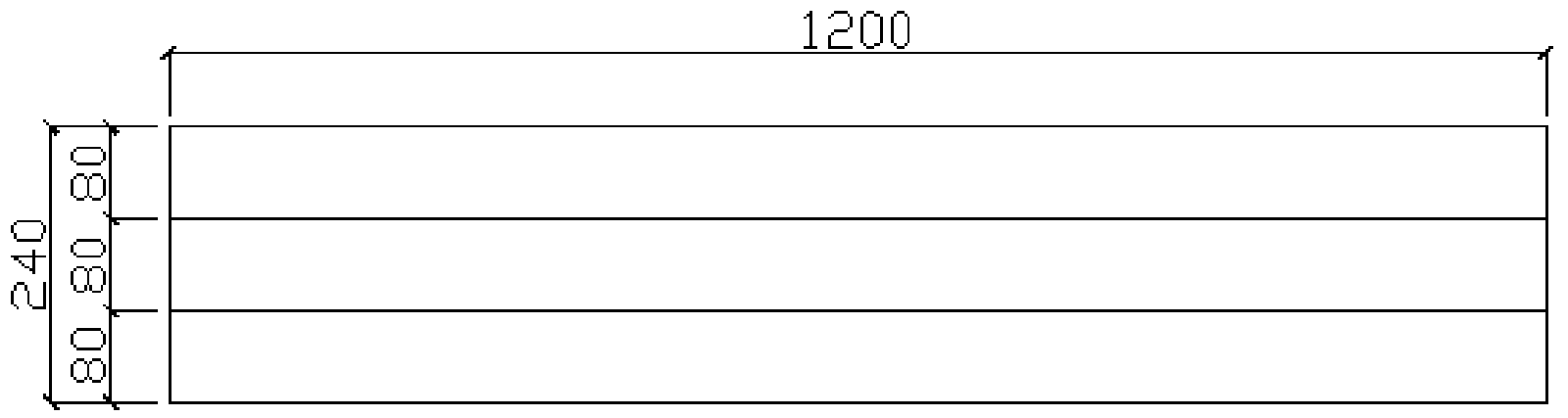
(2)利用平行捕捉功能绘制平行线
利用对象捕捉功能中的平行捕捉模式也可快速绘制已有线段的平行线。
七、构造线
命令:Xline
定义:两端无限长的直线,没有起点和终点,可以放置在三维空间的任何地方,主要用于绘制辅助线。�启用命令方法如下。
工 具 栏:“绘图”工具栏中的“构造线”按钮 。
菜单命令:“绘图 > 构造线”。
命 令 行:xline。
八、射线
命令:Ray定义:射线为一端固定,另一端无限延伸的直线。在AutoCAD中,射线主要用于绘制辅助线。
启用命令方法如下。
工 具 栏:“绘图”工具栏中的“射线”按钮 。
菜单命令:“绘图 > 射线”。
命 令 行:Ray。
九、绘制点
1.绘制单点
利用单点命令可以方便地绘制一个点。
菜单命令:“绘图 > 点 > 单点”。
命 令 行:po(point)。
2.绘制多点
菜单命令:“绘图 > 点 > 多点”。
命 令 行:po(point)。
编辑点
在Auto cad中,可以创建单独的点作为绘图参考点。用户可以设置点的样式和大小。
1.点的样式
在绘制点时,需要知道绘制什么样的点以及点的大小,因此需要设置点的样式。
选择“格式 > 点样式”命令,在弹出“点样式”对话框可以设置点的样式。
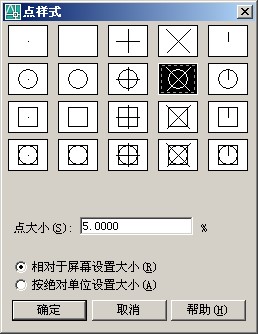
绘制等分点
绘制等分点有两种方法:一是利用定距等分;是利用定数等分。
1.通过定距绘制等分点
启用命令方法如下。
菜单命令:“绘图 > 点 > 定距等分”。
命 令 行:measure。
2.通过定数绘制等分点
启用命令方法如下。
菜单命令:“绘图 > 点 > 定数等分”。
命 令 行:divide。
利用“定数等分”命令每次只能在一个对象上绘制等分点。
等分的数目最大是32767。
注意:等分的对象可以是直线、圆、多段线和样条曲线等,但不能是块、尺寸标注、文本、剖面线等对象。