【例3-2】音乐播放器, 播放SD卡中的音乐
将音频文件abc.mp3复制到SD卡

教学视频
布局文件activity_sdcard .xml的源代码
<?xml version="1.0" encoding="utf-8"?>
<LinearLayout xmlns:android="http://schemas.android.com/apk/res/android"
android:layout_width="match_parent"
android:layout_height="wrap_content"
android:layout_marginLeft="80dp"
android:layout_marginTop="20dp"
android:orientation="vertical">
<ImageView
android:id="@+id/imageView2"
android:layout_width="wrap_content"
android:layout_height="wrap_content"
android:src="@drawable/tt" />
<TextView
android:id="@+id/txt"
android:layout_width="wrap_content"
android:layout_height="wrap_content"
android:text="播放sdcard的音乐"
android:textSize="24sp" />
<LinearLayout
android:layout_width="wrap_content"
android:layout_height="wrap_content"
android:orientation="horizontal">
<ImageButton
android:id="@+id/Start"
android:layout_width="wrap_content"
android:layout_height="wrap_content"
android:src="@drawable/music_play" />
<ImageButton
android:id="@+id/Stop"
android:layout_width="wrap_content"
android:layout_height="wrap_content"
android:src="@drawable/music_stop" />
</LinearLayout>
</LinearLayout>
控制文件Sdcardmp3Activity.java源代码
package com.example.chap03;
import androidx.appcompat.app.AppCompatActivity;
import androidx.core.app.ActivityCompat;
import android.Manifest;
import android.app.Activity;
import android.content.pm.PackageManager;
import android.media.MediaPlayer;
import android.os.Bundle;
import android.os.Environment;
import android.view.View;
import android.widget.ImageButton;
public class Sdcardmp3Activity extends AppCompatActivity {
ImageButton Start,Stop;
MediaPlayer mp;
String str;
// sdcard访问权限
private static final int REQUEST_EXTERNAL_STORAGE = 1;
private static String[] PERMISSIONS_STORAGE = {
Manifest.permission.READ_EXTERNAL_STORAGE,
Manifest.permission.WRITE_EXTERNAL_STORAGE
};
public static void verifyStoragePermissions(Activity activity) {
// 检查是否已经有权限
int permission =
ActivityCompat.checkSelfPermission(activity, Manifest.permission.WRITE_EXTERNAL_STORAGE);
if (permission != PackageManager.PERMISSION_GRANTED) {
// 如果还没有取得权限,就弹出对话框向用户申请
ActivityCompat.requestPermissions(
activity,
PERMISSIONS_STORAGE,
REQUEST_EXTERNAL_STORAGE
);
}
}
@Override
protected void onCreate(Bundle savedInstanceState) {
super.onCreate(savedInstanceState);
verifyStoragePermissions(this);
//如果复制到Music目录,就是DIRECTORY_MUSIC, 此处教材是复制到Download
str= Environment.getExternalStoragePublicDirectory(Environment.DIRECTORY_DOWNLOADS)+"/music.mp3";
setContentView(R.layout.activity_sdcard);
Start=(ImageButton)findViewById(R.id.Start);
Stop=(ImageButton)findViewById(R.id.Stop);
// 初始化 媒体播放器对象
mp = new MediaPlayer();
Start.setOnClickListener(new mStart());
Stop.setOnClickListener(new mStop());
//isFileExist();
try {
mp.setDataSource(str);
mp.prepare();
// 设置循环播放
mp.setLooping(true);
} catch (Exception e) {
e.printStackTrace();
}
}
class mStart implements View.OnClickListener{
@Override
public void onClick(View v) {
try {
if(!mp.isPlaying()){
mp.start();
Start.setImageResource(R.drawable.music_pause);
}
else {
/*暂停按钮事件*/
mp.pause();
Start.setImageResource(R.drawable.music_play);
}
} catch (Exception e) {
e.printStackTrace();
}
}
}
class mStop implements View.OnClickListener{
@Override
public void onClick(View v) {
mp.reset();
try {
mp.setDataSource(str);
mp.prepare();
mp.setLooping(true);
} catch (Exception e) {e.printStackTrace();}
Start.setImageResource(R.drawable.music_play);
}
}
}
打开项目配置文件AndroidManifest.xml,配置要启动的Activity类名
<?xml version="1.0" encoding="utf-8"?>
<manifest xmlns:android="http://schemas.android.com/apk/res/android"
package="com.example.chap03">
<application
android:allowBackup="true"
android:icon="@mipmap/ic_launcher"
android:label="@string/app_name"
android:roundIcon="@mipmap/ic_launcher_round"
android:supportsRtl="true"
android:theme="@style/AppTheme">
<activity android:name=".Sdcardmp3Activity">
<intent-filter>
<action android:name="android.intent.action.MAIN" />
<category android:name="android.intent.category.LAUNCHER" />
</intent-filter>
</activity>
</application>
<uses-permission android:name="android.permission.WRITE_EXTERNAL_STORAGE" />
<uses-permission android:name="android.permission.READ_EXTERNAL_STORAGE" />
</manifest>
【例3-2】需要提前复制文件到SD卡,下面补充一个java方法,你可以调用该方法直接复制文件到SD卡,源代码如下:
protected void CopyRawtoSd(){
String TOPATH = Environment.getExternalStoragePublicDirectory(
Environment.DIRECTORY_DOWNLOADS).toString();
try{
String Filename = TOPATH + "/movie.mp4";
File dir = new File(TOPATH);
if (!dir.exists())
dir.mkdir();
if (!(new File(Filename)).exists()){
InputStream is = getResources().openRawResource(R.raw.movie);
FileOutputStream fos = new FileOutputStream(Filename);
byte[] buffer = new byte[is.available()];
int count = 0;
while ((count = is.read(buffer)) > 0){
fos.write(buffer, 0, count);
}
fos.close();
is.close();
Toast.makeText(this,"文件拷贝成功!",Toast.LENGTH_SHORT).show();
}
}catch (Exception e){
Toast.makeText(this,"文件拷贝失败",Toast.LENGTH_SHORT).show();
}
}
使用 Device File Explorer 查看设备上的文件
利用 Device File Explorer,您可以在 Android 设备上查看、复制和删除文件。如果您要检查应用创建的文件,或者要将文件传输到设备或从设备传输文件,这会很有用。
要使用设备的文件系统,请按以下步骤操作:
(1) 打开android studio,打开项目,打开模拟器运行app。
(2) 找到android-sdk目录,
默认是在C:\Users\Administrator\AppData\Local\目录下;
(3) 找到platform-tools文件夹,打开cmd窗口,执行下列命令:
>cd C:\Users\Administrator\AppData\Local\Android\Sdk\platform-tools >adb root |
如果adb root执行失败,请改模拟器的规格,选择非“Google Play”的版本即可。
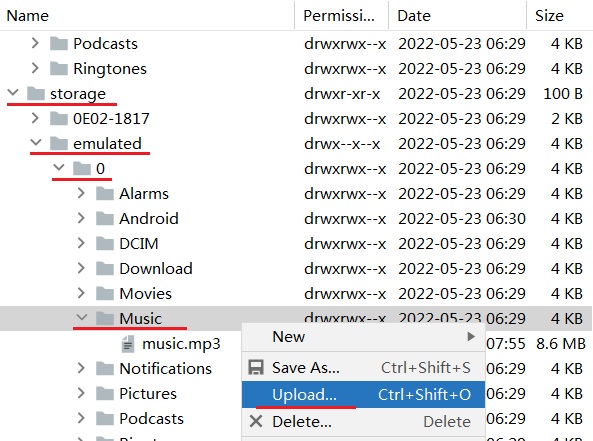
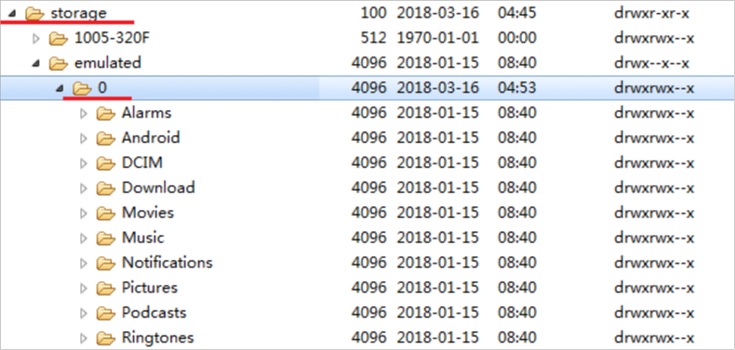
(4) 在Android Studio的一级菜单“View”,找到“Tool Windows”的“Device File Explorer”,单击就会出现下图所示的emulated目录结构,这时用File浏览器可以直接复制文件到SD卡。
下图是Device File Explorer 设备上的文件结构。
按照下图的提示,上传一个mp3文件到SD卡的Music文件夹。