【例1-8】制作登陆界面
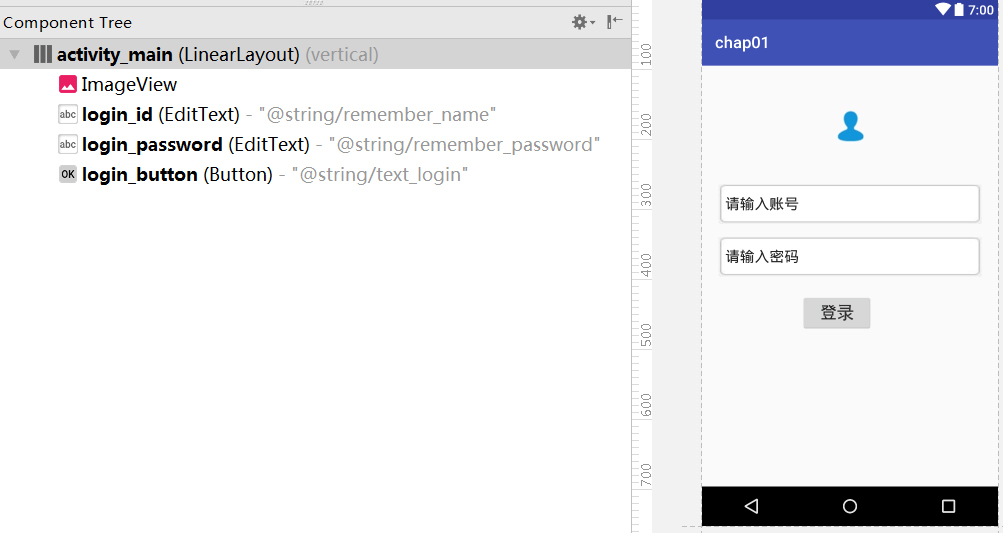
将图像文件login_man.jpg复制到drawable目录下,设计布局结构为线性布局,里面放置账号和密码的输入框,并添加文字提示,再添加一个“登录”按钮。
教学视频
打开res\values下的strings.xml,添加3个元素
<string name="remember_name">请输入账号</string>
<string name="remember_password">请输入密码</string>
<string name="text_login">登录</string>
布局文件login.xml
<?xml version="1.0" encoding="utf-8"?>
<!--【例1-8】制作登录界面 -->
<LinearLayout xmlns:android="http://schemas.android.com/apk/res/android"
xmlns:tools="http://schemas.android.com/tools"
android:id="@+id/activity_main"
android:layout_width="match_parent"
android:layout_height="match_parent"
android:orientation="vertical">
<ImageView
android:layout_width="48dp"
android:layout_height="48dp"
android:src="@drawable/login_man"
android:layout_gravity="center_horizontal"
android:layout_marginTop="48dp"/>
<EditText
android:id="@+id/login_id"
android:layout_width="320dp"
android:layout_height="48dp"
android:layout_gravity="center_horizontal"
android:layout_marginTop="48dp"
android:background="@drawable/login_div_bg"
android:paddingLeft="8dp"
android:hint="@string/remember_name" />
<EditText
android:id="@+id/login_password"
android:layout_width="320dp"
android:layout_height="48dp"
android:layout_gravity="center_horizontal"
android:layout_marginTop="16dp"
android:background="@drawable/login_div_bg"
android:paddingLeft="8dp"
android:hint="@string/remember_password" />
<Button
android:id="@+id/login_button"
android:layout_width="wrap_content"
android:layout_height="wrap_content"
android:text="@string/text_login"
android:textSize="20dp"
android:layout_marginTop="20dp"
android:layout_marginLeft="120dp"/>
</LinearLayout>
控制文件LoginActivity.java源代码
package com.example.chap01;
import android.os.Bundle;
import android.view.View;
import android.widget.Button;
import android.widget.EditText;
import android.widget.Toast;
import androidx.appcompat.app.AppCompatActivity;
public class LoginActivity extends AppCompatActivity implements View.OnClickListener
{
Button btn;
EditText login_id,login_password;
@Override
public void onCreate(Bundle savedInstanceState)
{
super.onCreate(savedInstanceState);
setContentView(R.layout.login);
login_id = (EditText) findViewById(R.id.login_id);
login_password = (EditText) findViewById(R.id.login_password);
btn = (Button) findViewById(R.id.login_button);
btn.setOnClickListener(this);
}
@Override
public void onClick(View v)
{
String str = login_id.getText()+" "+login_password.getText();
Toast.makeText(this,str,Toast.LENGTH_LONG).show();
}
}
打开项目配置文件AndroidManifest.xml,查看Activity的配置。
<?xml version="1.0" encoding="utf-8"?>
<manifest xmlns:android="http://schemas.android.com/apk/res/android"
xmlns:dist="http://schemas.android.com/apk/distribution"
package="com.example.chap01">
<dist:module dist:instant="true" />
<application
android:allowBackup="true"
android:icon="@mipmap/ic_launcher"
android:label="@string/app_name"
android:roundIcon="@mipmap/ic_launcher_round"
android:supportsRtl="true"
android:theme="@style/AppTheme">
<activity android:name=".MainActivity">
<intent-filter>
<action android:name="android.intent.action.MAIN" />
<category android:name="android.intent.category.LAUNCHER" />
</intent-filter>
</activity>
<activity android:name=".LoginActivity">
<intent-filter>
<action android:name="android.intent.action.MAIN" />
<category android:name="android.intent.category.LAUNCHER" />
</intent-filter>
</activity>
</application>
</manifest>
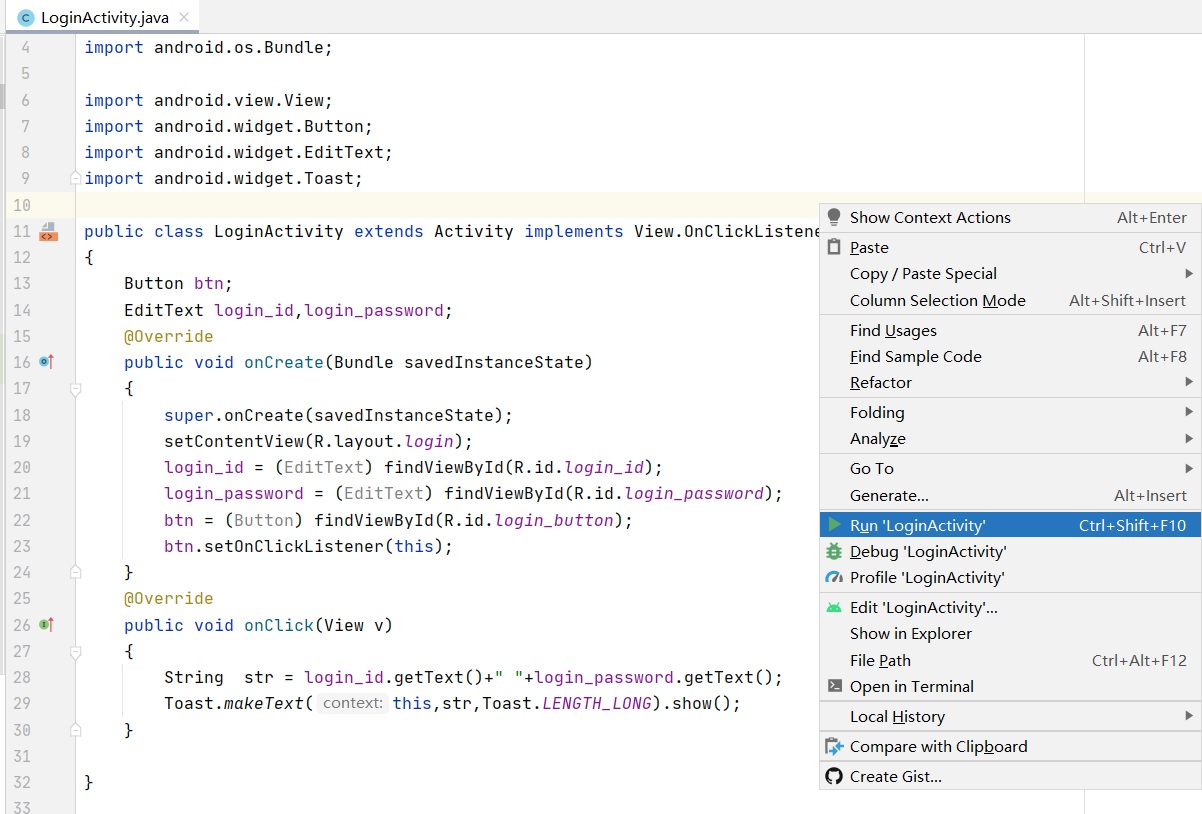
执行LoginActivity.java,右键菜单Run LoginActivity,操作如下图所示: