【例1-2】帧布局应用示例
将图像文件 logo.gif 复制到drawable目录,然后新建FrameLayout布局。

教学视频
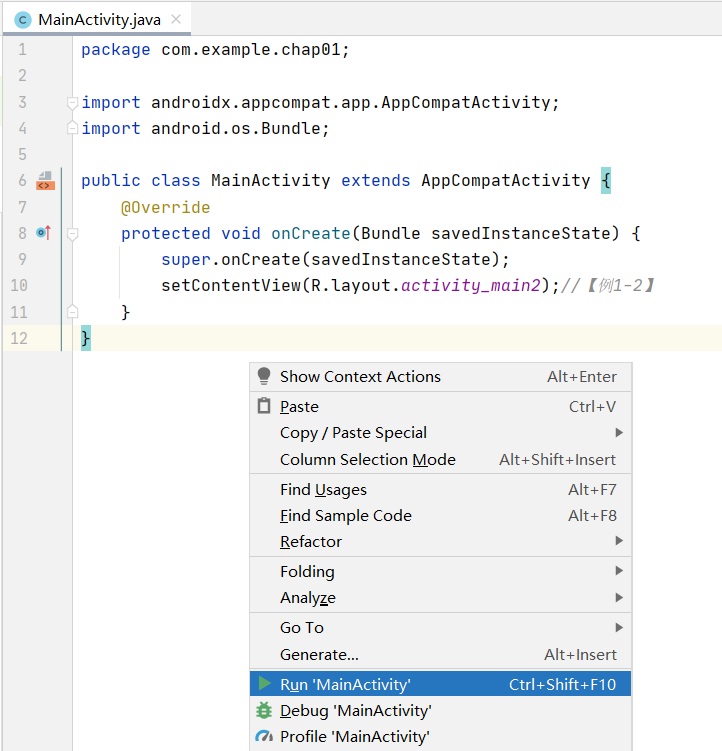
1 布局文件activity_main2.xml的源代码
<?xml version="1.0" encoding="utf-8"?>
<!-- 【例1-2】帧布局应用示例 -->
<FrameLayout xmlns:android="http://schemas.android.com/apk/res/android"
xmlns:app="http://schemas.android.com/apk/res-auto"
android:layout_width="fill_parent"
android:layout_height="match_parent"
android:foreground="@drawable/logo"
android:foregroundGravity="right|top">
<TextView
android:id="@+id/txt"
android:layout_width="350dp"
android:layout_height="200dp"
android:background="@color/colorAccent" />
<!--此背景颜色是从colors.xml中选-->
<TextView
android:id="@+id/txt2"
android:layout_width="250dp"
android:layout_height="150dp"
android:background="@color/colorPrimary"
android:text="后添加的文本框"
android:textSize="24sp" />
</FrameLayout>
2 控制文件MainActivity.java源代码
package com.example.chap01;
import androidx.appcompat.app.AppCompatActivity;
import android.os.Bundle;
public class MainActivity extends AppCompatActivity {
@Override
protected void onCreate(Bundle savedInstanceState) {
super.onCreate(savedInstanceState);
setContentView(R.layout.activity_main2); //【例1-2】
}
}
3 执行MainActivity.java,右键菜单Run MainActivity,操作如下图所示: