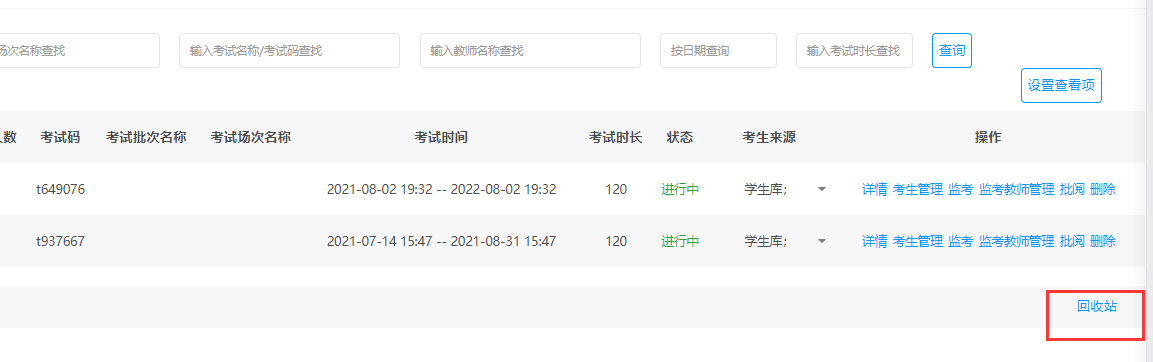
进入考试管理,可实现对考试的发布;对试卷的查看、删除;对考生的管理,向考生发通知及人脸收集;以及监考设置,进行抓拍和比对分析,收卷及延时;设置监考老师并批阅等功能。
①发布考试
第一步:选择发布考试。
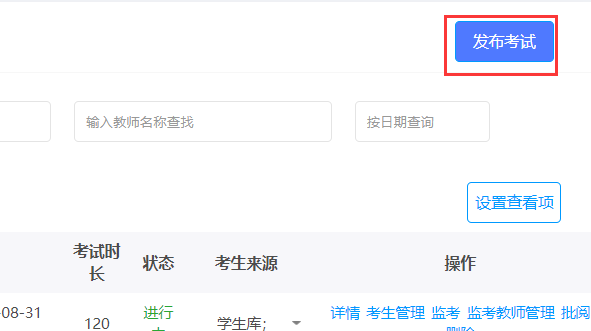
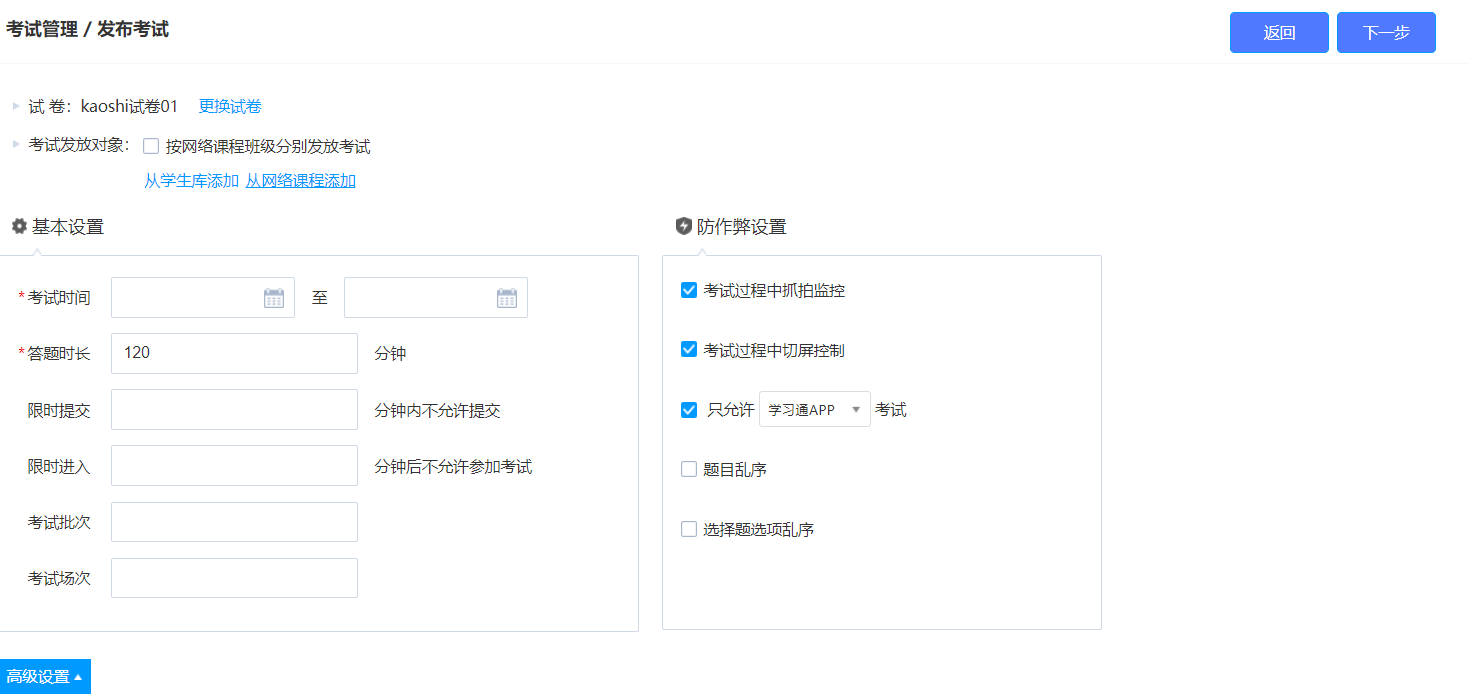
第二步:进行考试的流程设置、评分机制和评阅设置,设置完成后点击进入下一步。
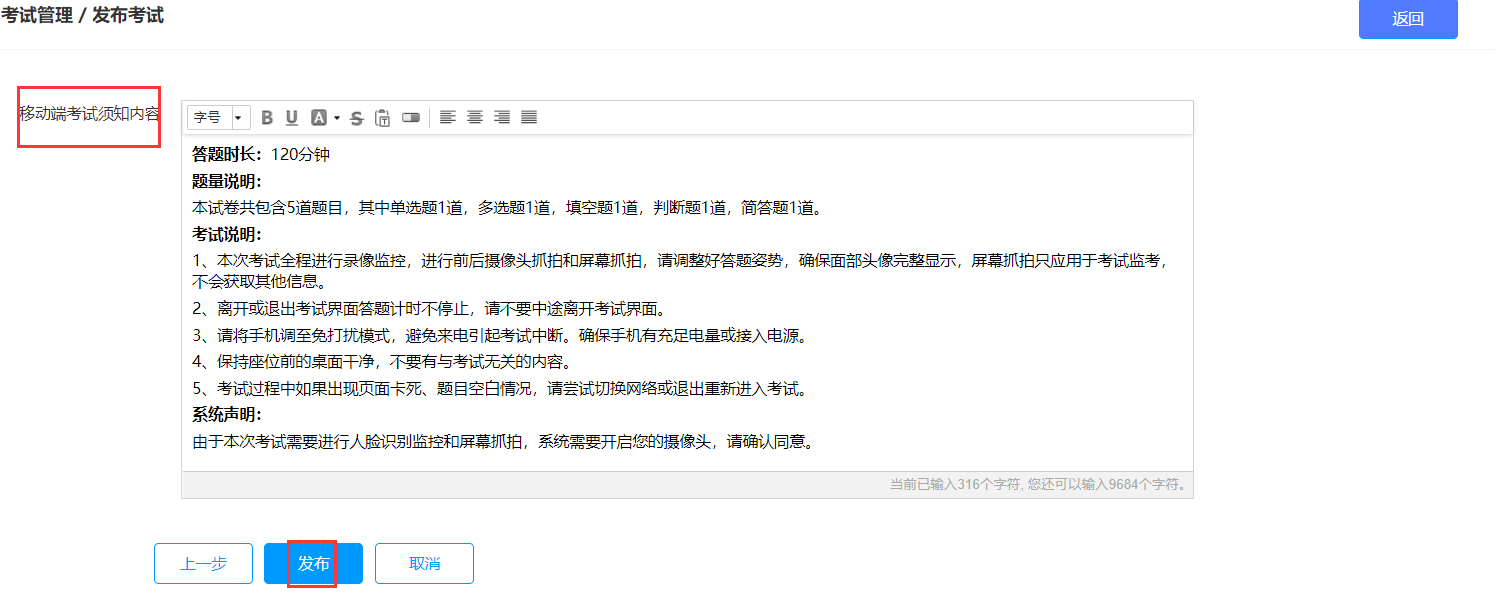
第三步:进行考试须知编辑,完成后发布考试。
②查看并修改试卷
第一步:选择详情。
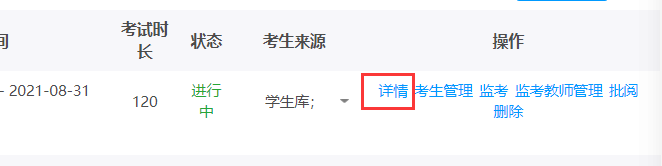
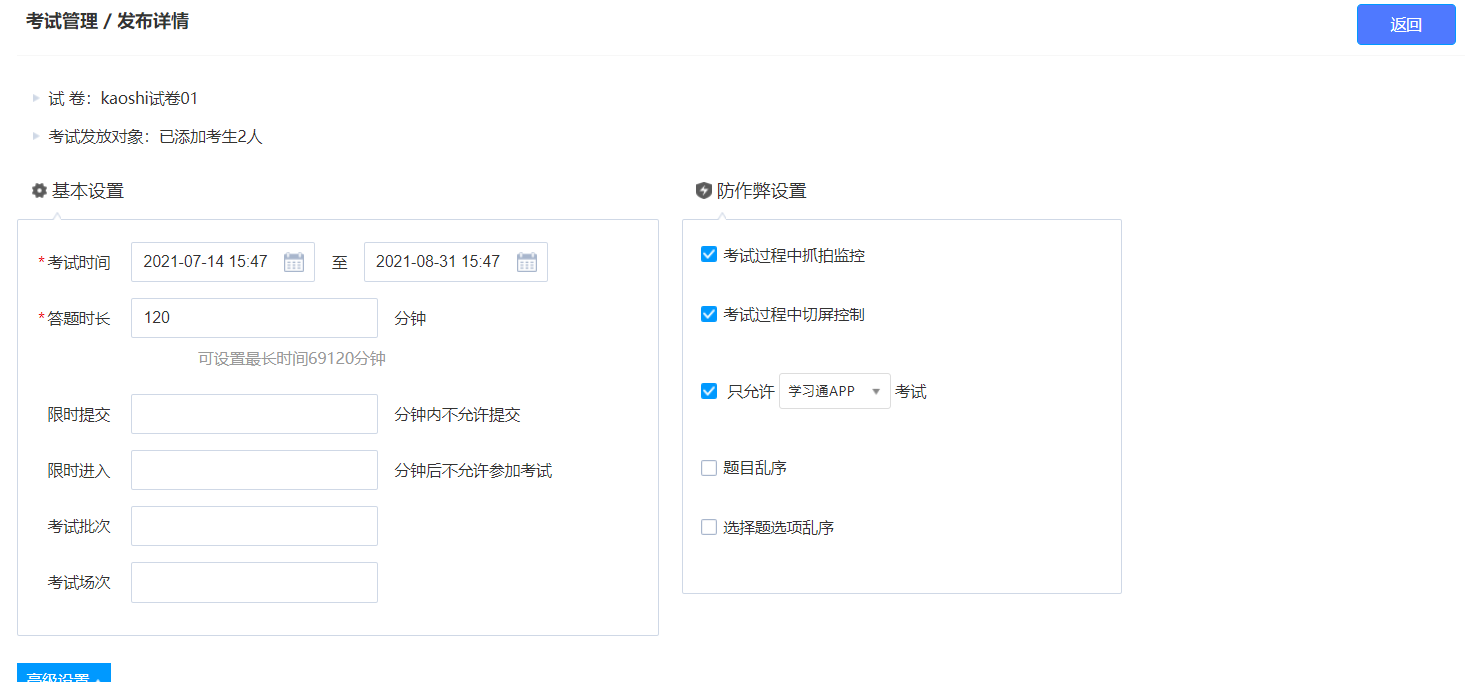
第二步:查看试卷详情,支持编辑试卷基本信息。
③学生管理
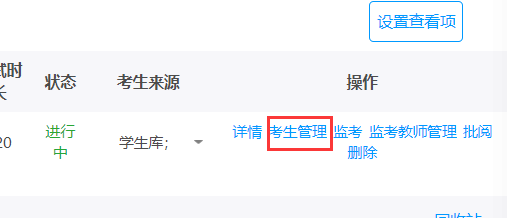
选择考生管理。
在考生管理中,可进行学员的添加、发送包括人脸采集和考试的通知,以及查看已发放的考试通知,并对学员进行删除操作。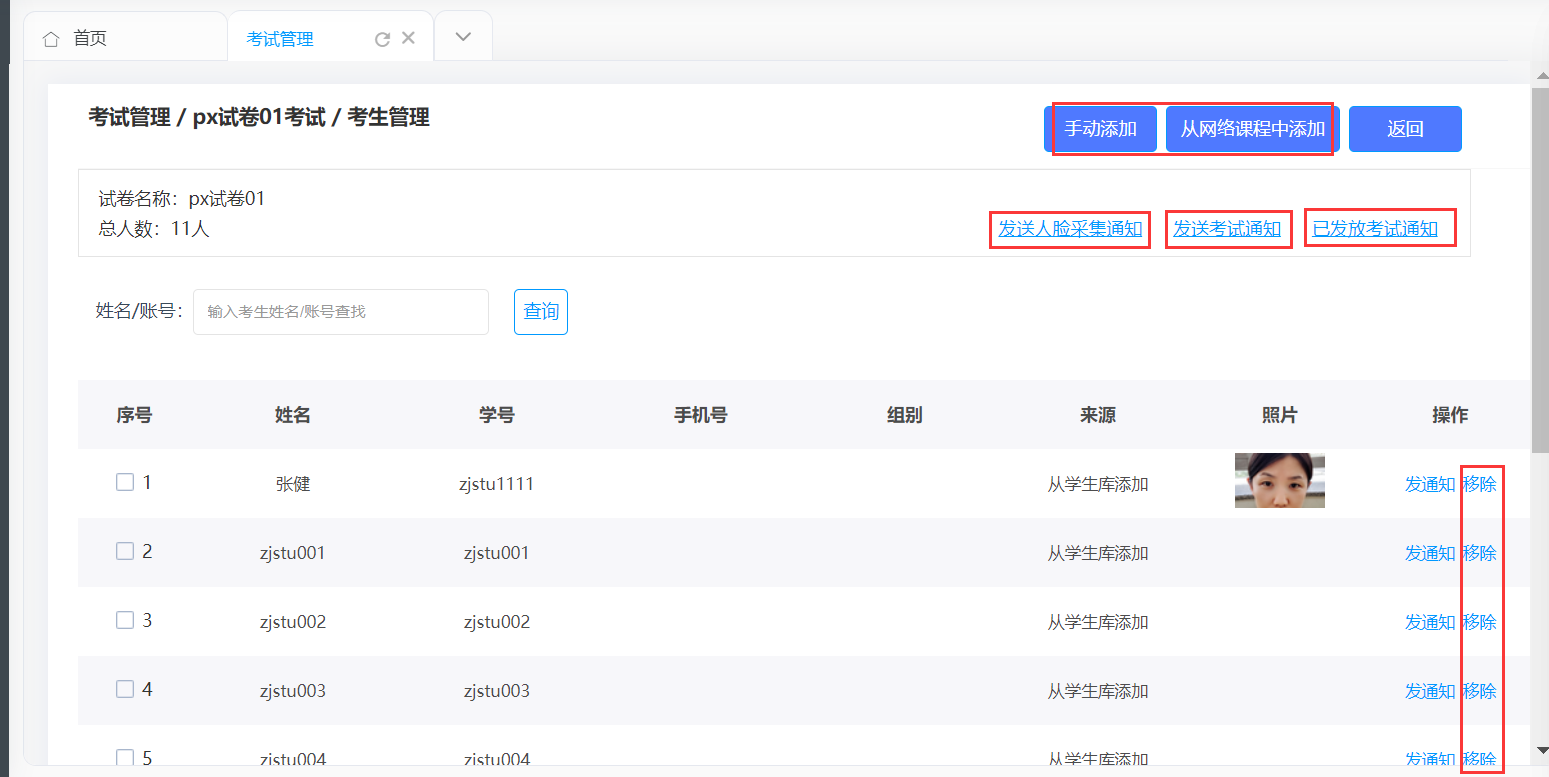
1) 添加学员
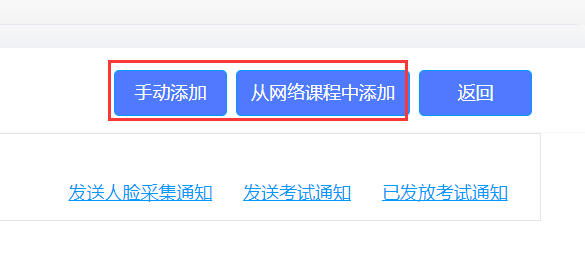
添加学员有两种方式,包括从学生库中添加以及按照网络课以班进行添加。
2) 发送人脸采集通知
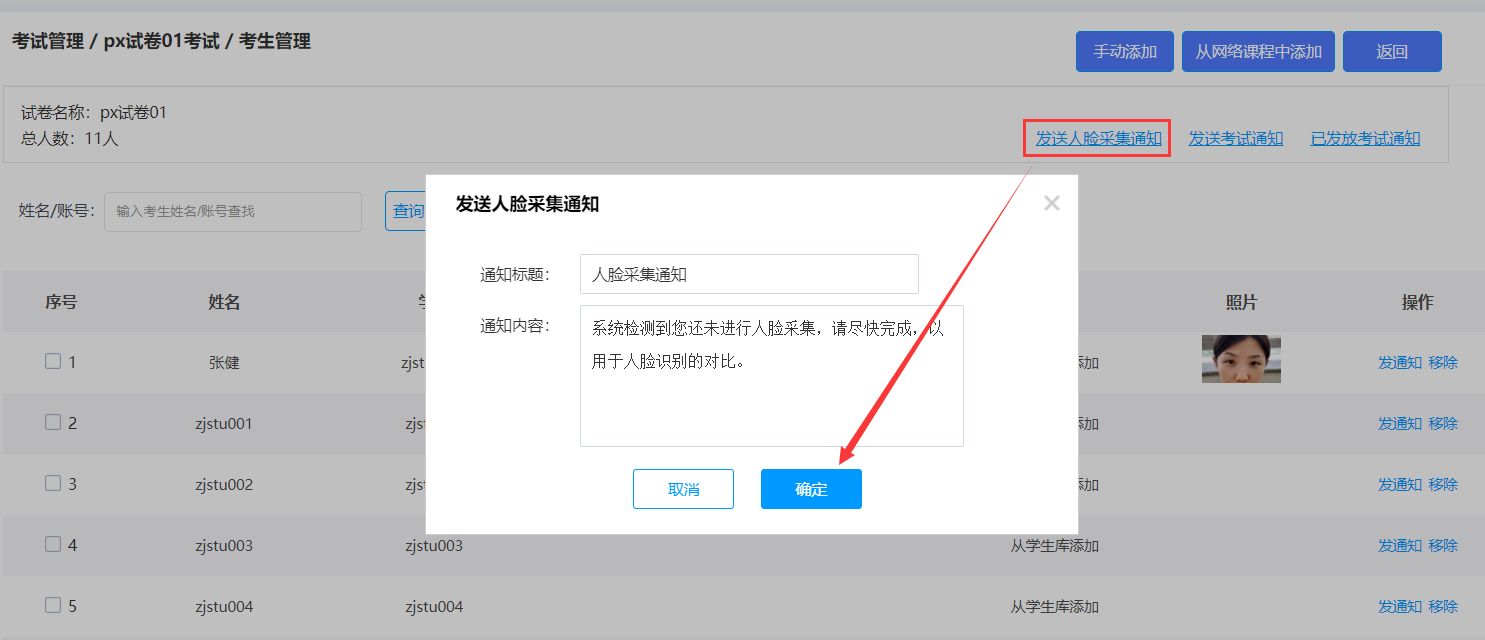
点击发送人脸采集通知,进行内容编辑并确认。
3) 发送考试通知
对学员进行通知的发放有三种形式,如下图所示,包括对所有人发通知、对个人发通知,批量通知。
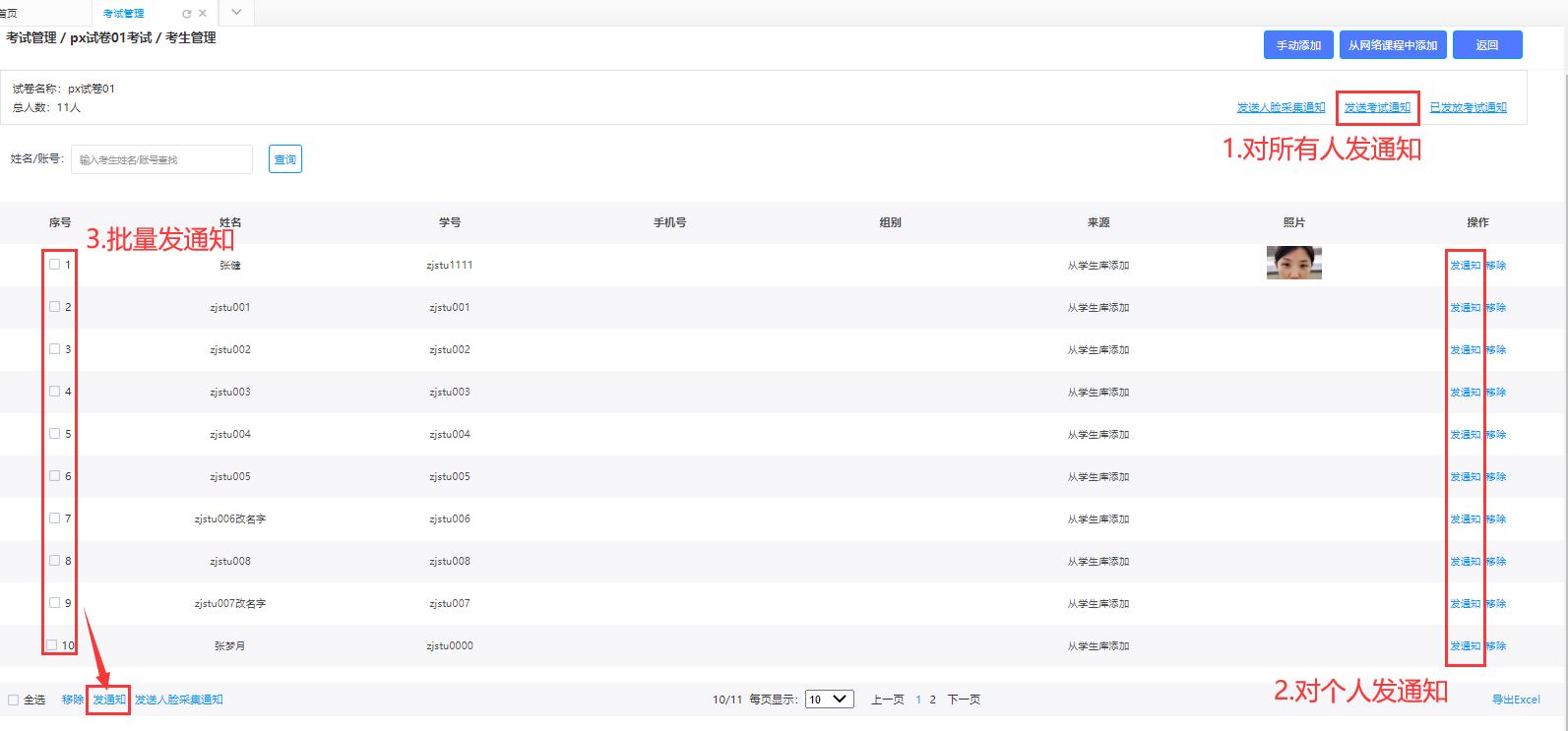
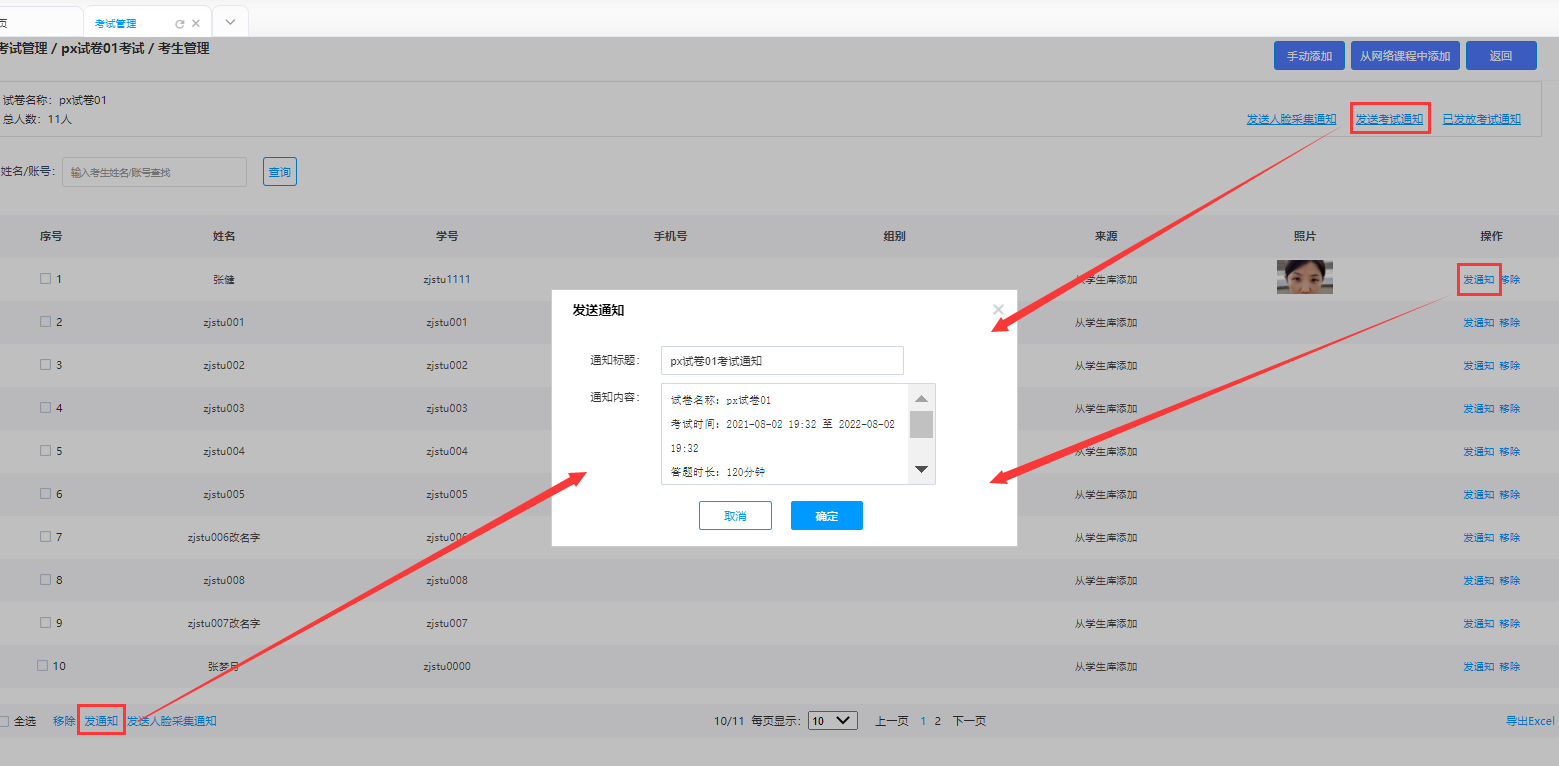
根据需求选择如上图所示不同位置的发通知按钮,显示界面如下图所示,完成对学员的发通知目的。
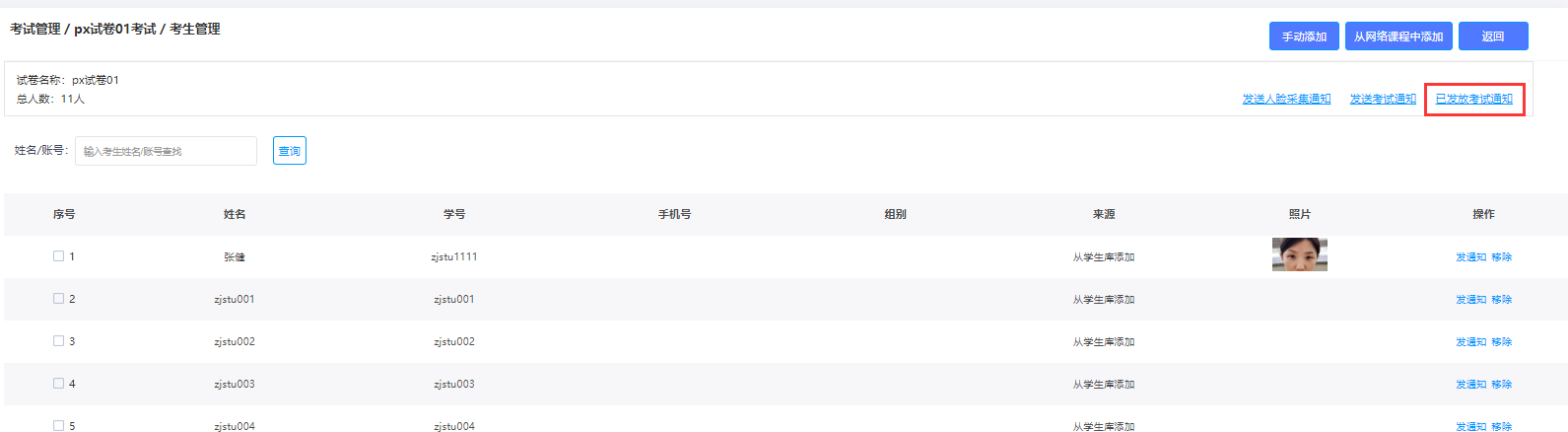
4) 查看已发放考试通知
选择已发放考试通知,可对发放的通知进行查看或撤回操作。
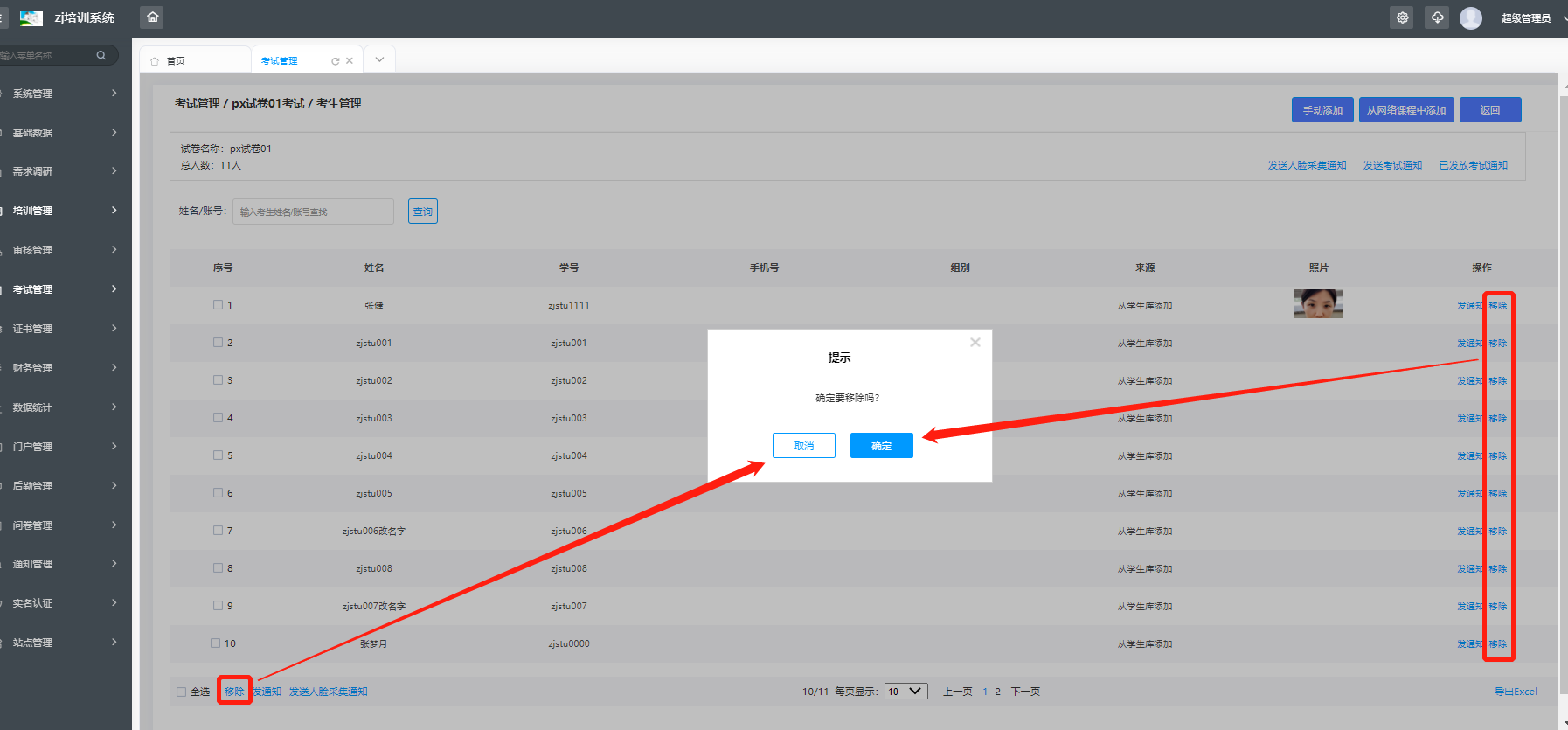
5) 将学员从考试中移除
点击学员后操作栏的移除,或批量勾选学员,进行移除。
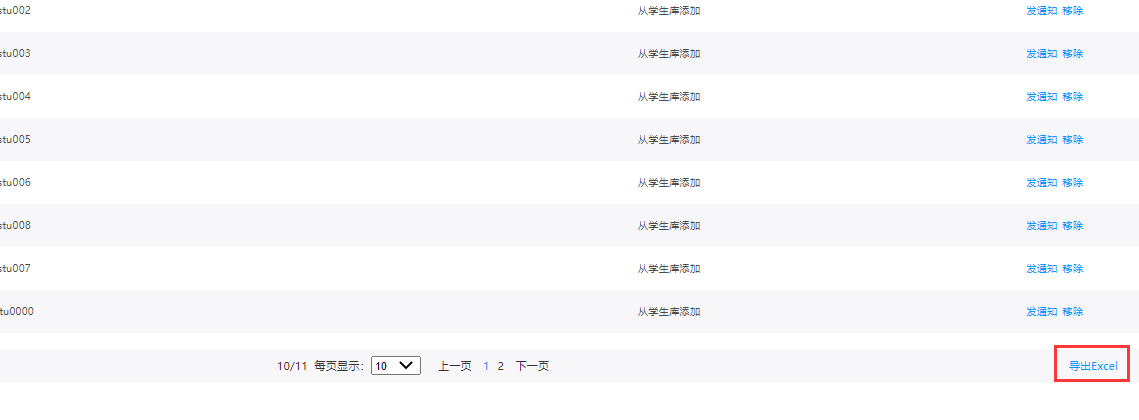
6) 导出考试的学员信息
点击导出Excel,跳转页面,进行下载地址的选择和设置。
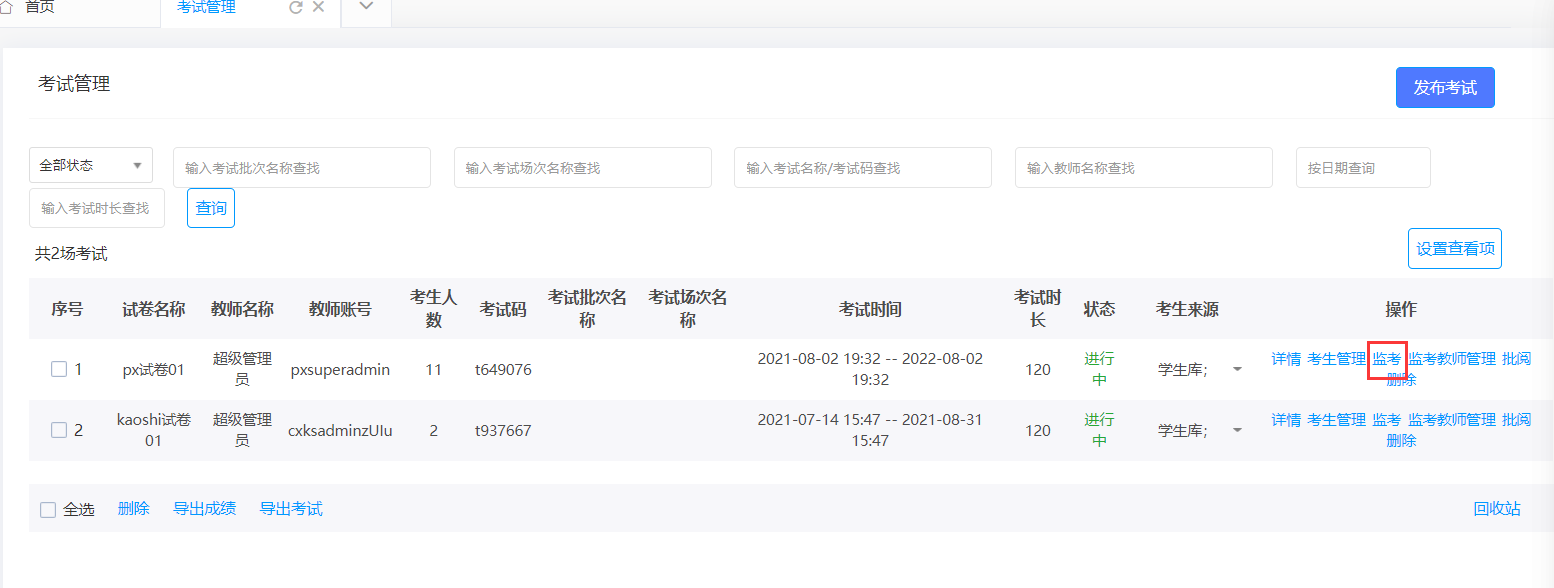
④监考详情设置
点击监考,跳转页面。
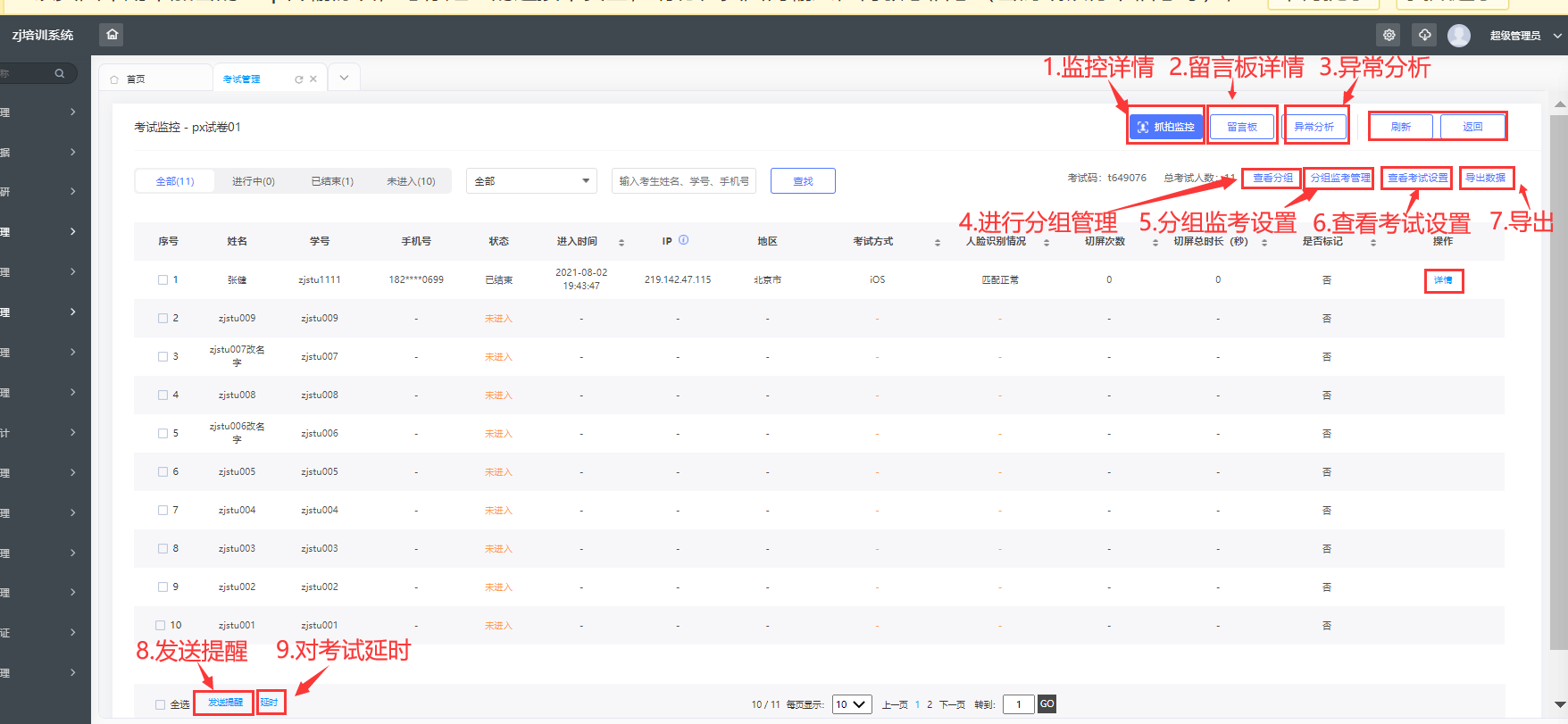
如下图所示,在该界面可进行对抓拍情况、留言详情的查看,考试异常总结;以及对考试学员进行分组,并进行不同组别的监考设置;可以查看考试的基础设置;对学员进行提醒和考试延时。
1) 监控详情
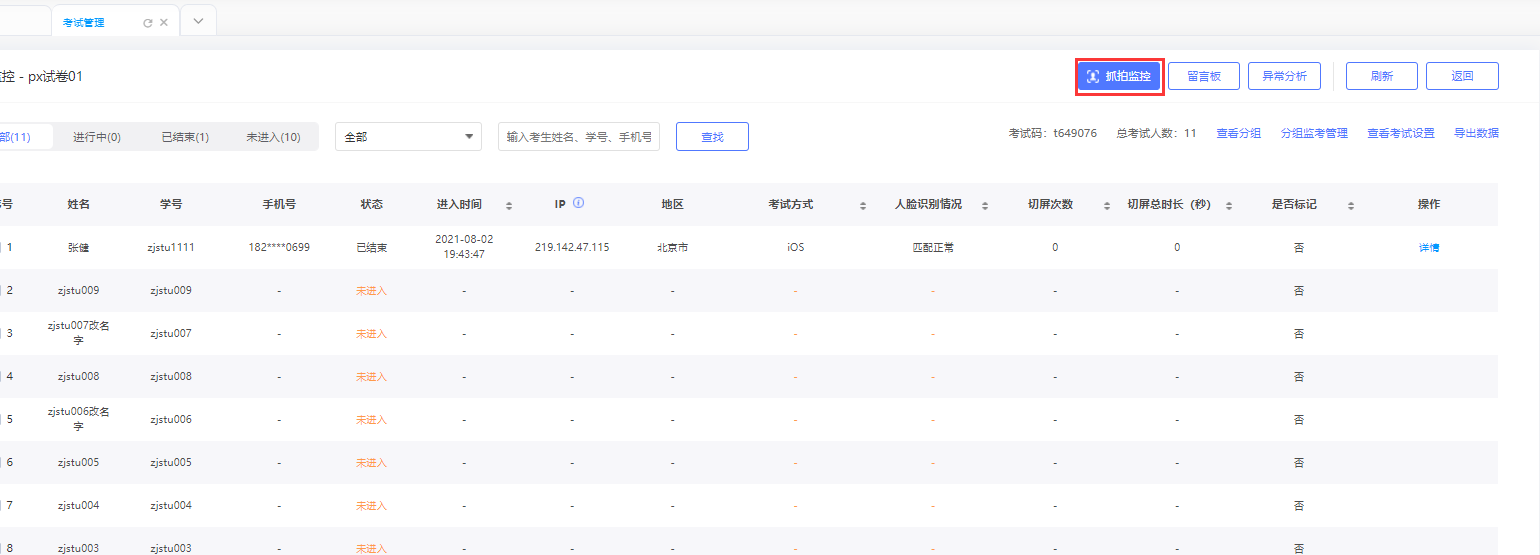
点击抓拍监控,可按组查看正在考试、考试结束或未考试学员,并查看详情;提醒考生,对考生进行提醒发送;标记考生,对学员进行作弊等行为进行标记;考生留言,看到对应学员的留言详情;手动抓拍,抓拍考试中的考生环境五步操作。
2) 查看留言板
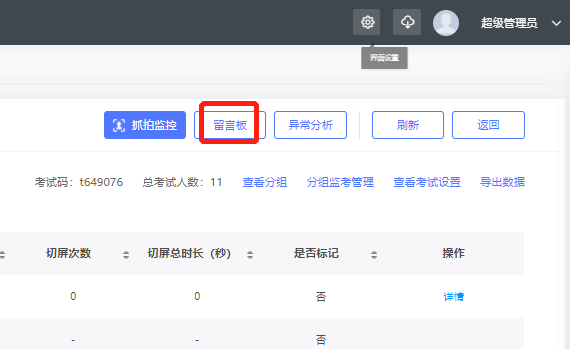
第一步:点击留言板,可查看到该考试下所有考生留言。
3) 异常分析
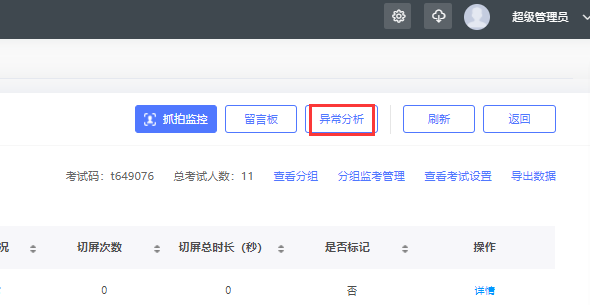
选择并进入,可查看到考试过程的异常情况。
4) 分组操作
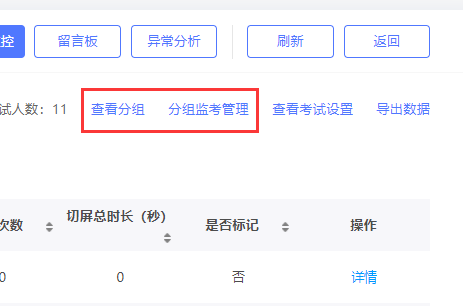
通过分组和分组监考管理,可以将考生进行分组,并分配不同的监考老师。
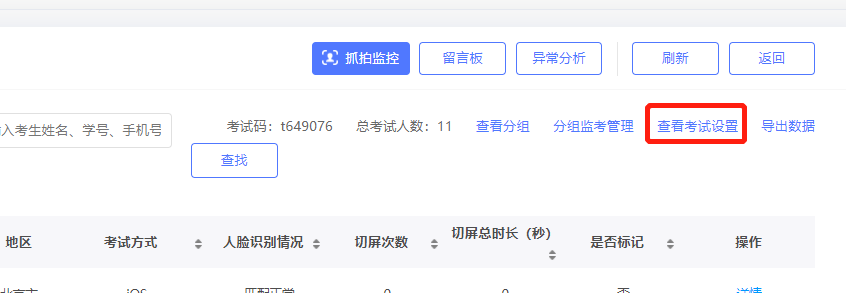
5) 考试设置
点击查看考试设置,可以看到并修改考试的基础设置。
6) 查看详情
点击学员后的详情,可查看考生留言,看到对应学员的留言详情;手动抓拍,抓拍考试中的考生环境;开启直播;标记考生,对学员进行作弊等行为进行标记;提醒考生,对考生进行提醒发送;强制收卷可收取考试中学生的试卷使其停止答题。

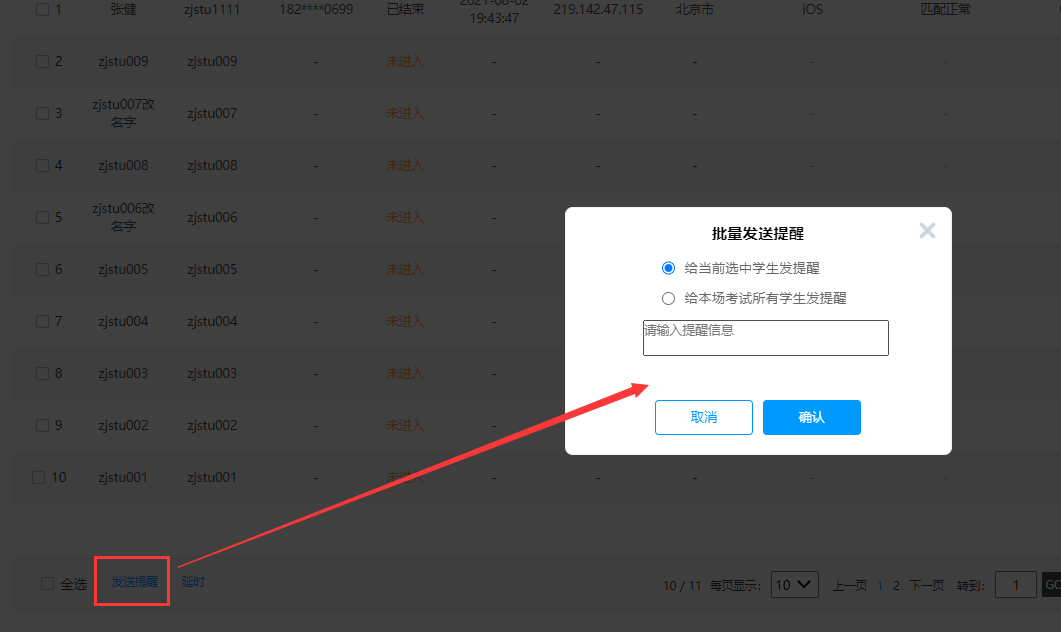
7) 发送提醒
点击发送提醒,对指定考生进行提醒。
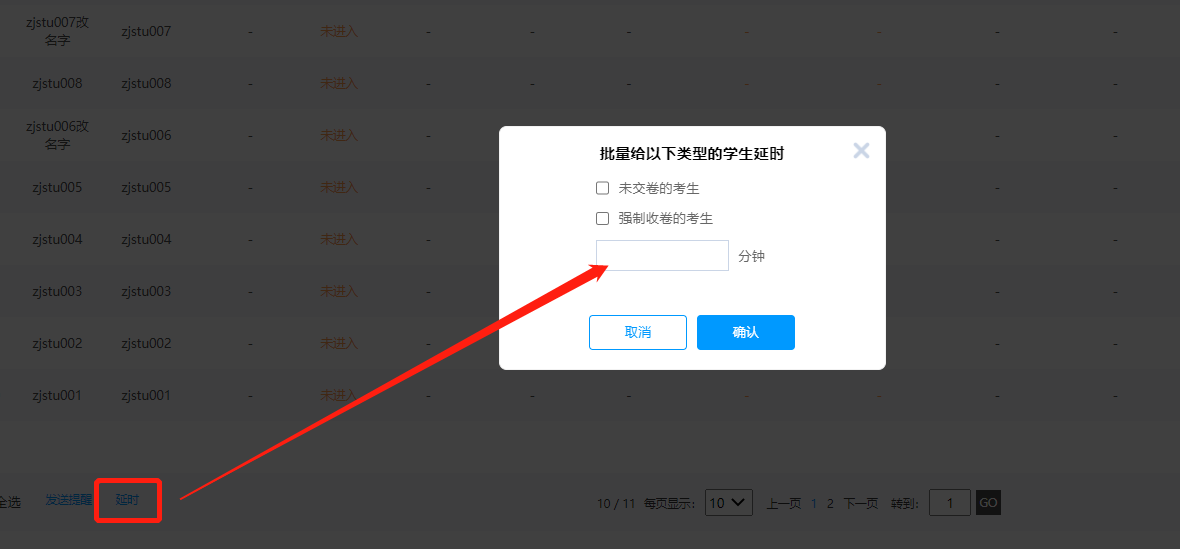
8) 延时
通过不同设置对考生考试时间进行延长。
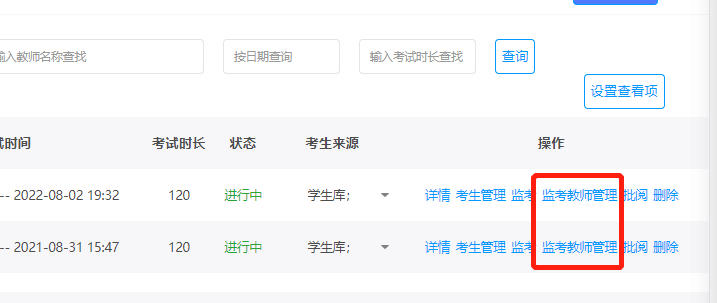
⑤监考教师管理
选择监考教师管理。
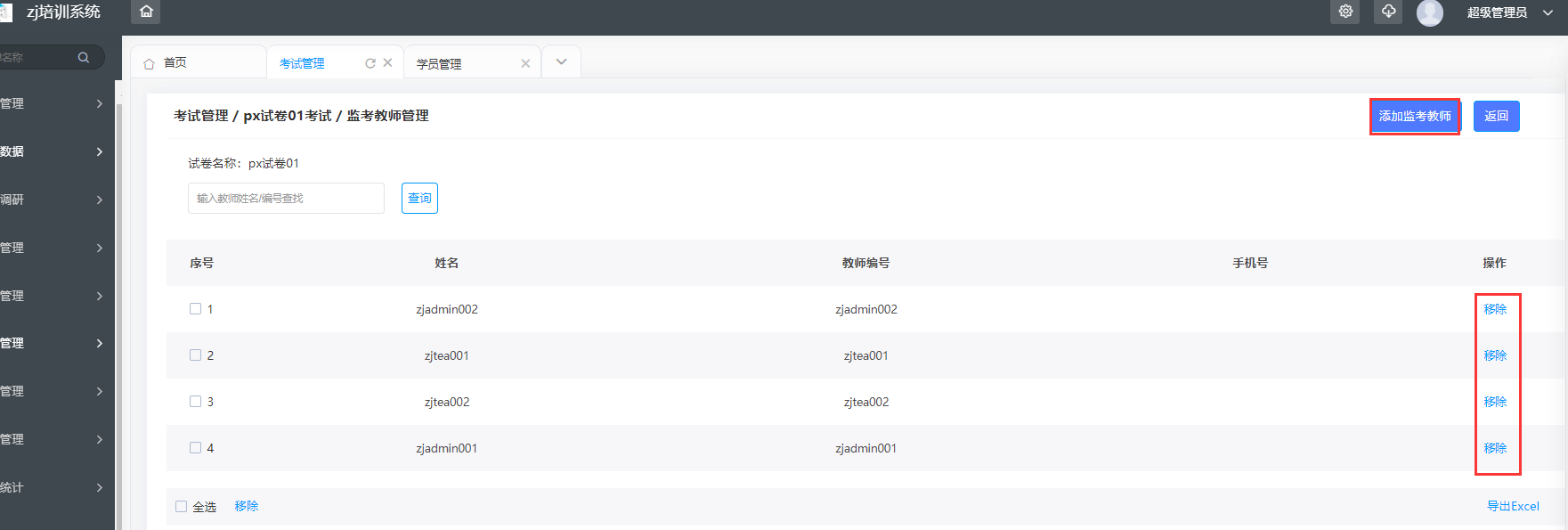
如下图所示,可完成对教师的添加或移除。
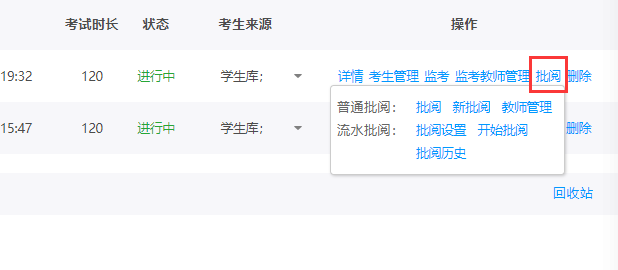
⑥批阅试卷
选择批阅,对试卷进行不同类型批阅。
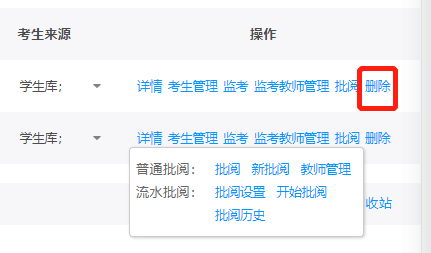
⑦删除考试
选择对应考试后的删除,以完成对对应考试的删除。
⑧导出
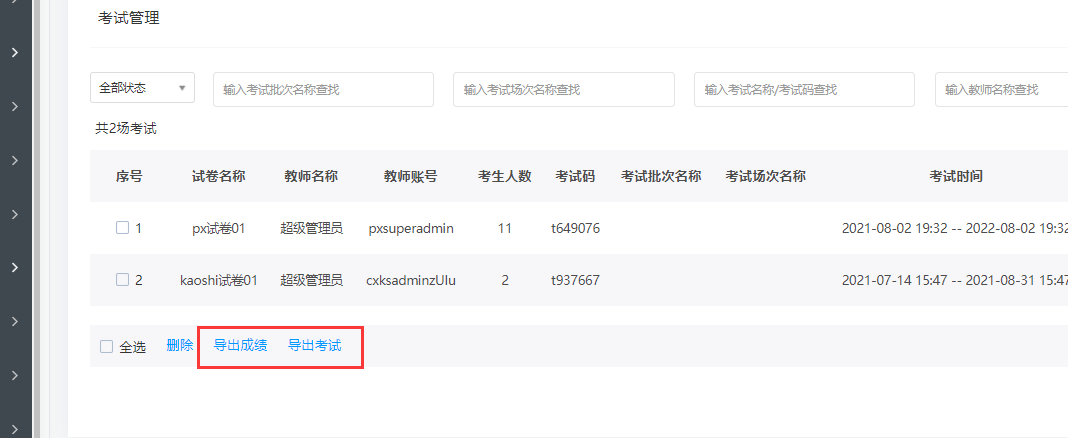
如下图所示,可导出单场考试/全部考试成绩,或导出考试。
⑨查看删除考试
点击回收站,通过页面跳转查看删除的考试情况。