
十、电商综合仓储业务模拟实验
实验步骤
操作步骤一:点击软件左上方的 5【电商综合仓储业务模拟实验】,选择【电商综合仓储业务模拟实验】,查看实验内容后点击【确定】进入本实验。
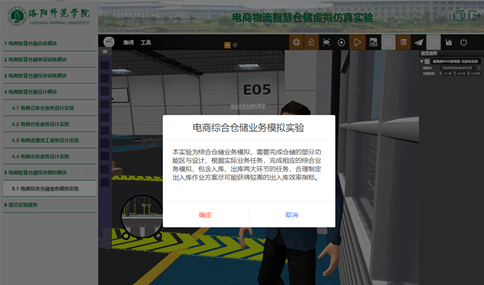
图10-1
操作步骤二:进入实验场景后,将看到如图10-2画面,通过整体拖动旋转的方式将右侧的库区放置在左侧库内的合适位置。(即将右方的仓储库区放置在左方的仓储空白库区中。)
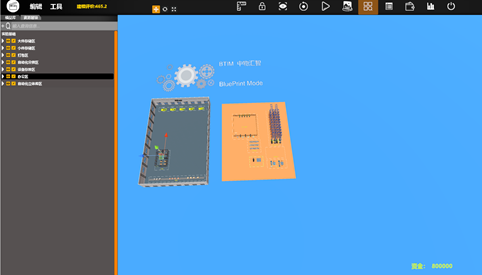
图10-2
操作步骤三:将所有的仓储库区布局完毕后,在自动化分拨区中利用组件等设备搭建分拣线路,实现3个入口、5个出口的正确分拣。货物检测依据为设备标签。(实验者可根据自己的想法搭建分拣路线)
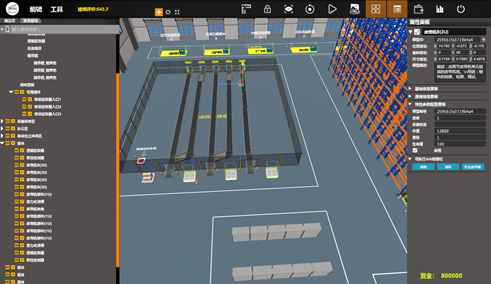
图10-3
进行自动化分拣区分分拣线,主要使用输送搬运类中的转角皮带机、皮带机(2-unit)、皮带机转角、挡板。
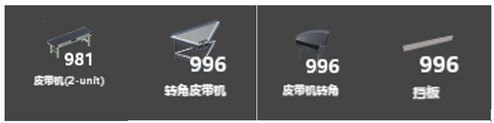
图10-4
将输送系统按照一下布局设置完毕。
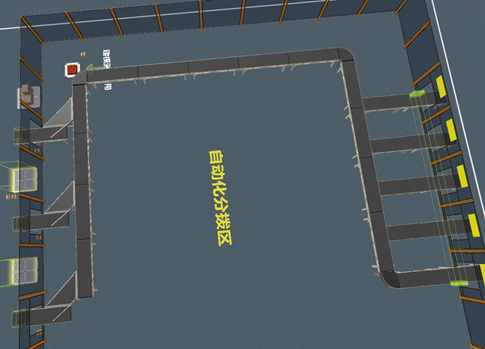
图10-5
进入【调试模式】并点击自动化分拨区中的建模测试按钮,进行输送线连通测试,如出现掉货或货物卡死的情况,请退出【调试模式】后调整输送设备的位置或速度。
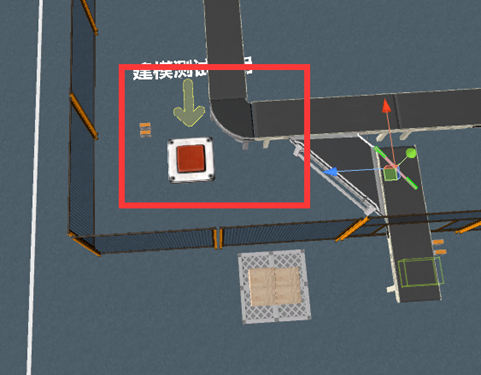
图10-6
进行分拣系统的设置,主要使用输送搬运中的摆臂设备与逻辑控制类中的逻辑运算器、属性检测器。
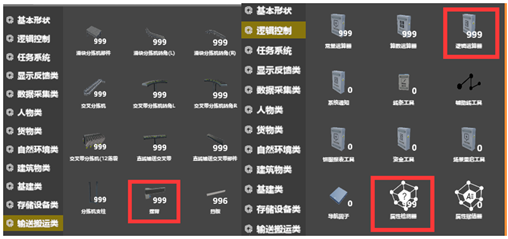
图10-7
将属性检测器、逻辑运算器、摆臂按照以下方式进行布局。
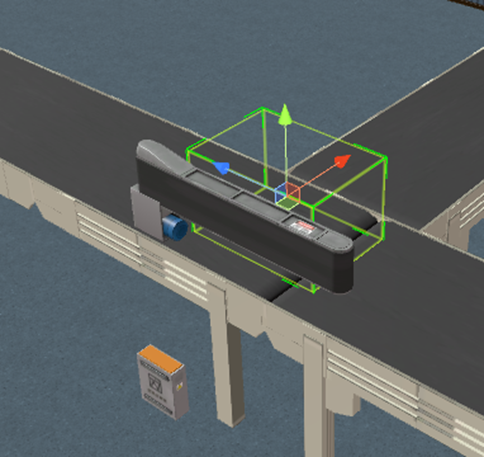
图10-8
调整属性检测器,将【目标属性】设置为“设备标签”。

图10-9
设置逻辑运算器,双击场景中的逻辑运算器组件,进行将判断条件设置为判断属性检测器中的属性值是否等于需分拣地区名称。将下方执行JOB设置为摆臂的【左摆臂】,0.5秒后【摆臂复位】。将下方属性调整设置为将属性检测器的【属性值】修改为0。
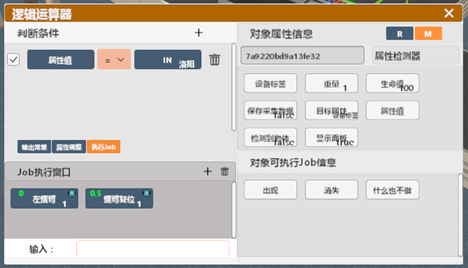
图10-10
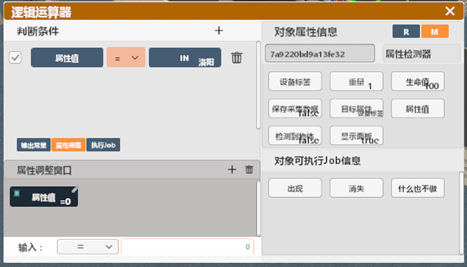
图10-11
重复步骤将其余5个分拣出口设置完毕。
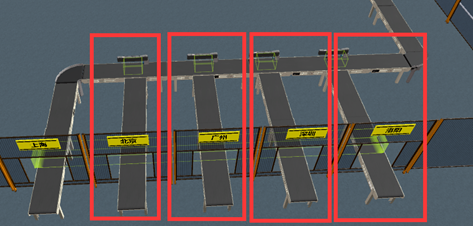
图10-12
进入【调试模式】并点击自动化分拨区中的建模测试按钮,进行分拣系统测试,如出现掉货或货物卡死的情况,请调整分拣设备逻辑或调整分拣系统摆放位置。
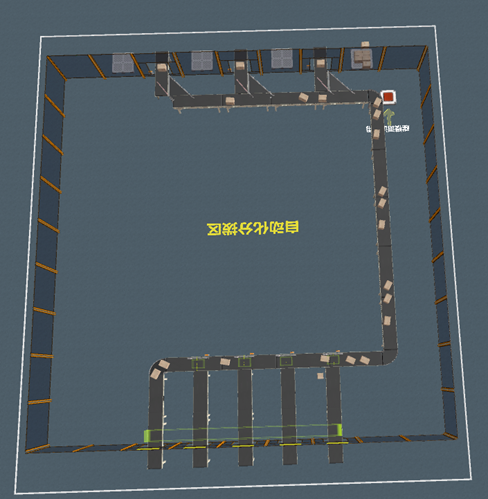
图10-13
连接自动化分拨区与出库区。将分拣线出口连接至仓储暂存出口处。
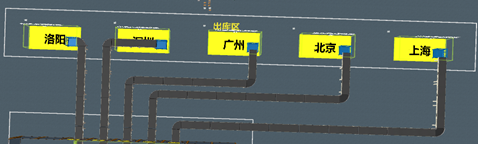
图10-14
操作步骤四:测试完毕后,完成库内其他库区设计任务。(需要通过模型拖拽或自主构建,将库内的消防、照明设施设备进行完善)
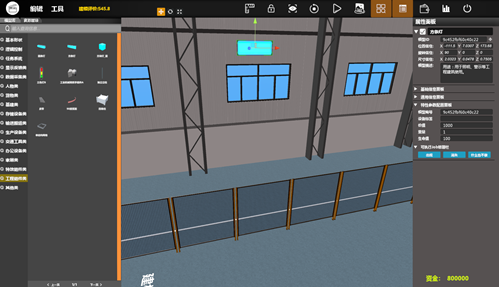
图10-15
操作步骤五:进行搭建存储区设计。在大件存储区进行重型货架搭建,满足大型货物的存储需求。
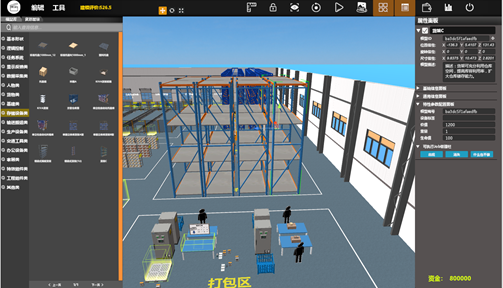
图10-16
操作步骤六:布局、线路搭建、库内设施完善后,可进入【调试模式】进入库内运营部分。
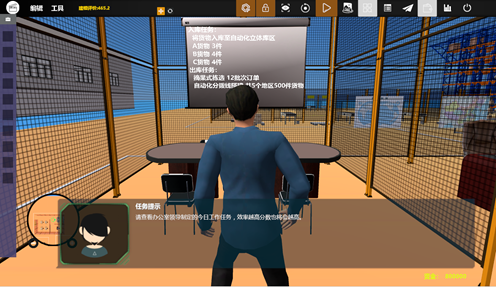
图10-17
操作步骤七:完成入库任务。通过操作叉车将入库区的11件整托任务全部运送至自动化立体库进行存储。
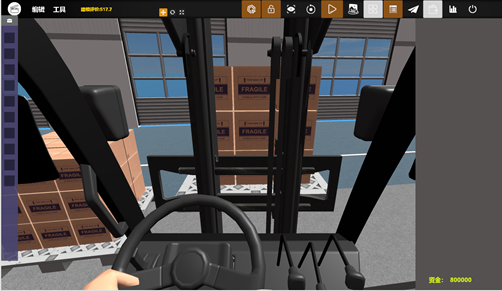
图10-18
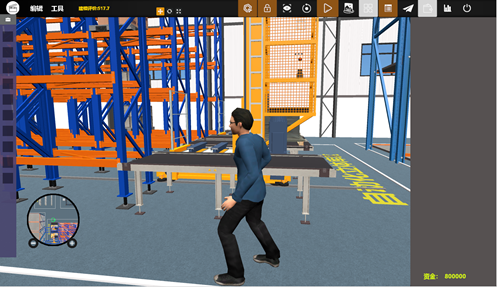
图10-19
操作步骤八:进行拣选打包任务。根据打包台的订单信息进行货物打包,需完成11个订单任务。
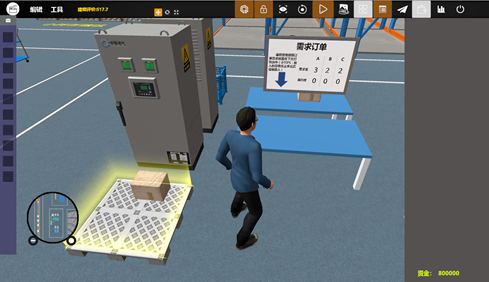
图10-20
操作步骤九:开始自动化分拣作业。将打包完的11个包裹运送至自动化分拣外的托盘上,进行包裹分拣作业。
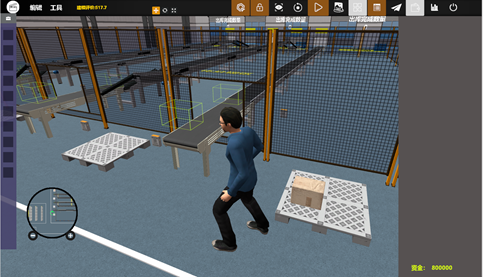
图10-22
操作步骤十:待出库区的5个出库地区满足500个货物的分拣出库要求后,完成实验,获得实验分数。

