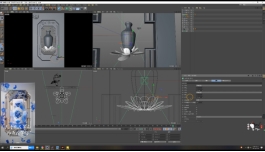
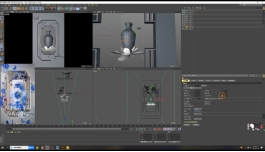
项目三:青花瓷中国风动态广告
任务1:青花瓷花瓶制作
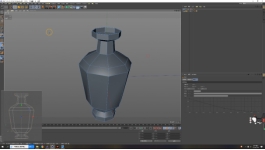
1.创建【圆柱】,点击【光影着色(线条)】,【对象】中【旋转分段】改为8,取消封顶,按【C】转为可编辑对象,单击右键【优化】。
2.按【T】对圆柱整体缩放下,创建【立方体】,【鼠标中键】切换视图,创建它的目的是为了让模型有所参考。
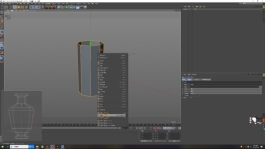
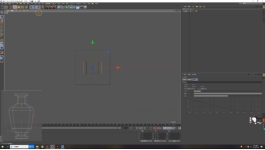
3.关闭立方体,选择圆柱,进入到【边】,选择顶面的线,【双击】选择了一圈的线,选择【移动工具】,按【ctrl】向上挤压,按【T】对圆柱缩放,再按【ctrl】进行挤压,创造出基本模型来。
4.选择底面的线,【双击】选择底面全部的线,选择【移动工具】,按【ctrl】向下挤压,再次【挤压】,创建出底座。
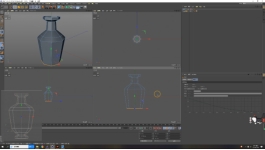
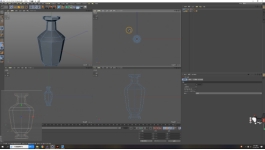
5.【鼠标中键】进入到正视图进行细节的调整,开启立方体,进入到【点】模式,使用【框选】,取消【仅选择可见元素】。
6.【框选】中间的结构线,往下拖拽调整,上面的结构线同样调整,注意【ctrl+s】保存,瓶口进行调整。
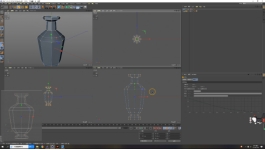
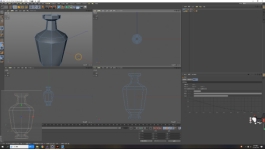
7.【框选】下面的结构线,往下拖拽,调整下部的结构,细致进行调整。
8.对模型进行底部的封口,进入到【边】,双击底部一圈的边,按【shift】进行挤压成一点,【鼠标右键】选择【优化】,多点合成为一个点,底部已经封闭。
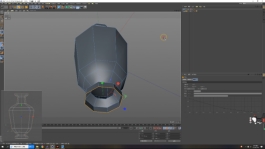
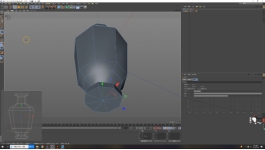
9.双击【循环切割】工具,增加两条同比例循环线,稳定花瓶底部造型,这时底部才封好。
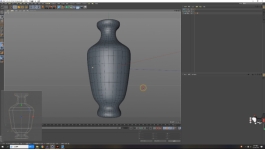
10.给瓶子增加厚度,进入到【多边形】模式,【ctrl+A】全选面,鼠标右键使用【挤压】,勾选【创建封顶】,然后向外进行扩张。
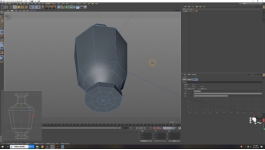
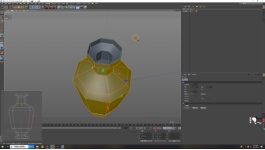
11.点击【圆柱】,按【alt】再点击【细分曲面】,圆柱自动添加了细分曲面,删除立方体。
12.瓶口细分曲面不够,【编辑器细分】增加为3,现在主体的瓶子制作完毕。
任务2:国风场景布局及搭建
13.进行场景的搭建,点击【渲染器设置】,【宽度】【高度】改为350*600,可根据实际调整,【帧频】改为25.
14.【ctrl+D】工程设置,【帧率】改为25,【3+鼠标左键】旋转视图,【鼠标中键】切换到正视图,在视图中间用鼠标进行拖拽变成双视图。
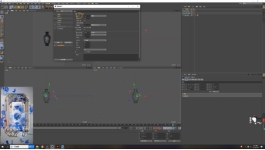
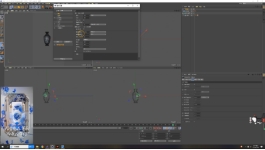
15.创建【摄像机】,【焦距】改为80,右边进入到【摄像机】视图,选择【透视视图】,选择【光影着色(线条)】【选框】。
16.点击摄像机,【坐标】中XYZ全部归零,再次往后进行拖拽,【ctrl+s】保存。
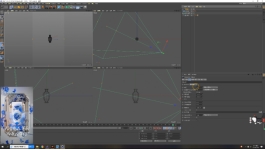
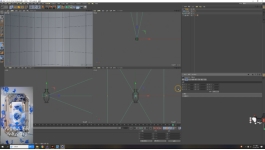
17.进入到【正视图】,创建【矩形】,修改宽高,再创建【矩形2】,缩小且勾选【圆角】,【角度】改为90,【半径】改为36.
18.选择左边的视图,【shift+V】配置视图,点击【摄像机视图】,在【查看】中【透明】改为100.
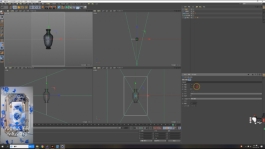
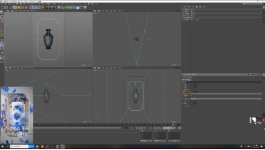
19.选择矩形和矩形1,点击【样条布尔】,将矩形和矩形1放入进去,下方【模式】改为【或】,点击【样条布尔】,按【alt】进行【挤压】,模型已经有了。
20.再进行【倒角】,【封顶】改为【圆角封顶】,【半径】改为3,切换到【正视图】。
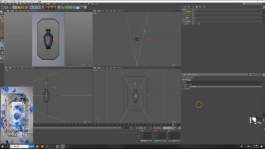
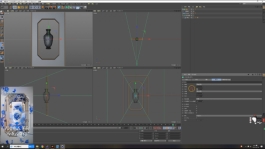
21.选择矩形,按【C】转为可编辑对象,单击右键创建【轮廓】,形成一个矩形框。
22.框选里面的层,【T】整体缩放,装饰选择【画笔工具】进行绘制,点击点画L形状,L上面的点进行调整,按住【shfit】沿着Y轴调整,这样两个点平行,用这样的方法对下面的点进行调整,形成一个L形框。
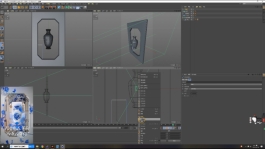
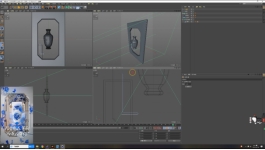
23.绘制的L形进行大小的调整,创建【样条布尔】,将样条和矩形放入,直接点击【挤压】。
24.点击挤压,沿着XY轴方向进行放置,高度自己掌握,选择样条,对L下面的部分进行调整,【移动】中厚度改为10。
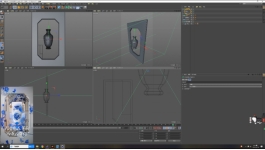
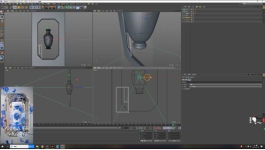
25.将框架中心点移动到画面中间,选择【对称】命令,先进行横向对称,再叠加选择【对称】命令,进行纵向对称。
26.【ALT+G】进行编组,命名为墙,按【ctrl】进行复制拖拽,对墙的外层大小进行调整,【移动】中厚度改为15.
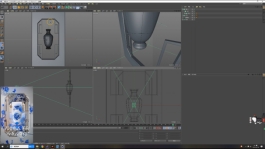
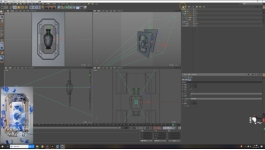
27.做树枝和花的装饰,使用的是做好的模型,【ctrl+c】【ctrl+V】到当前的文件,放置到合适的位置,【T】缩放调小,镜头调整下,对另个树枝进行调整放置,角度自行调整。
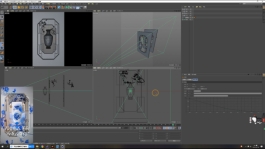
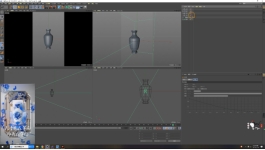
28.把墙、树枝、花都隐藏,只留下瓷器,创建【平面】,【T】整体缩小,往回拖拽,把瓷器放在合适的位置,案例中z轴为-237.
任务3:莲花模型制作
29.点击【显示】-【光影着色(线条)】,【高度分段】为2,【宽度分段】为1,创建【FFD】,放在平面下方,【水平网点】改为2,【垂直网点】改为2,点【匹配到负极】.
30.进入到【点】模式,取消【仅选择可见元素】,框选边缘的三个点,【T】缩放。
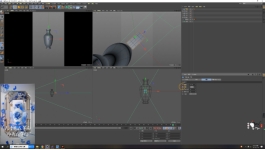
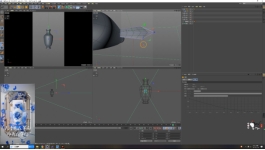
31.平面按住【Alt】,添加【细分曲面】,框选调整缩放,调高【编辑器细分】为4。
32.创建【扭曲】效果,【T】整体缩小,【强度】改为41,【旋转】-90,尺寸稍微缩放下,【Alt+G】编组。
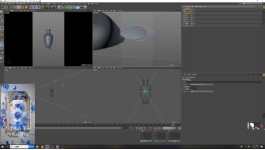
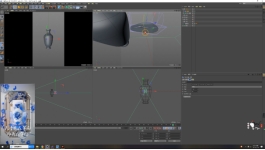
33.将扭曲【幅度】改为90,两边进行弯曲,中间保持不变,【模式】改为无限。
34.勾选【保持轴长度】,进行调整,让花瓣的底端进行伸展动画。
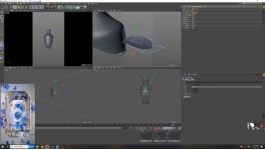
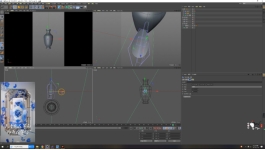
35.再次添加【扭曲】,【T】缩小,【R】选择-90°,修改【尺寸】,和花瓣的尺寸保证一致,将它调下,先产生左右两边凹凸的效果,再产生伸展效果。
36.点击按钮出现红色让扭曲隐藏,点击空白,点击【运动图形】-【克隆】,按住【alt】,点击克隆,【模式】选择为放射,【半径】改为4,【平面】改为XZ。
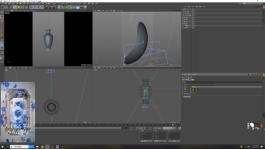
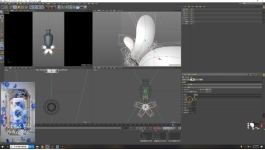
37.点击克隆,找到【变换】【旋转】90°【半径】改为15,【幅度】改为170,制作好之后,按住【Ctrl】复制一层。
38.【数量】改为6,平面【强度】改为90,【半径】改为22,【幅度】改为117,按住【alt】复制一层。
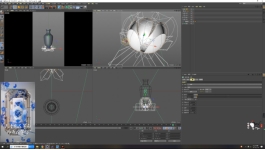

39.【数量】改为5,【幅度】改为43,【半径】改为26,这时瓷器的基本形态完成。
40.对上面步骤【Alt+G】编组,取名为花,点击整个组,放置在和青花瓷同样的位置,调整为【顶】视图,上下调整。
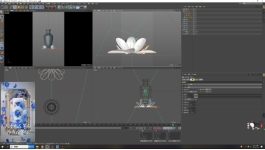
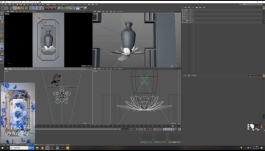
41.正对摄像机的花瓣,第二层,【坐标】H改为30°,外面一层【幅度】改为26,打开所有场景,对比例进行调整。
42.添加细节,制作云,【Ctrl+C】【Ctrl+V】直接复制粘贴云朵路径,位置摆放调整,按住【alt】添加【挤压】。


43.挤压的【封顶】改为【圆角封顶】,【步幅】改为3,【半径】改为0.3,其他几个也是挤压修改数值。
44.选择树枝,调大,【T】缩放,后面墙的位置靠后,这时场景搭建完毕。