
渲染设置及渲染队列的使用
上一节
下一节
项目二:小风扇产品动画演绎
任务8 渲染设置及渲染队列的使用
1.单击“工具栏”的“编辑渲染设置”按钮 (快捷键为Ctrl+B),打开“渲染设置”面板,在面板的左上角会显示当前使用的渲染器类型。
2.“工具栏”提供了两种渲染的工具,一种是“渲染活动视图”工具 (快捷键为Ctrl+R),另一种是“渲染到图片查看器”工具 (快捷键为Shift+R)。
3.CINEMA 4D常用的内置渲染器是“标准”和“物理”,这两个渲染器的选项面板基本相同。


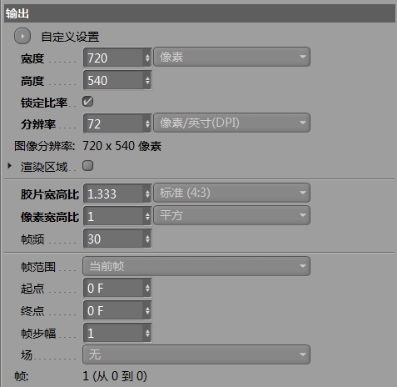
4.“输出”选项是设置渲染图片的尺寸、图片比例以及渲染帧范围。
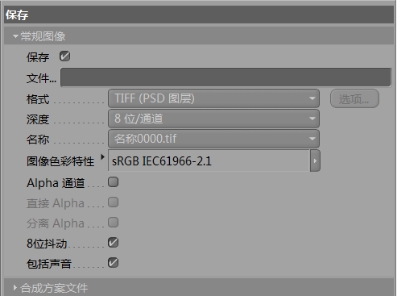
5.“保存”选项是设置渲染图片的保存路径和格式。
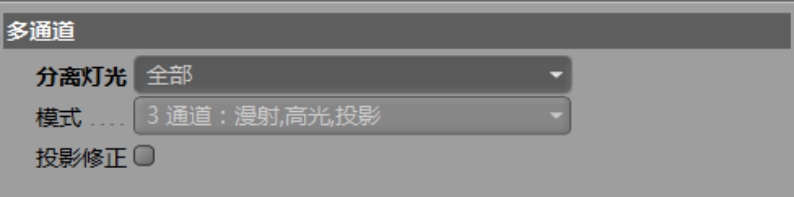
6.“多通道”选项是将渲染的图片渲染为多个图层,方便在后期软件中进行调整。
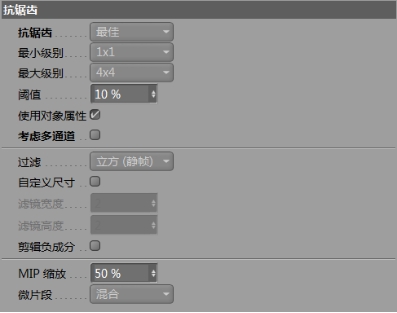
7.“抗锯齿”选项是控制模型边缘的锯齿,让模型的边缘更加圆滑细腻,需要注意的是,该功能只有在“标准”选项器中才能完全使用。
8.“全局光照”选项是非常重要的选项,能计算出场景的全局光照效果,让渲染的图片更接近真实的光影关系。
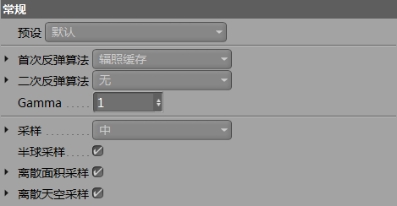
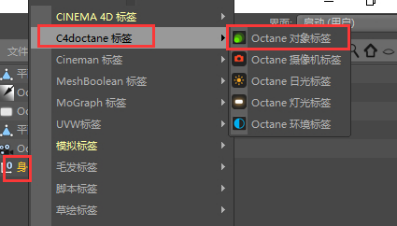
9.先给你要分层的模型加个绿色的对象。
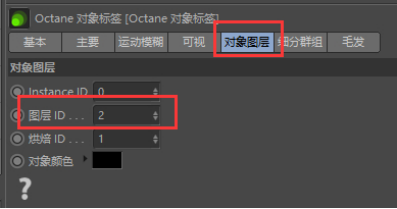
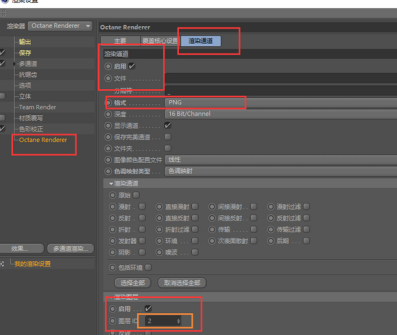
10.给对象取个图层ID为2。
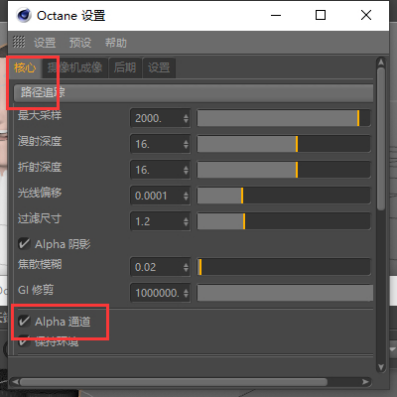
11.渲染设置 打开alpha通道打开直接alpha oc里面同样打开alpha。
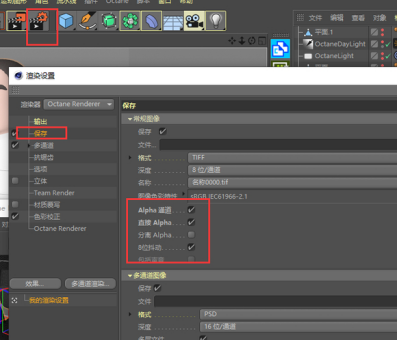
12.橙色框框出来为2,其他红框都跟我设置一样就行,色调映射类型改成了色调映射。

13.开始渲染测试吧!

