-
1 课程内容
-
2 课程作业
项目一:创意手机循环动画
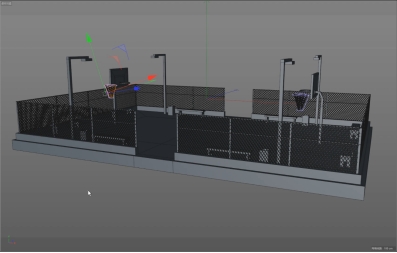
任务3 C4D篮球场建模
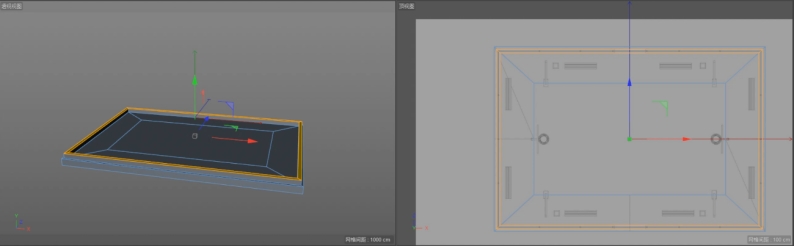
1.ctrl+v选择背景导入手机机身三视图作为参考,并创建基础造型立方体,转化为可编辑多形,单击右键优化,调整与参考篮球场底座同等大小;
2.选择上面的面,单击右键,选择内部挤压,然后先挤压出一个部分,这个将是我要放网格篮球场网格的高度的一个地方,所以两次内部挤压,再挤压一次作为篮球场中心范围;
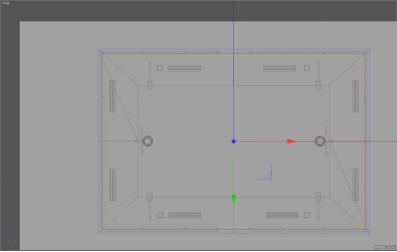
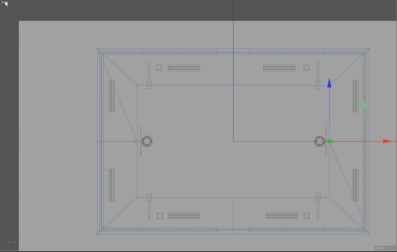
3.微调造型之后,按住ctrl键挤压出来一部分空间作为围栏地基,底座的部分就制作完成了;
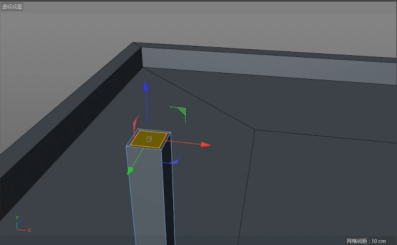
4.篮球架造型,首先先建一个立方体,转化为可编辑对象,选择顶面内部收缩一下,然后再按ctrl挤压出来,要给它倾斜一点,旋转一些,整体调整造型。选择前面正直立起来的面给它挤压再缩放后再次挤压,这样篮球架的杆制作完成;
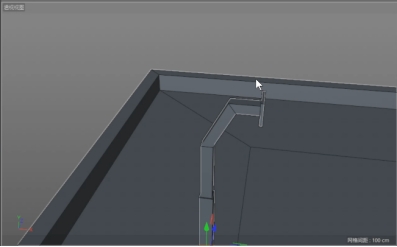
5.篮球板造型,首先先建一个立方体,转化为可编辑对象,内部挤压进去一块。贴着我们看篮球框的面继续两次内部挤压,调整造型位置,这样篮球板的造型制作完成;
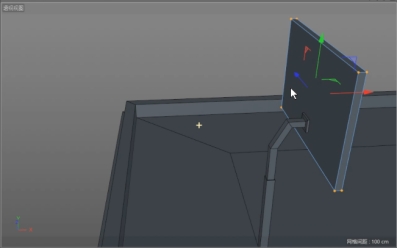
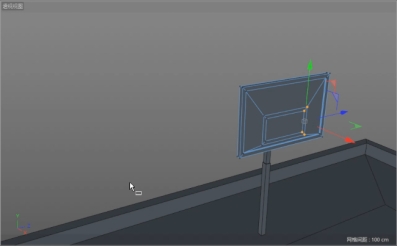
6.篮球架和篮球板相衔接的部分,篮球架贴着篮球板的面先按挤压,穿透篮球板,再选择内部挤压,挤压进去一点点,再次挤压出来,然后切刀工具,切出一个面后再次挤压出来,这样相衔接的地方就只做出来;
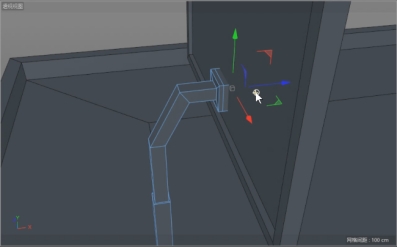
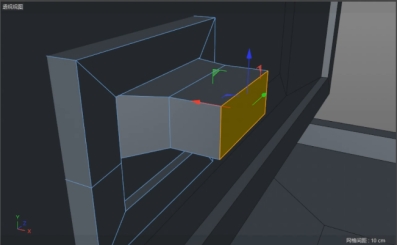
7.篮球框造型,首先新建一个管状,圆分段降到12,横向降到8。篮球网格的地方造型,来画上这一根线,先把这根线选择克隆工具(Y轴设置为0,Z轴给一定尺寸,H旋转为180度,增加克隆数量),这样线条网格就只做好了;
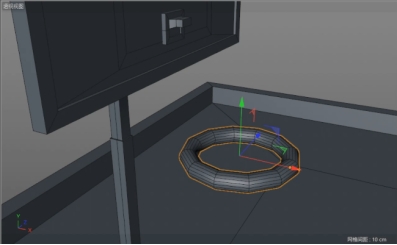
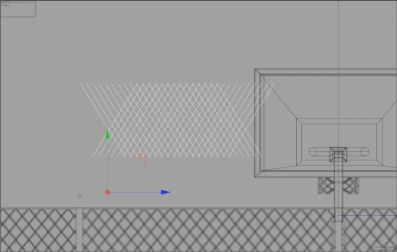
8.整个参数调整好后再连接对象加删除,选择扫描和圆形,将样条线转变体并再次连接对象加删除,选择顶点删除多余的部分,再添加扭曲,将强度设置为360,给一定偏移数值,这样篮球框造型就制作好了;
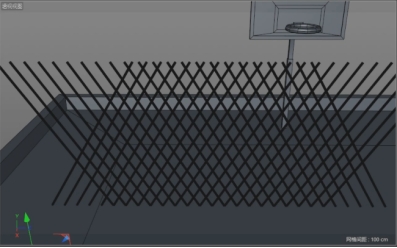
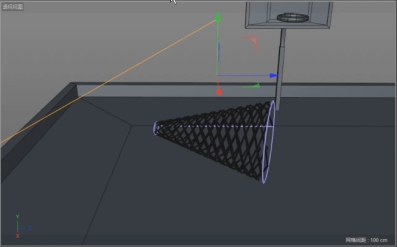
9.路灯的部分,首先先建一个立方体,转化为可编辑对象,单击右键选择循环切割,选择前面的部分进行挤压,然后再次循环切割一刀,选择下面的面进行放大挤压和向下挤压,调整一下整体造型,这样路灯也只做好了;
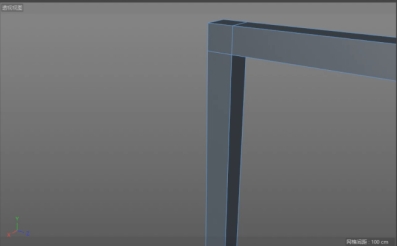
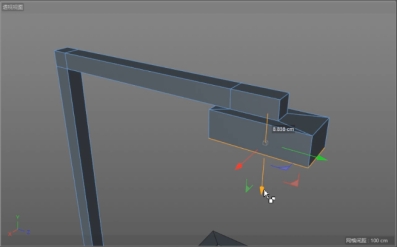
10.垃圾桶造型,首先先建一个立方体,转化为可编辑对象,顶面内部挤压和向下挤压一下就只做好了。凳子造型,首先先建一个立方体,转化为可编辑对象,在50%的地方切一刀,单击右键倒角设置为0,来直接导出这两侧的面,再选择下面的面,ctrl键基础与地面的高度。复制两个凳子底,按照参考图制作4个立方体进行组合,这样凳子造型也制作完毕;
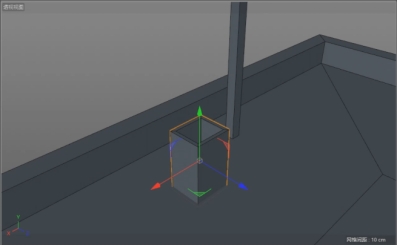
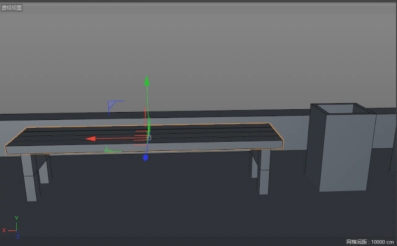
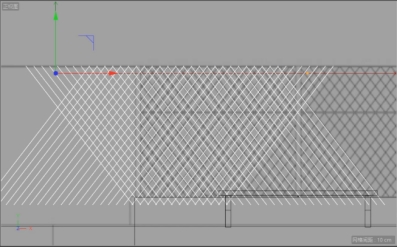
11.围栏造型,根据参考图绘制一根样条线,把这根线选择克隆工具(Y轴设置为0,Z轴给一定尺寸,H旋转为180度,增加克隆数量),这样线条网格形成了,选择扫描和正方形,将样条线转变体并再次连接对象加删除,使用切刀切出多余的部分并删除。再根据参考制作左侧和上册的围栏栏杆,将其复制组合,围栏造型也制作完毕。