
河南卫视LOGO演绎版权页
3.After Effects 制作部分
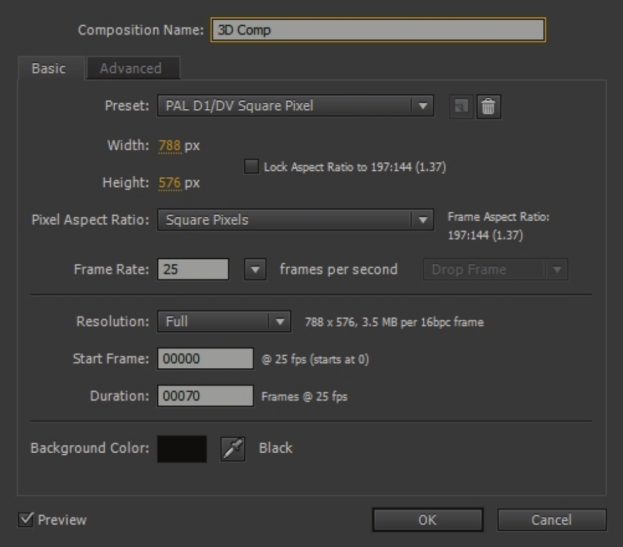
1. 新建一个合成,命名为“3D Comp”,设置参数如下:
2.将三维中制作好渲染的素材导入到AE中,并将它们拖入到合成时间线上。
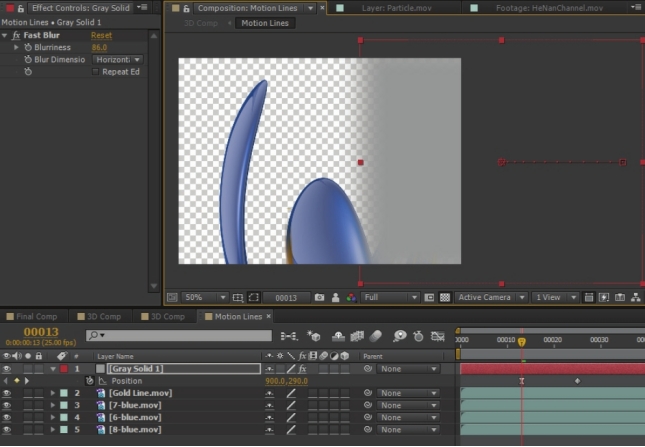
3.将除了“water.mov”层以外的所有层预合成,命名为“motion lines”;进入到“motion lines”合成中,创建一个固态层将不需要的部分遮罩,并使用关键帧做跟随动画,然后使用快速模糊将边缘羽化86,混合图层改为轮廓Alhpa;
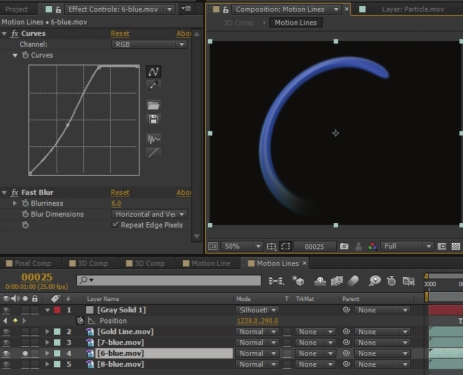
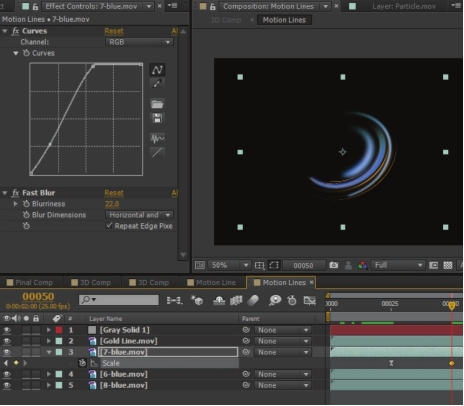
4. 选择最外圈一层细的蓝色线条“8-blue.mov”,使用曲线将线条调整得亮一些,然后使用快速模糊将它模糊一些;
5. 选择中号蓝色线条“6-blue.mov”,但是可以颜色调整的稍微深一些;

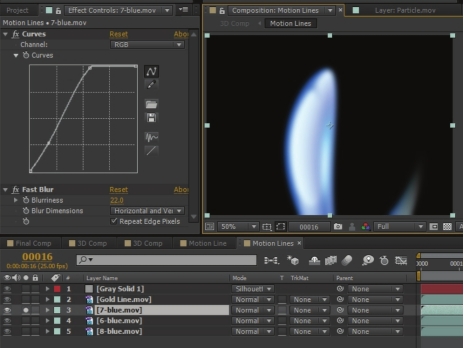
6. 再选择最大号的蓝色线条,使用相同的步骤将它调亮、模糊,但是这个线条需要模糊值大一些;
7. 可以看到,动画完成后很多线条和在一起,因为增加模糊后层次变得不分明。所以需要在这些线条动画完成之前,使用缩放关键帧在位置相同的线条控制成错落状态,缩放25帧为100%,50帧为82%;使用亮度对比度,将线条“Gold Line.mov”层调整得亮一些;
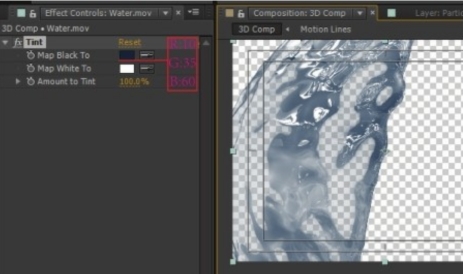
8. 回到上一个合成“Comp”中,选择水“Water.mov”层,添加着色色调,调整参数如下:将水“Water.mov”层新复制一份,将混合模式切换为屏幕;
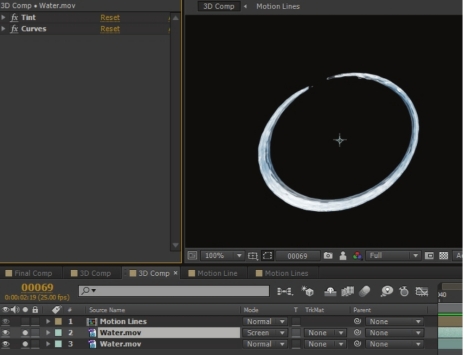
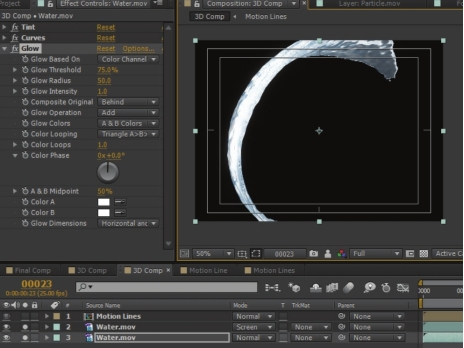
9. 选择下面的一层“Water.mov”,添加发光,调整参数;选择“Motion Lines”层,添加特效置换贴图,将置换图层属性切换到“Water.mov”层上;
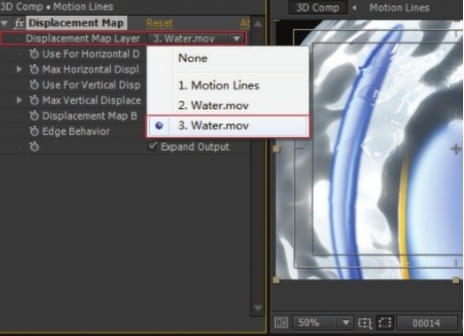
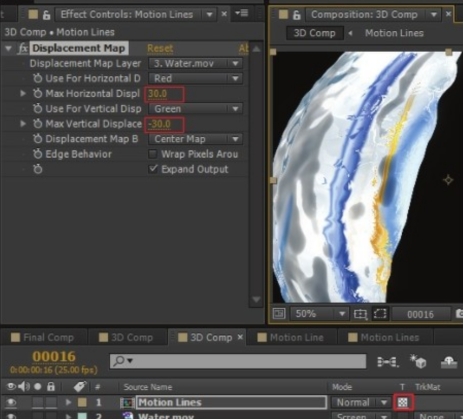
10. 调整打开此层的【使用底层透明区域】开关,并调整置换图的数值。将此层复制一份,将上层的特效删除,然后关闭此层的【使用底层透明区域】开关;
11. 在AE中打开之前C4D数据保存的aec文件,将摄像机和灯光放入此合成中;
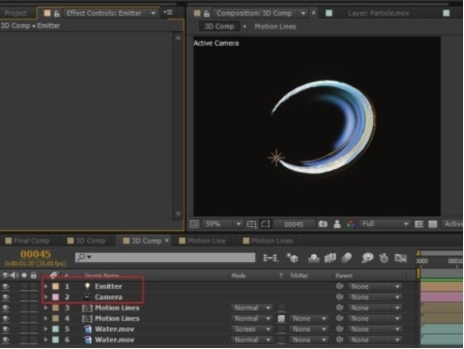
12. 创建一个新的固态层,命名为“Particular”,添加粒子插件特效【Particular】,调整【Particular】的发射器属性和粒子属性;
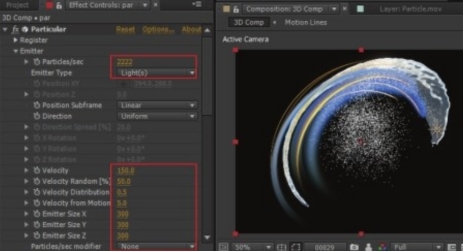
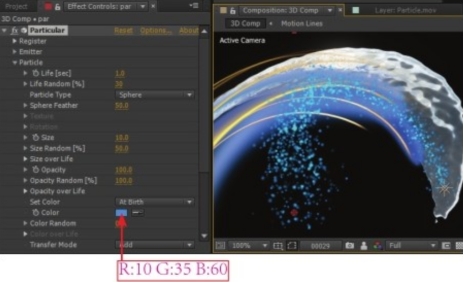
13. 在动画开始出,可以看到粒子非常大。需要为粒子的大小制作从无到有的关键帧动画,尺寸的关键帧0帧为0,30帧为10;
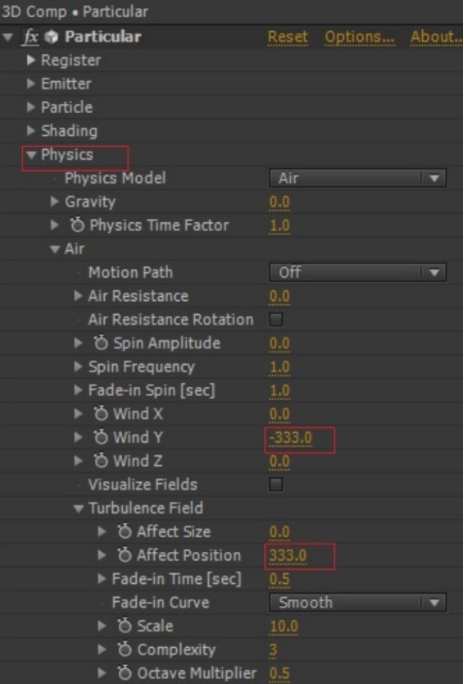
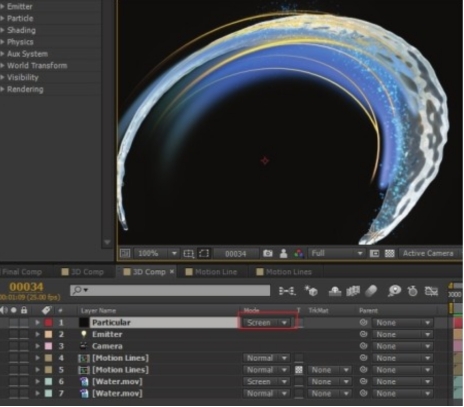
14. 打开物理属性,调整参数如下:调整之后,将粒子层的混合模式切换为【屏幕】;
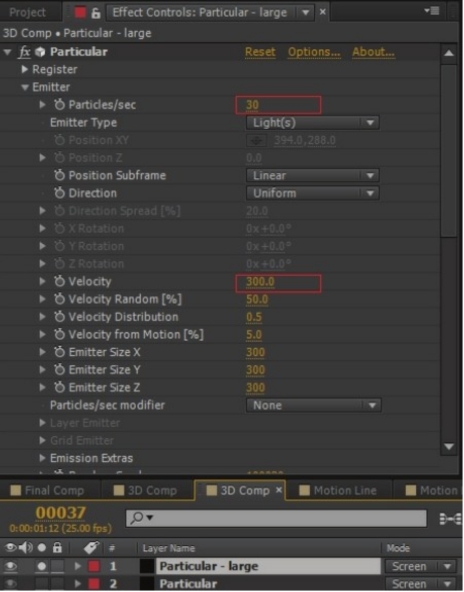
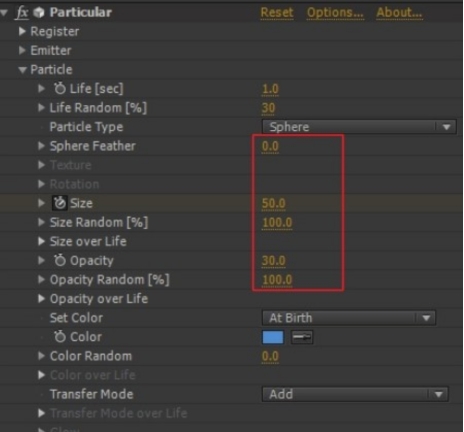
15. 将粒子层复制一份,命名为“Particular-Large”,用来做稍微大一点,调整粒子的属性,0帧的大小为,21帧大小为50。具体调整参数如下
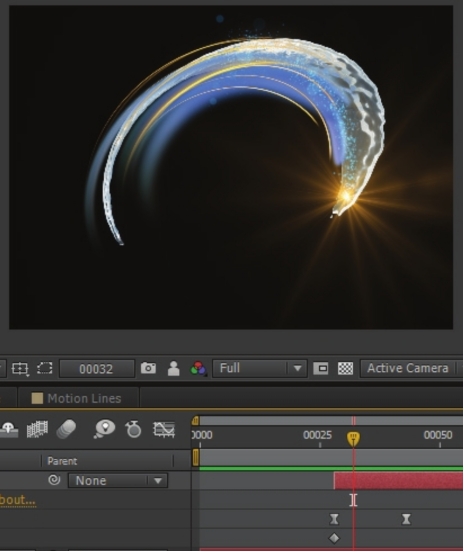
16. 新建一个固态层,命名为“Shine”,添加光效插件Optical Flares。调整【Optical Flares】参数,让光效集中在水的头部;
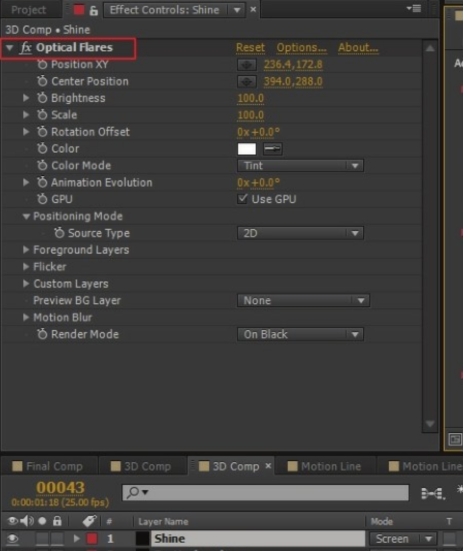
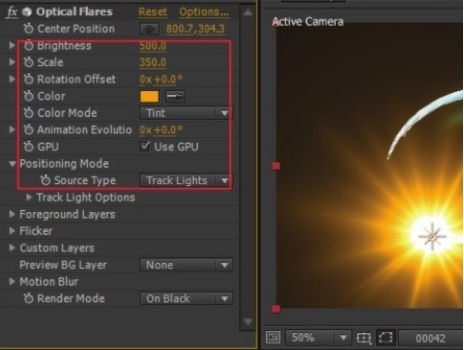
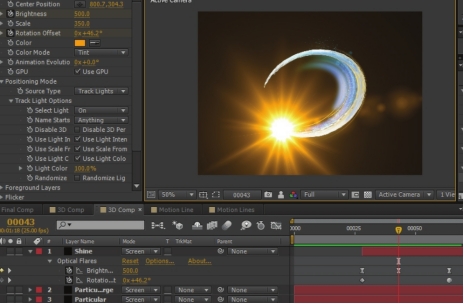
17. 然后为亮度制作关键帧,28帧亮度为0、43帧亮度为100、64帧亮度为0,为光效制作出入动画,在位旋转偏移制作关键帧,28帧旋转偏移为0,50帧旋转偏移为0*110;
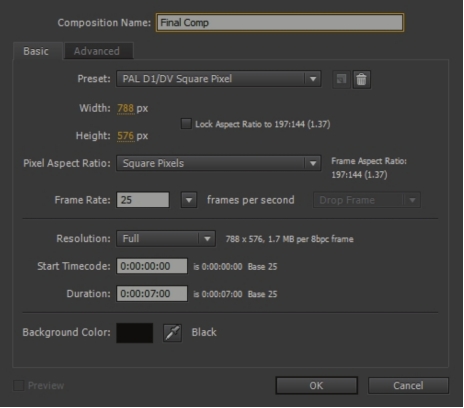
18. 新建一个合成,命名为“Final Comp”,设置如下,先将“Logo.mov”放入Final Comp中,并新建一个固态层,使用MESK遮罩勾勒出椭圆形的边逛;
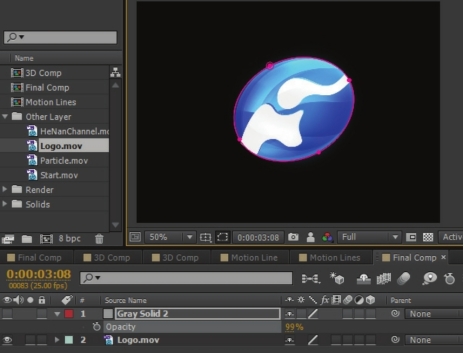
19. 然后调整3D Stroke的参数,使线条处于Logo的左上方。为3D Stroke的【Offset】属性制作关键帧,让线条在2秒中的时间顺时针环绕一周,并选择关键帧,按F9键平滑关键帧,设置偏移0帧为234、13帧为218、36帧为155、51帧为134;
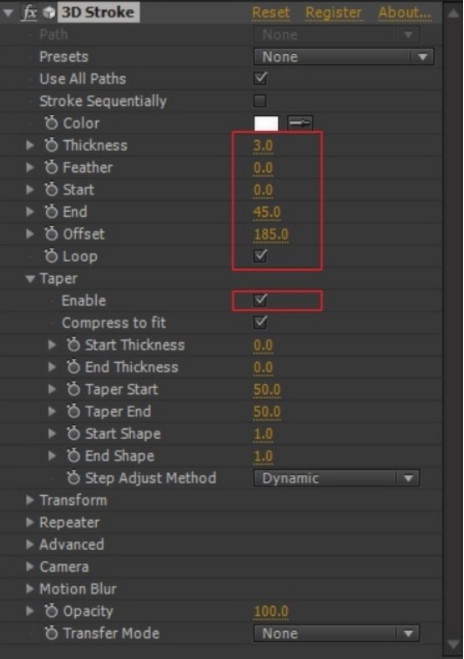
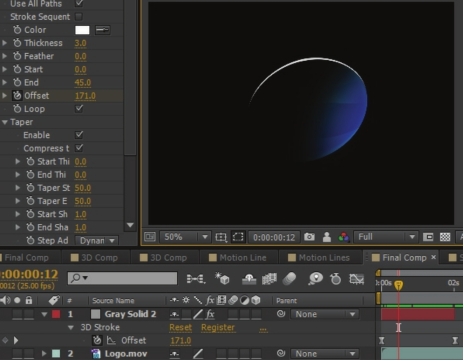
20. 打开透明属性,0帧为0、13帧为100、36帧为100、51帧为0.在动画的出入点上制作渐隐和消失的关键帧;
21. 将此层复制一份,制作一个右下角的萧条,偏移0帧为185、51帧为85。调整完毕后将这两层预合成,命名为3D Stroke,将3D Stroke层用父子链接到Logo.mov层上;
22. 从项目窗口中将“HeNaChannel.mov”和“Particle.mov”拖入合成中,调整“Logo.mov”层的缩放和位移,对应到合适的位置;
23. 从项目窗口中将3D Comp合成放入Final Comp合成中,开启【塌陷】按钮,打开位置(394.288)和缩放100%属性,在1秒处记录默认关键帧;
24. 在动画即将结束的位置调整3D Comp得位移(300.278.8)和缩放75%,匹配到Logo上,并选中末帧按F9键改为平滑;
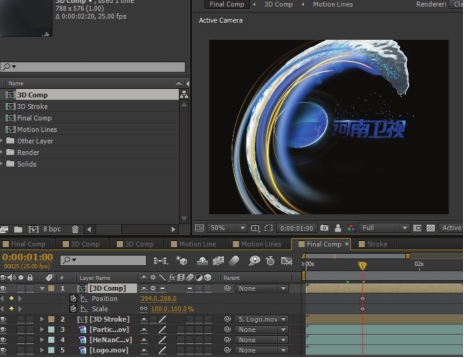
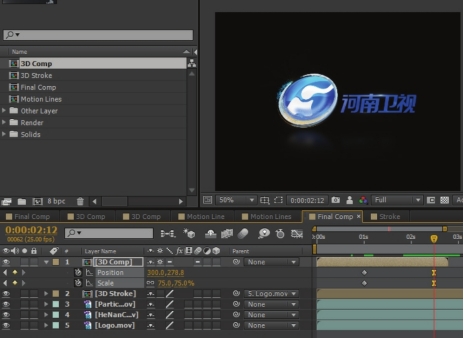
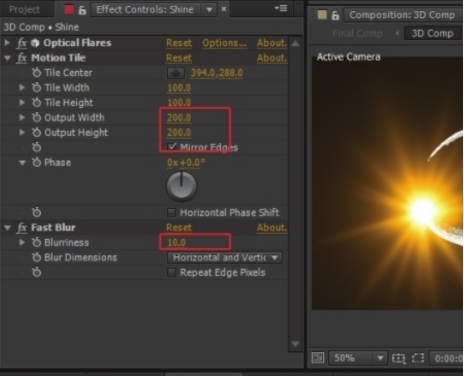
25. 进入到3D Comp合成中,选择“Shine”层添加动态拼贴,将此层镜像铺开,然后添加快速模糊将光效调整得柔和些;
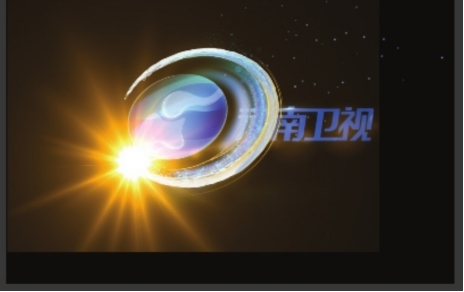
26. 创建一个空对象,用来控制Logo的变换,将创建的空物体命名为“Logo Control”,先将空物体的位置置于Logo的中心,将“Logo.mov”层的父子关系链接到“Logo Control”;
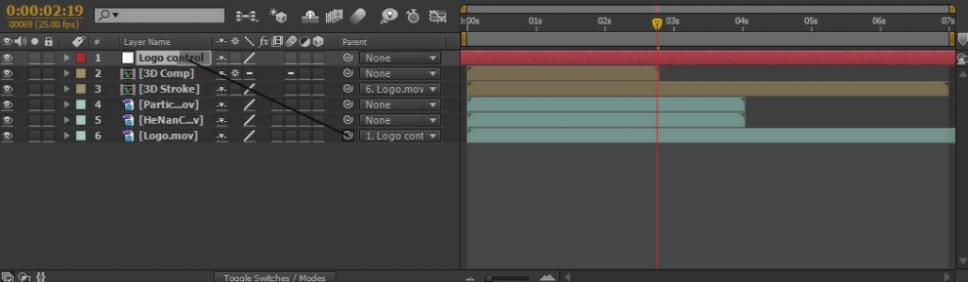
27. 打开位移和缩放属性关键帧,位置关键帧29帧(362.290)—63帧(295.281)和缩放关键帧29帧270%—63帧100%;
28. 调整“Logo.mov”层需要出现时的合适位置,然后将末尾挂件真按F9键改为平滑。按照出入顺序依次排列各层出现的时间,3D Stroke层的混合模式切换为相加,粒子层混合模式切换为屏幕;
29. 从项目窗口中将“Start.mov”放入合成中,移动除了“Start.mov”以外的所有层,将动画匹配上;
30. 选择“Start.mov”层,按组合键alt+ctrl+t,打开时间重映射,将“Start.mov”层的最后一帧延长;
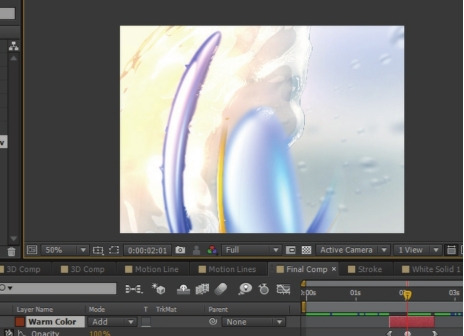
31. 创建一个橘红色固态层,命名为“Warm Color”,使用遮罩控制参数。将“Warm Color”的混合模式切换为相加,然后用透明度制作出入动画:45帧为0、51帧为100、64帧为0;

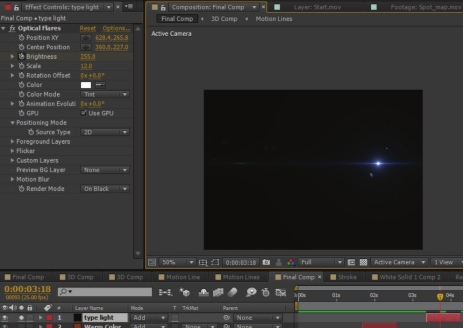
32. 创建一个纯色层,命名为“Type Light”,加入光效插件Optical Flares,选择一个合适的光效样式摆放在文字初始处;
33. 将“Type Light”层的混合模式切换为相加,并使用Optical Flares的亮度属性制作关键帧出入动画。亮度关键帧为84帧为0、93帧为255、107帧为0;
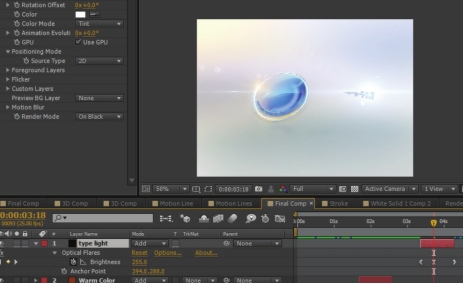
34. 将“Sport_map”放入合成时间线中,新建一个纯色层,然后添加粒子插件。调整发射器属性使粒子铺满整个控件、粒子属性调整参数如下。
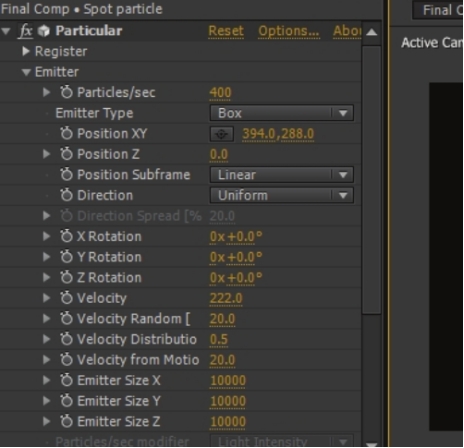
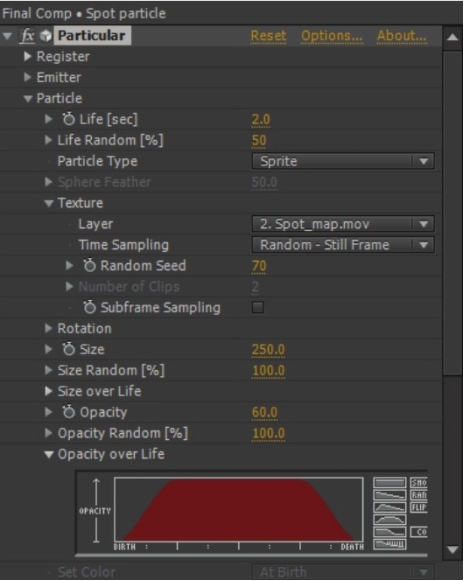
35. 调整结束后将粒子的混合模式改为相加,在定板的时候不需要光斑粒子出现,使用透明度关键帧制作动画64帧为100%、107帧为0。


