河南卫视LOGO演绎版权页
2、C4D模型制作部分
(1)导入工程文件Noise Object.c4d,创建一个圆环作为LOGO的路径线,调整圆环的对象半径800、坐标缩放X:1.27和旋转B:-25,并更名为“1.water”;
(2)选择“1.water”,按快捷键ctrl+g打组,将组名更改为“path”:
(3)创建一个样条约束和Noise Object放入同一个组中,将组名改为“1.water”;
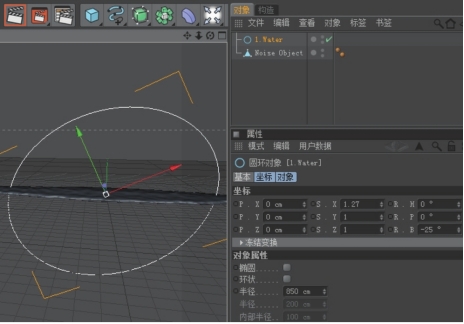
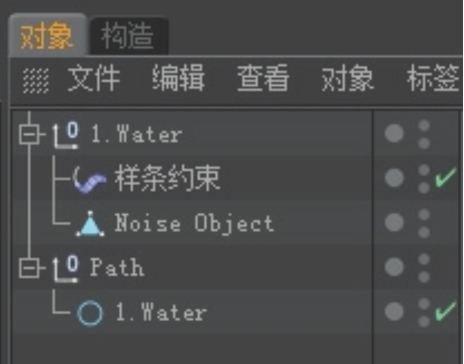
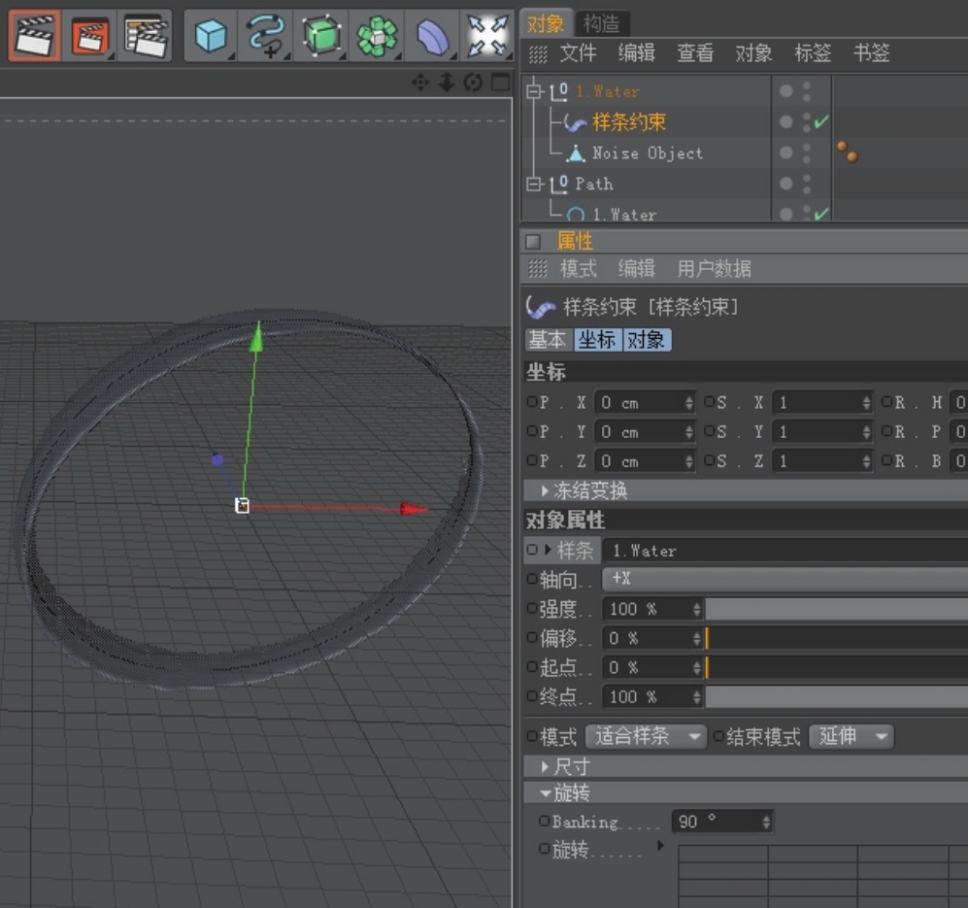
(4)从对象面板中将圆环拖入到样条约束的对象属性样条中,然后更改旋转角度;
(5)创建一个摄像机,分别在0帧和70帧的位置设置0和-150000px,这样就做好了摄像机拉伸动画;
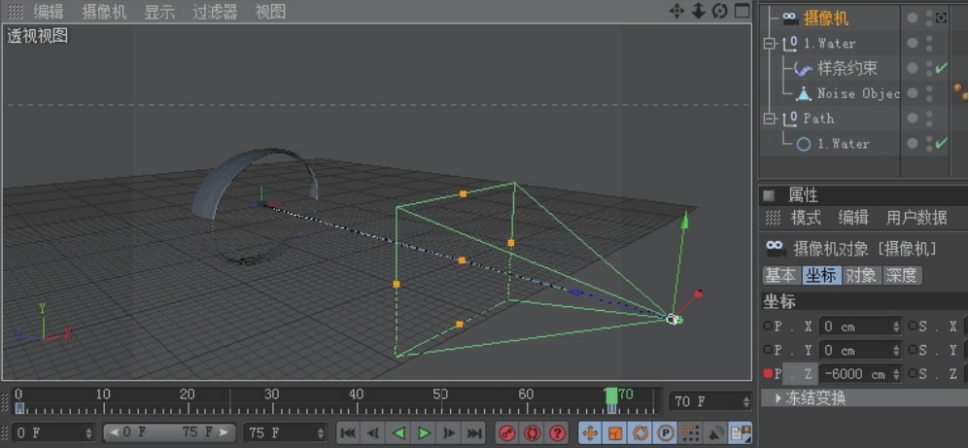
(6)为了使透视效果好一些,将摄像机的焦点长度调至30;
(7)选择path组,在70帧的位置设置初始关键帧,然后退回到0帧,移动位置让模型一开始贴近摄像机;
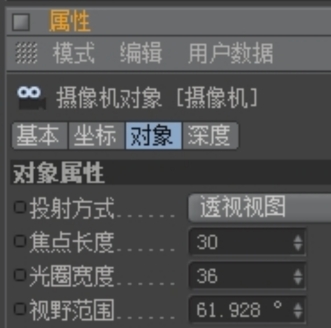
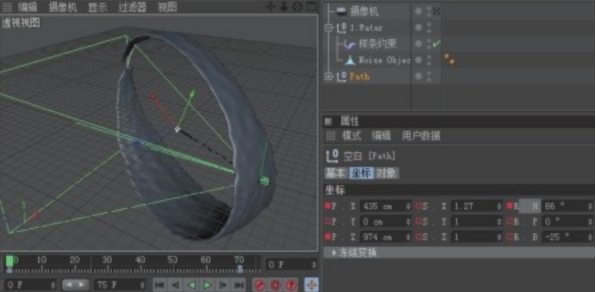
(8)对象面板中选择圆环“1.water”,在属性面板中开启反转;
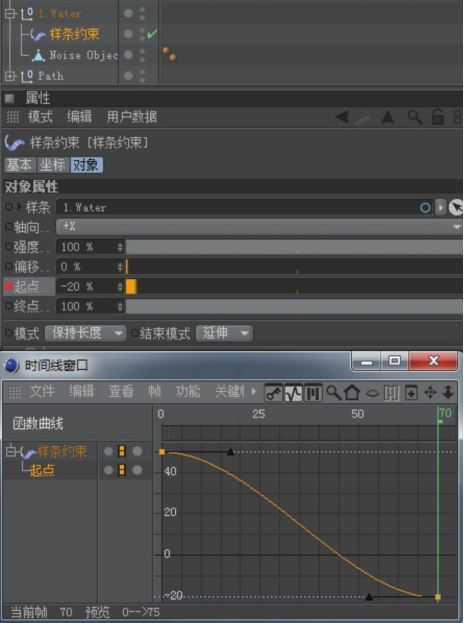
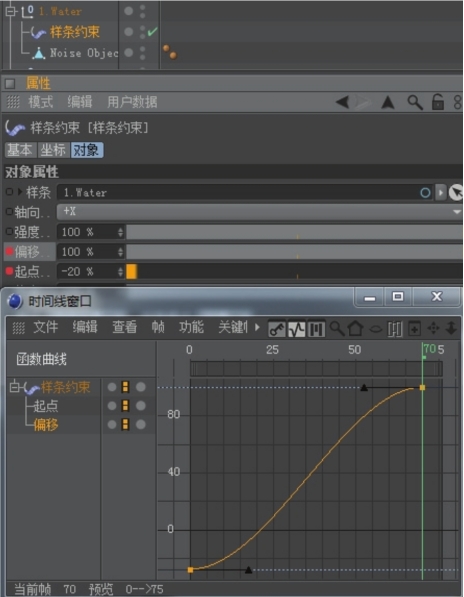
(9)因为需要水的尾部随着时间的推移被拉长,所以选择样条约束,先将模式切换为保持长度,然后为起点制作关键帧,第0帧为50%、84帧为-20%;
(10)开始制作旋转动画,使用样条约束的偏移调整动画,第0帧为-28%、第84帧为100%;
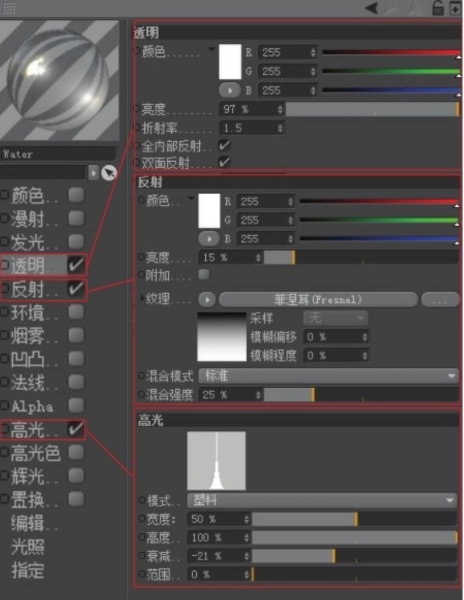
(11)创建一个材质球命名为“water”,关闭颜色选项,然后调整透明、反射和高光,具体调整参数如下:
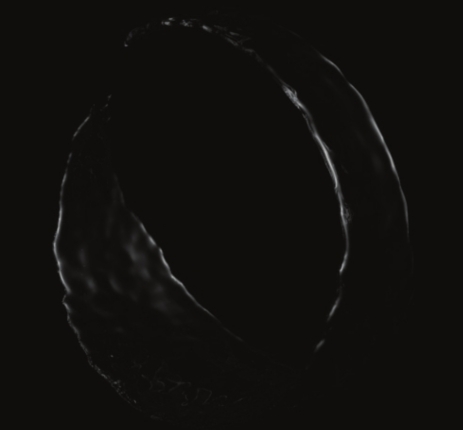
(12)创建一个平面(4000*4000)分段(20*20)作为反光板,位置P:Y:1818/R:P:20,放在水模型的正上方,角度稍微倾斜一点;
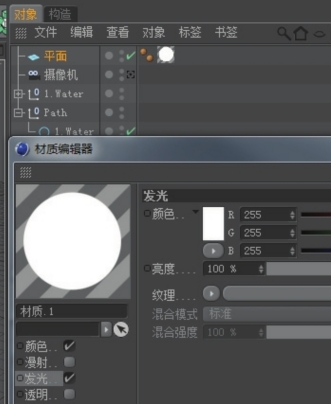
(13)新创建一个材质,勾选发光,将材质赋予到平面上,因为发光板不需要显示,所以为平面创建一个合成标签,将摄像机可见关闭;
(14)创建一个材质,只勾选发光属性,在纹理栏中添加环境贴图;
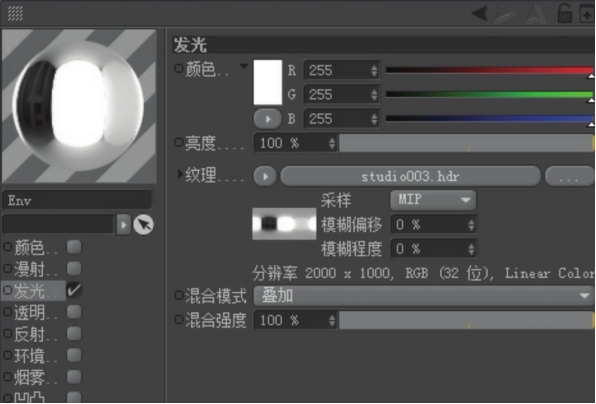
(15)创建一个天空,然后将做好的环境材质赋予到上面,同样添加合成标签,将摄像机可见关闭;
(16)创建4盏泛光灯,摆放位置灯光1(X:957 Y:1040 Z:83)强度100,无投影;灯光2(X:156.5 Y:-1441 Z:0)强度70;灯光3(X:-1264 Y:12.294 Z:0)强度60;灯光4(X:247 Y:775.5 Z:1095)强度100,颜色为浅蓝色;
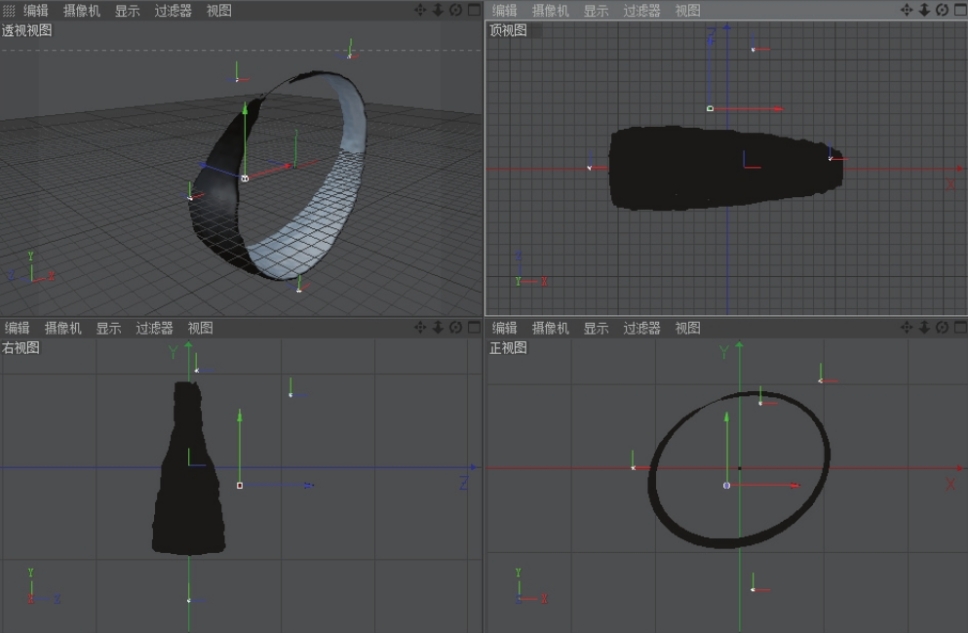
(17)添加灯光后,调整渲染参数(788*576),进行动画渲染输出,命名为“water”。
(18)创建一个圆柱对象作为光线的模型,具体参数如下:
(19)添加样条约束和圆柱放在同一组中,命名为2.lines,在path组下将“1.water”复制一份,命名为2.lines,作为光线模型新的路径p(X:-5 Y:-38.5 Z:-62.6);

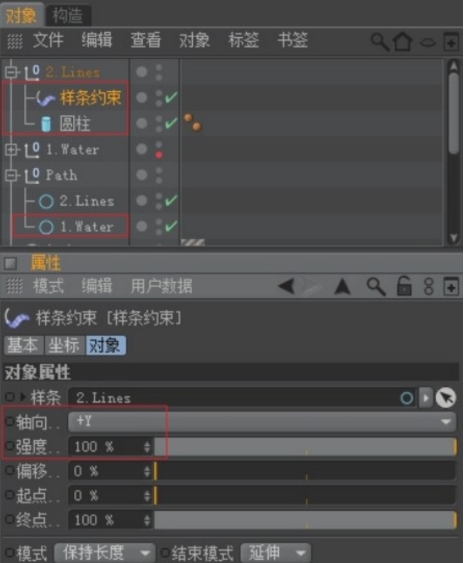
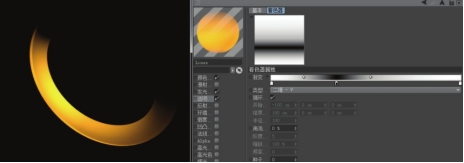
(20)创建一个材质,调整为橙色,颜色和发光属性为(R:255 G:167 B:46),偏移的关键帧为0帧为0、70帧为142;
(21)打开透明属性,在纹理栏中添加渐变,将模型的两头羽化透明;
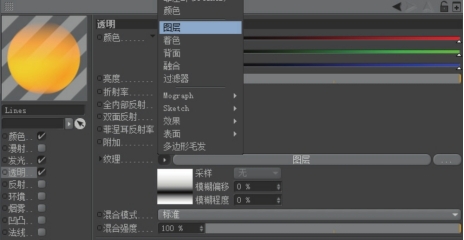
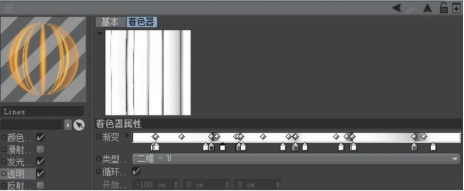
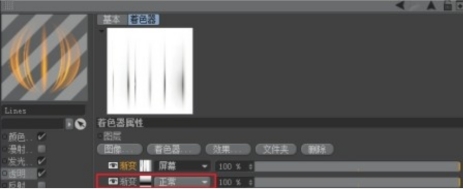
(22)在纹理栏中再添加图层属性,进入图层属性面板中,单击这色器再次添加一个渐变,制作一些纵向线条;将混合模式切换为屏幕;
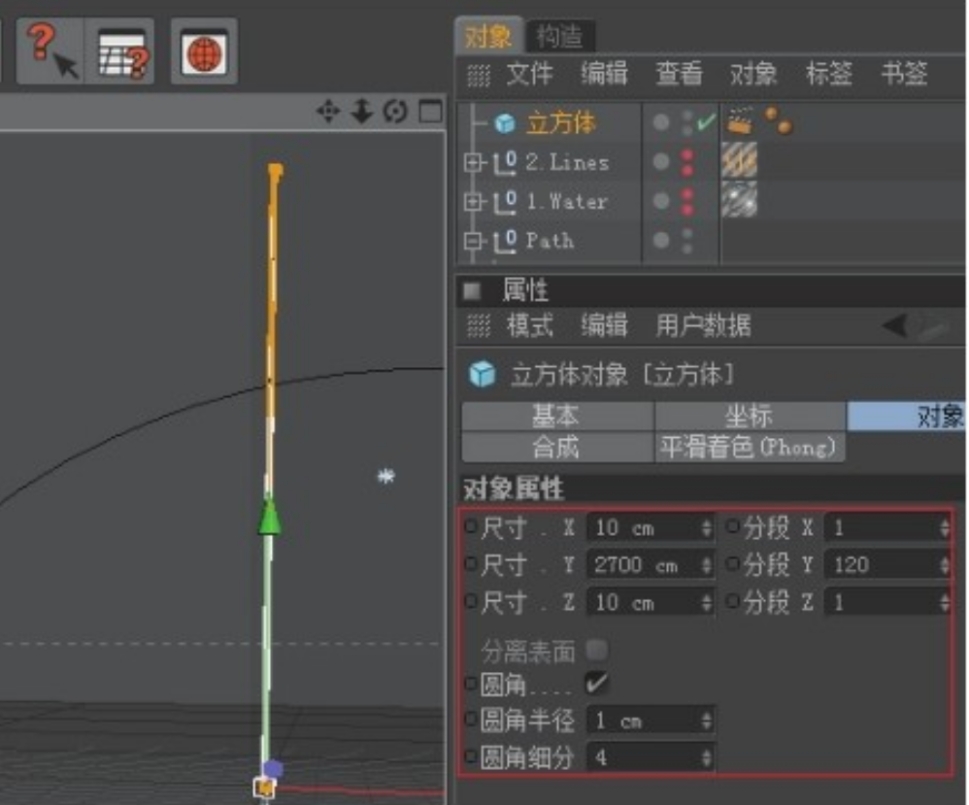
(23)创建一个立方体,使用长条形来做线条,具体参数如下:
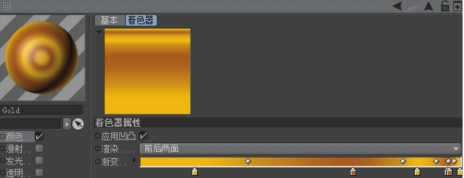
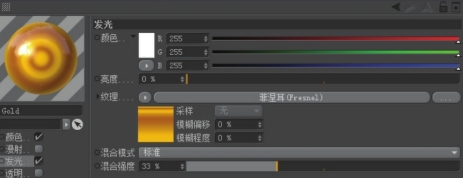
(24)创建一个材质,命名为Gold,然后在颜色的纹理栏中添加菲涅尔,调整渐变,然后做好菲涅尔,粘贴到发光属性的纹理栏中,并且调整发光的亮度与混合模式;
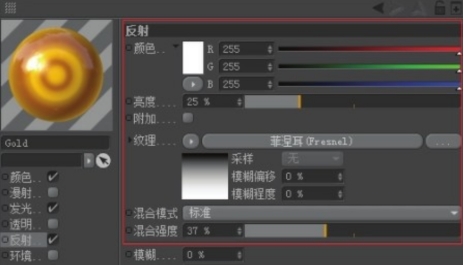
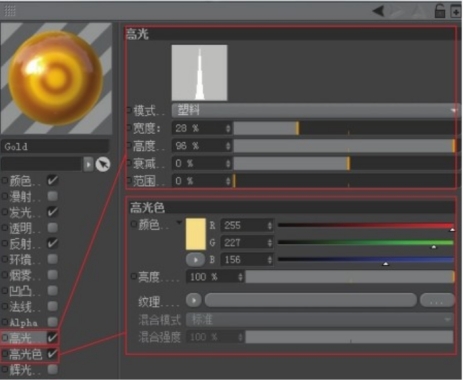
(25)打开反射、修改高光与高光色,具体参数如下:
(26)使用相同的方法复制“path”组下的路径,创建样条约束,将模型吸附到新的路径上
调整;
(27)调整样条约束属性和各个对应的圆环路径的变换属性,为做好光线和金色线条制作动态效果(偏移动画,0帧-27,70帧116.7);
(28)金色线条我们用了3条,结合上面光线,调整结束后隐藏水模型的渲染,单独将此段动态渲染出来,留作备用。
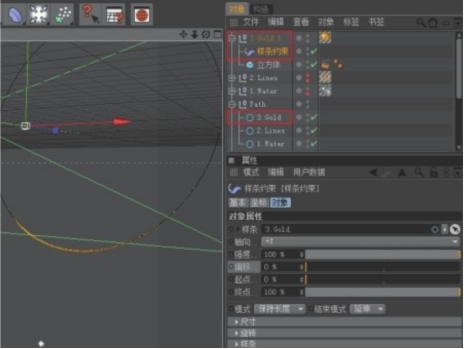
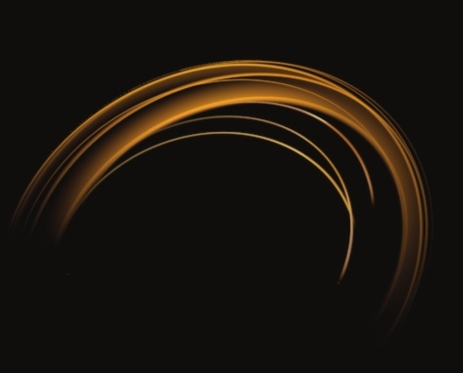
(29)创建一个胶囊对象,调整缩放属性将模型压扁,具体参数如下:
(30)新建一个材质,命名为blue,调整颜色属性并添加菲涅尔,具体调节参数
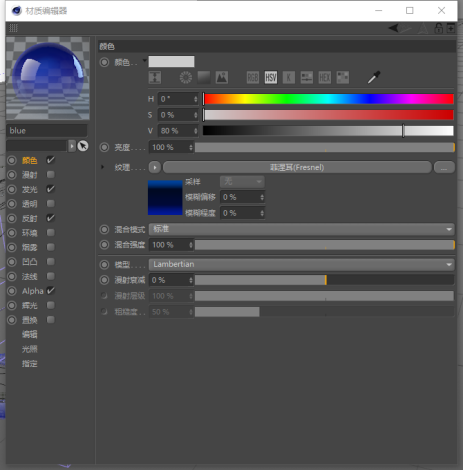
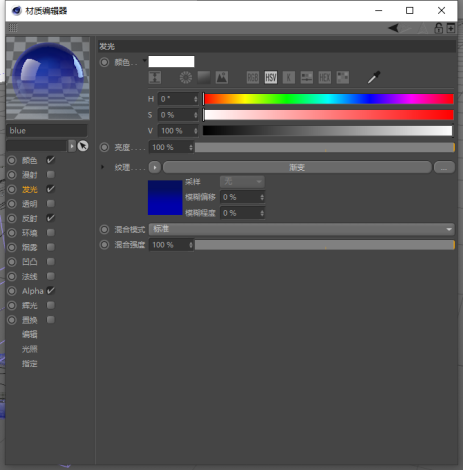
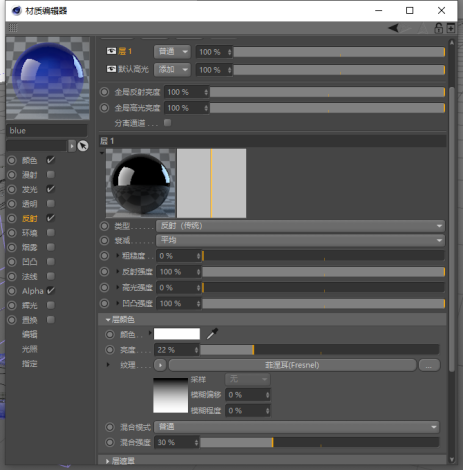
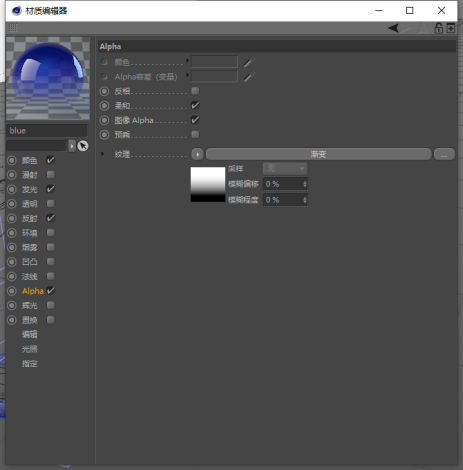
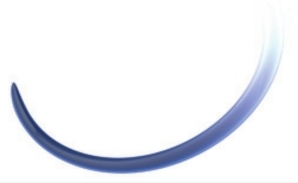
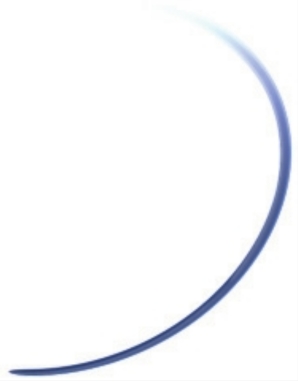
(31)然后为蓝色线条制作动态效果,并调整出一共3条速度与形态稍微不同的线条,最终渲染效果如下图所示。

(32)渲染工作完成之后,接下来做一个灯光数据的导出,用来在AE中发射粒子和灯光。
(33)创建一盏灯光命名为“Emitter”,然后添加一个【对齐曲线】标签。
(34)选择“1.Water”层,复制出来一份,重命名为“Light path”。
(35)然后拖拽路径“Light path”到【对齐曲线】标签的【曲线路径上】。并在0帧和70帧的位置设置关键帧0%和100%。
(36)在时间线0帧位置,调整“Light path”圆环路径的旋转轴向,使灯光对齐到水模型的头部并设置关键帧,如下图所示。
(37)在70帧位置调整旋转轴向对齐到尾部。
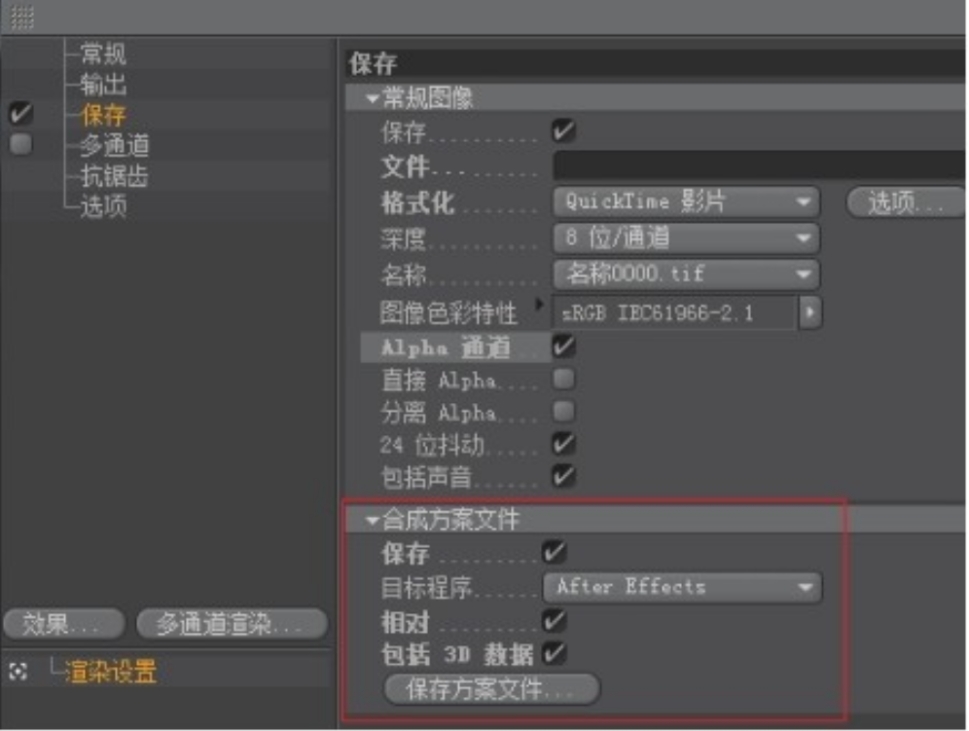
(38)完成后打开渲染设置,在【保存】栏中将数据导出。