VIVO_S1步步高智能手机开机动画
2、C4D模型制作部分
(1)对象面板中选则命名为V的曲线,然后按住键盘shift键,选择创建挤压。此时挤压在曲线的子栏中;
(2)选中挤压,将坐标栏下的位移X、Y改为0.更改后挤压与曲线的空间位置已经对齐;
(3)设置倒角类型,将封顶栏下的顶端与末端卷栏设为圆角封顶,半径设置为0.5 ;将挤压与曲线的子父级调换;
(4)选择菜单运动图形下的分裂,将模型拖拽至分裂的子集中,在对象面板中选择分裂,为模型添加简易效果器,单击菜单运动图形—效果器—简易;
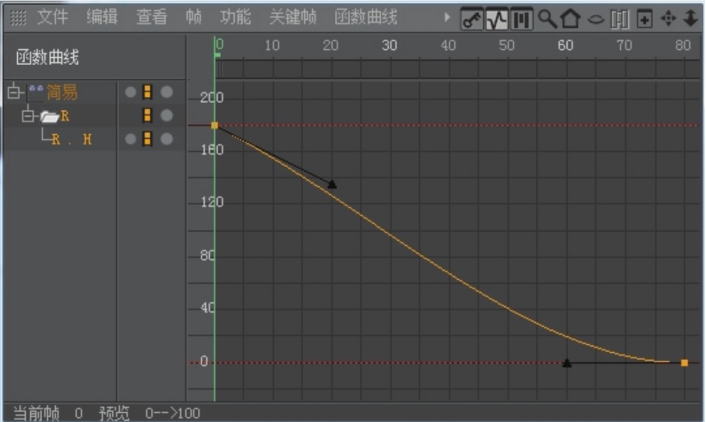
(5)选择简易,取消位置控制,将旋转勾选,分别在0帧和80帧的H方向,设置180与0的关键帧;
(6)右键关键帧属性,选择动画—显示函数曲线;打开后,选择首帧,键盘组合键(alt+s);
(7)单击曲线菜单创建圆环,修改坐标参数Y:200、Z:-85,使圆环的下方平行于文字模型;
(8)单击菜单运动图形—克隆,选择克隆,在模式下拉卷栏中切换为对象,从对象窗口中将圆环拖拽至对象栏中;
(9)创建一个泛光灯,单击灯光图标,在对象面板中将灯光拖拽至克隆的子栏中;
(10)选中克隆,然后在菜单中单击运动图形—效果器—随机。将此随机的变换位置数值改为X:0,Y:50,Z:0;
(11)选中圆环,在属性坐标旋转轴上B方向分别在0帧和80帧的B方向,设置60与0的数值;
(12)调出曲线编辑器,右键将样条类型修改如下

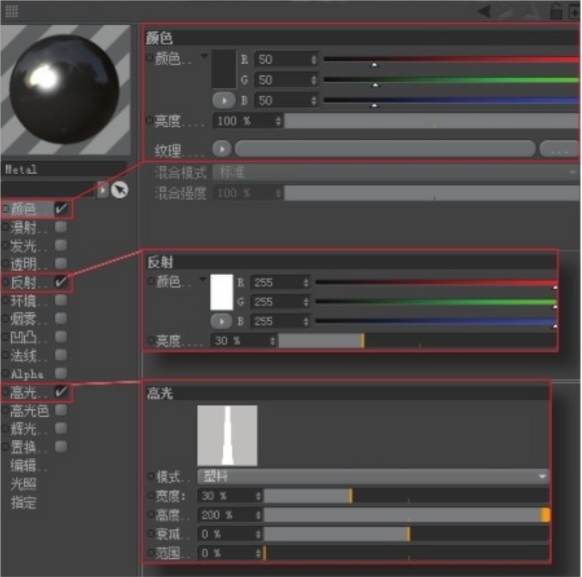
(13)创建一个基础金属材质,双击材质栏新建材质球,命名为metal;创建一个倒角材质,将metal材质再复制一份,重命名为bevel,只调整反射属性亮度为90%;
(14)创建一个正面材质球,将metal材质再次复制一份,重命名为front,只调整颜色与反射属性;
(15)将做好的三个材质球拖拽到分裂上,分别选择bevel和front材质,在标签栏更改参数,bevel-R1和front-C1;
(16)新建材质球命名为env,在颜色与发光属性的纹理栏中添加贴图,打开图标,选择填空,将env材质添加到天空上;
(17)此时不需要在渲染中显示环境,在对象面板中右键单击天空—cinema 4D标签—合成,选中合成标签,将摄像机可见关闭;
(18)单击渲染设置图标,在弹出窗口中调整参数,保存路径,命名为vivo。
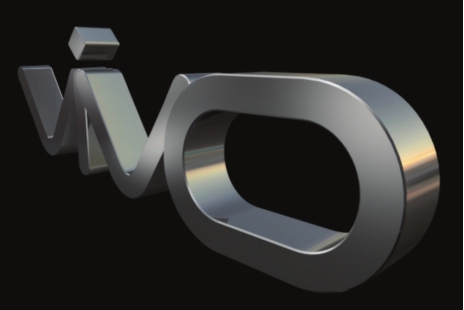
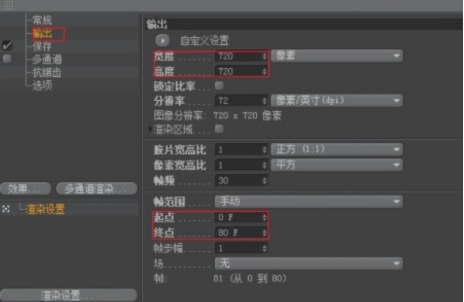
(19)修改抗锯齿,设置完毕后记得点开摄像机的可见按钮,完成后单击渲染到图片查看器图标输出;
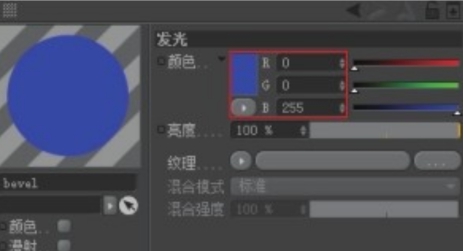
(20)最后,我们渲染LOGO的倒角用作蒙版,选择bevel材质球,只启用发光。选择材质front和metal,将材质球的所有属性关闭;
(21)修改渲染名称为vivo_matte输出到保存的路径。