
-
1 课程内容
-
2 课程作业
梦幻拖尾光线的表现
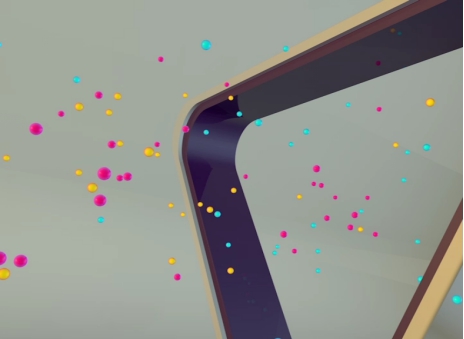
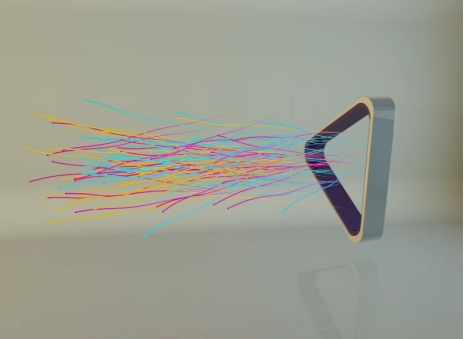
1、拖尾光线的模型创建
(1)打开C4D,创建一个球体。到对象属性栏下将半径设为117.85000000000001px,分段设为24;
(2)到运动图形菜单下选择追踪对象;到追踪对象的对象属性栏下,将球体拖到追踪链接框中,并取消追踪顶点顶的勾选;
(3)创建一个螺旋线;
(4)创建螺旋线是为了让小球以螺旋线的路径运动,所以要在球体上单击鼠标右键,给其添加一个对其曲线标签,并将螺旋线拖至曲线路径后面的空白处;
(5)给对齐曲线创建关键帧动画。将时间滑块拖到第0帧位置,选择对齐曲线;到标签属性栏下将位置设为0%;按住键盘上的ctrl键,并单击位置前面的小红点;
(6)将时间滑块拖到第25帧位置,将位置设为100%;继续按住键盘上的ctrl键,并单击位置前面的小红点;
(7)渲染场景,此时还看不见拖尾的效果,所以这里要继续创建一个圆环,并将其半径设为25px;再将螺旋线对象隐藏起来;
(8)由于此时的动画效果比较呆板,因此要再次调节动画。到透视图中单击鼠标中键,在出现的四视图中选择顶视图;
(9)选中球体以及扫描对象,按键盘上的ctrl+g键将他们编成一个组,并将该组命名为线条;
(10)此时场景中的光线只有一根,为了创建出更多的光线,可在运动图形菜单下选择克隆;
(11)由于克隆出来的线条过于规则了,因此要对象面板中创建一个随机效果器;
(12)设置好随机的相关参数后,渲染一帧,得到效果;
(13)下面搭建背景墙。选择贝塞尔,并到有时途中绘制一个曲线路径;
(14)创建一个挤压NURBS,并将样条拖到它的下面,到对象属性栏下设置挤压的移动参数;
(15)挤压设置完成后,调整好路径的位置;
(16)选中挤压,并按下键盘上的C键,对其进行塌陷处理,并将塌陷后的对象命名为背景;
(17)继续添加场景模型。创建一个多边形,并到对象属性栏下设置相关的参数;
(18)再创建一个挤压,并将多边形拖到它的下面;到对象属性栏下设置挤压的移动参数,并到封顶圆角栏下将顶端和末端都设为圆角封顶;
(19)挤压出的三角形;
(20)将挤压复制一个;再创建一个布尔对象,并将两个挤压对象拖到它的下面;
(21)选中下面的挤压对象,并单击缩放工具,对挤压进行缩小处理;再到对象属性栏下设置挤压的移动参数;
(22)对布尔进行复制,并缩放复制后的其中一个布尔;再将两个布尔编成一个组;
(23)将创建好的三角形摆放在场景的右侧位置;
(24)给三角形制作一个动画。拖动时间滑块到第25帧位置,选中三角对象,给其创建关键帧;再将时间滑块拖动到第0帧位置,将三角对象拖至摄像机视图之外,这里对它的旋转也进行调节,再次创建关键帧。
(25)为了配合三角对象的动画,需要将之前创建的动画的关键帧向后调节,将关键帧拖到第24帧至第75帧位置;
(26)选定合适的角度,创建一个摄像机,并设置好摄像机的参数。为了避免在后面的操作中移动摄像机,给摄像机添加一个保护标签。
2、拖尾光线的材质调节与渲染
(1)创建一个灯光,并到灯光栏下将类型设置为区域光;
(2)将灯光复制两盏,目前场景中就有三盏灯光了。调节灯光的颜色,将左边灯光调成一个偏暖色调,右边灯光调成一个偏冷色调,中间灯光调成两者的结合色;
(3)进行渲染,并查看灯光的效果;
(4)单击效果按钮,在弹出的菜单中选择全局光照,再次进行渲染;
(5)为了区别物体之间的关系,到渲染设置窗口中添加环境吸收效果。创建三角形的材质,新建一个材质球,将其命名为三角外,颜色项的参数保持为默认设置;
(6)勾选反射项;到反射拦下给纹理添加菲涅耳效果;
(7)将三角外材质复制一个,并将复制后的材质命名为三角内;将其颜色设为紫色;
(8)勾选反射项,并到反射栏下调节相关的参数;
(9)设置完材质后,将该材质赋予三角对象;
(10)设置光线的颜色。因为光线的颜色需要具有多样性,所以这里不需要再新建材质,只要选中随机对象,并到参数栏下将颜色模式设为开启。

