
-
1 课程内容
-
2 课程作业
炫丽光效的表现

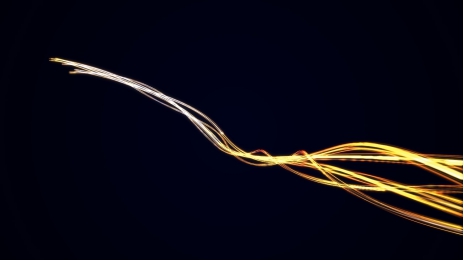
1、光线模型和动画的制作
(1)打开C4D软件,按下键盘上的ctrl+b,打开渲染设置窗口;到输出栏下调节工程尺寸。按下键盘上的ctrl+d键,打开工程设置窗口;到工程设置栏下将帧率设为25;
(2)到对象面板中创建一个贝塞尔曲线;再到对象属性栏下将点插值方式设为统一,数量设为52,使曲线更平滑;然后将样条重命名为曲线;
(3)为了方便路径的创建,先将视图切换为顶视图。到透视图中单击鼠标中键,将视图切换成四视图;再到顶视图中单击鼠标右键,将视图切换为顶视图;
(4)使用贝塞尔曲线,需要掌握贝塞尔工具的使用技巧。在单击鼠标创建点时,需要按住鼠标不放并移动鼠标到一边,这样就可以创建出曲线了;
(5)切换到透视图,调整点的高低位置,以增加光线的延伸感;
(6)创建完路径后,接下来再创建一个摄像机,并调节好摄像机的角度;然后将摄像机的焦距调小,增加透视感。参数设置完后,为了避免在后面的操作中不小心移动了摄像机,给添加一个保护标签;
(7)单击摄像机后面的视角图标,进入摄像机视图模式;
(8)到对象面板创建一个螺旋线,并到对象属性栏下调整参数的位置;再将样条重命名为曲线;
(9)创建一个样条约束,并将其拖到螺旋线的下面;
(10)选中样条约束,展开样条约束的对象属性栏;将曲线拖到该对象属性栏下的样条框中,并将轴向设为+Z;
(11)选中螺旋线,展开螺旋的对象属性栏;到该对象属性栏下,对开始角度进行微调;然后在螺旋线对象上单击鼠标右键,在弹出的右键菜单中选择当前状态转对象;
(12)此时可以发现对象面板中多了一个样条约束对象,而且在场景中可以看到弯曲的线条出现了;
(13)按照上面的方法继续创建样条,并单击螺旋线后的灰点及勾号,让灰点变成红点,勾号变成叉号,让螺旋线对象在场景中隐藏起来;
(14)到对象面板创建一个圆环,并到对象属性栏下将半径设为175px;
(15)创建一个扫描NURBS,并将圆环和曲线拖到扫描的下面,其中圆环要放在曲线的上面;
(16)根据上述方法,把其他的曲线也加入到扫描中,对象面板的设置及效果;
(17)此时还看不出任何的关系按效果,这里需要先将光线做成动画。打开扫描的对象属性栏,将结束生长设置为19%,透视图中的光线就不见了。将时间滑块拉到第0帧位置,按住键盘上的ctrl键,单击结束生长前的圆点,将圆点变成红色;
(18)将时间滑块拖到最后,并将结束生长设置为79%;再次按住键盘上的ctrl键,单击结束生长前的圆点,让圆点变成红色;
(19)按上述方法,给场景中的所有扫描都创建动画,数值的设置可视情况而定。这里给每个扫描动画都设置不一样的数值,错开关键帧的位置,使光线更有延伸感。单击播放按钮,浏览动画。
2、光线的材质制作
(1)到创建菜单下选择新材质,或双击材质面板,创建一个材质;
(2)双击材质球,打开材质编辑器窗口;勾选颜色项,到颜色栏下设置颜色为灰色,这里将灰色的R值设为172,G值设为172,B值设为172;
(3)勾选发光项;到发光栏下将颜色的R值设为232,G值设为0,B值也设为0.单击纹理右边的小三角按钮,在弹出的菜单中选择菲涅耳;再将混合模式设为添加;
(4)单击菲涅耳进入着色器属性面板,对渐变的颜色进行调节;
(5)勾选透明项;为了光线的两段有一个更好的过渡效果,到透明栏下给纹理添加一个渐变着色器;
(6)单击渐变,进入着色器属性面板,这里将渐变颜色调节为一个从白到黑再到白的渐变效果,并将类型设为二维—V,让光线的两段过渡得更自然;
(7)下面来设置alpha项,只有设置了这个项的参数,建立好的模型才能变成光线。勾选alpha项,单击纹理后面的小三角按钮,在弹出的菜单中选择噪波;
(8)单击噪波进入着色器属性面板,这里将噪波类型设为电子,空间设为UV(二维),并将缩放比例设置为1000%;
(9)勾选辉光项,到辉光下将半径设为50px,并对相关的参数进行设置;
(10)将创建好的材质赋予扫描;
(11)单击渲染按钮,或按下键盘上的ctrl+r键进行渲染;
(12)此时,光线的效果已经出来了,但它还缺乏淡淡的光晕效果。到渲染设置窗口中单击效果按钮,在弹出的菜单中选择对象辉光即辉光;
(13)由于对象辉光没有相关的参数设置,单击辉光,到辉光栏下勾选使用选项以及辉光边缘选项;
(14)在扫描上单击鼠标右键,给扫描添加一个合成标签。到合成标签的加入对象缓存栏下勾选启用选项,并将缓存设为1.给其他的扫描也添加合成标签,并分别设置他们的缓存为2、3、4、5;
(15)再次单击渲染按钮,观察渲染效果;
(16)光线到此设置完毕,将之前设置好的动画渲染出来,就可以看到光线的运动效果。

