保存好的机械零件可以通过Creo软件组件环境中的相关工具组装成部件,部件和零件的组装可以构成机器。Creo是通过定义零件间的约束关系实现零件的位置定义和放置。对于装配体中的零件和子装配体可以进行打开、编辑定义、删除、隐藏、隐含等操作,也可以进行干涉检查和间隙分析,机构运动的仿真等。本篇将通过多个项目来介绍组件设计的方法。
在实际生产过程中,特别是在生产的第一线,传统的二维平面工程图是必不可少的数据交互手段,是指导工人生产,交流表达设计意图的常规方式。Creo提供了强大的工程图功能,用户可以直接由建立保存的三维零件模型投影得到需要的工程视图,包括各种基本视图、剖视图、局部放大图和旋转视图等,并可以在图样上根据设计需要标注尺寸公差、形位公差、表面粗糙度及注释、注写技术要求等。本篇也将通过数个实例来介绍零件图的绘制过程、尺寸要求注写和编辑处理方法。
项目一、装配IPOD
IPOD是一个较简单的装配体,由主体、前盖、插孔、电池盖、环形按钮、开关、屏幕、中心按钮八个零件组成,本项目主要介绍如何按照一定的几何关系装配组件,通过操作训练基本的装配设计能力。
图3-1-1所示为IPOD的装配分解图。
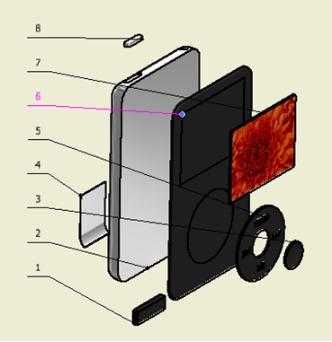
图3-1-1 IPOD分解图
[知识目标]
知道装配在产品设计及制造中的作用与地位。
[技能目标]
会正确定义零件之间的几何约束并完成安装组件。
[任务导入]
建模并保存好的机械零件可以使用Creo软件组件环境中的相关工具组装成部件,部件和零件的组装可以构成机器。装配好的组件可以继续作仿真校验、生成装配图等环节以提高设计生产的效率。
任务1、IPOD零件建模
1.1 任务目标
能正确完成IPOD的组成零件建模。
1.2 任务内容
IPOD共由八个零件组成,本任务要求正确建立每个零件的三维数字模型并予以存盘。
1.3 必备知识
本任务中零件的建模主要用到拉伸、旋转等特征,操作较为基础。各特征的注意事项可参照前文所述。
1.4 任务实施
因本任务中涉及的零件建模均较为基础,因此建模过程不再详述,请读者参照图样自行完成。
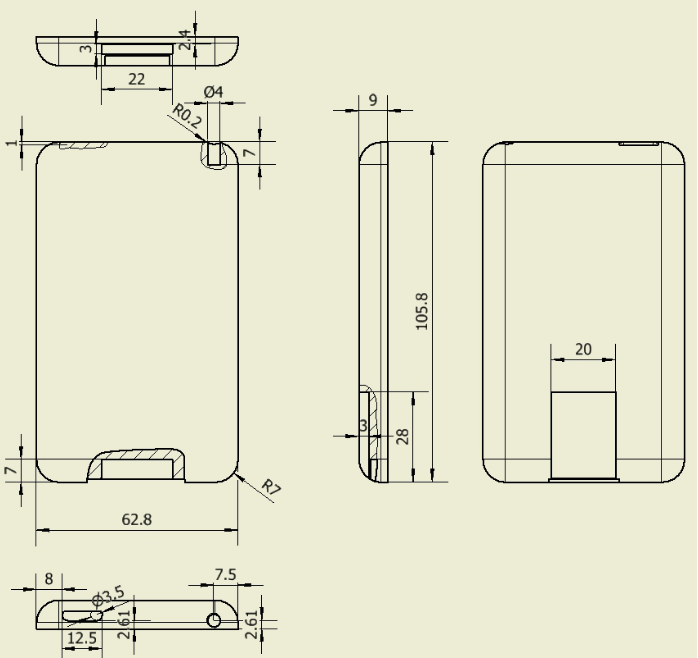
图3-1-2 主体零件图
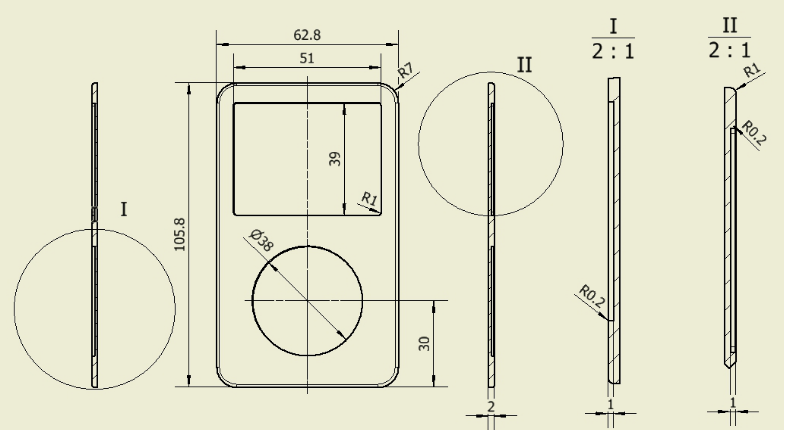
图3-1-3 前盖零件
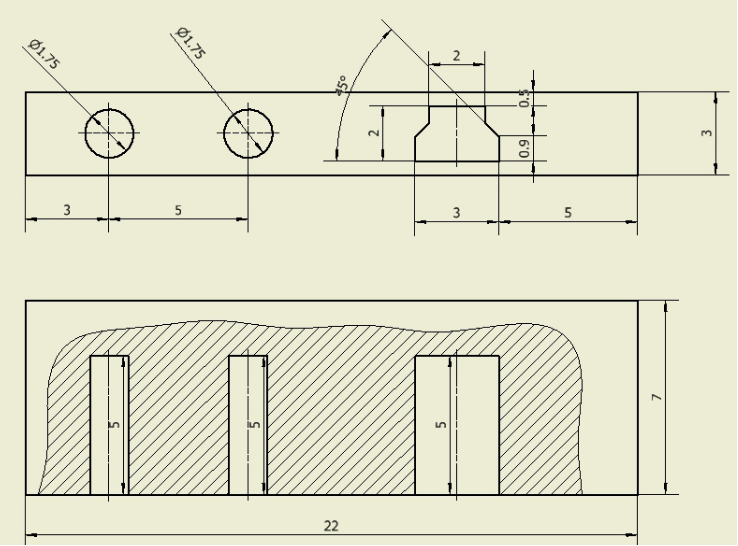
图3-1-4 插孔零件
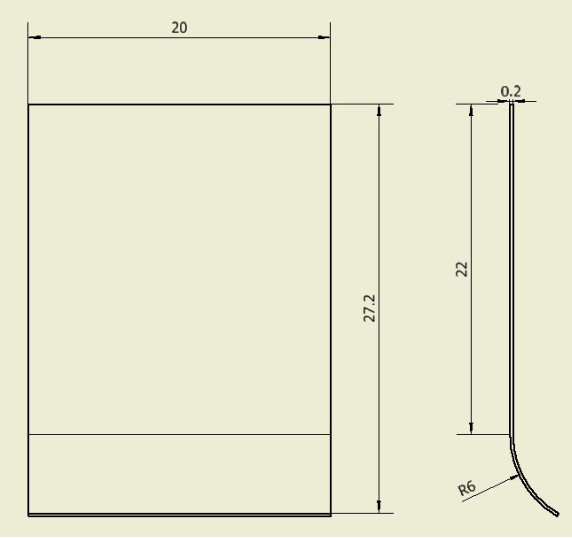
图3-1-5 电池盖零件
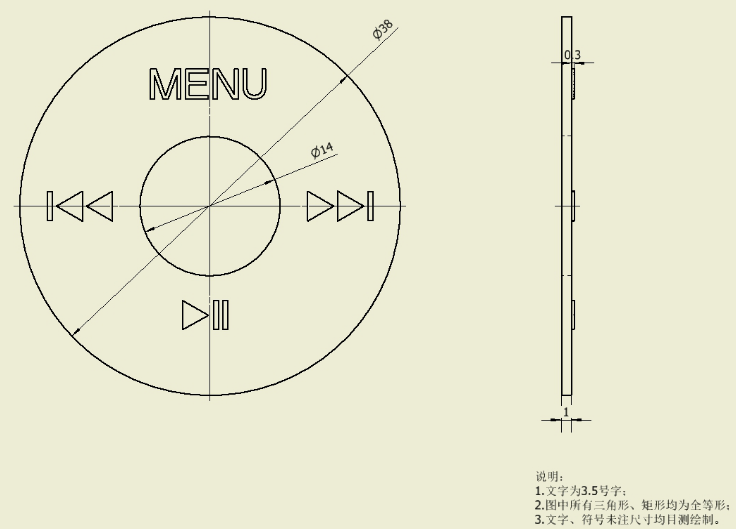
图3-1-6 环形按钮
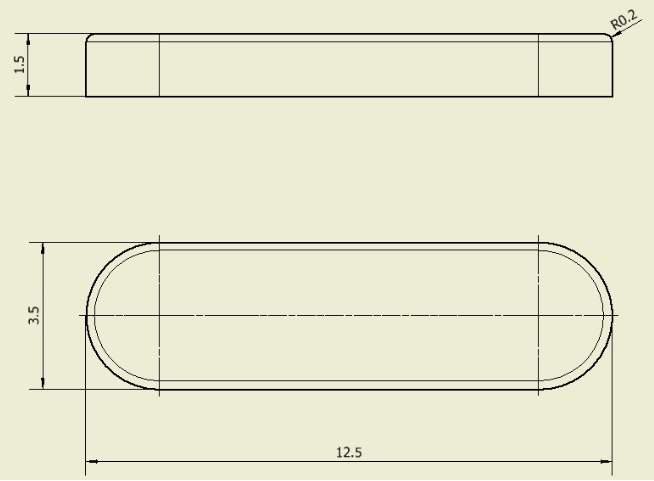
图3-1-7 开关
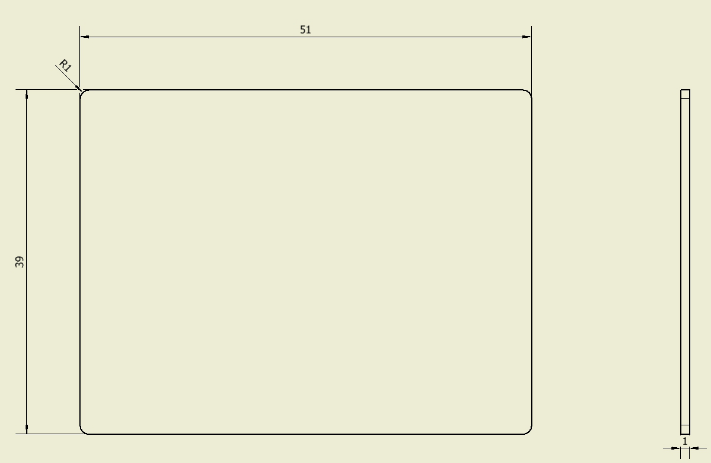
图3-1-8 屏幕
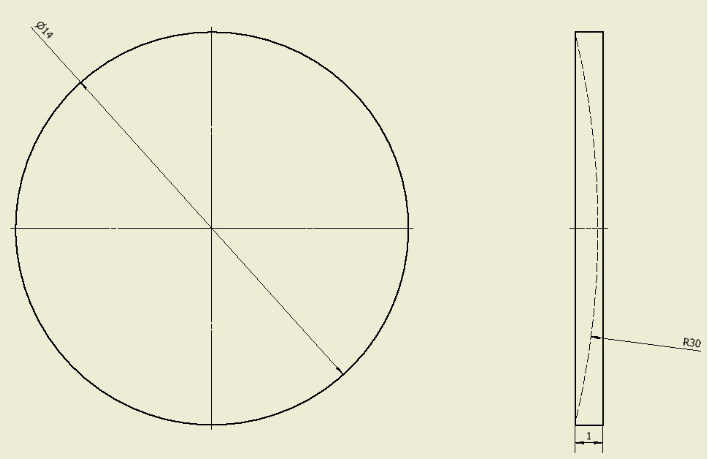
图3-1-9 环形按钮
任务2、装配IPOD
2.1 任务目标
能正确将上一任务中完成的零件组装成IPOD装配体。
2.2 任务内容
IPOD共由八个零件组成,本任务要求正确约束各个零件并实施装配。
2.3 必备知识
Creo是通过定义零件间的约束关系实现零件的位置定义和放置。对于装配体中的零件和子装配体可以进行打开、编辑定义、删除、隐藏、隐含等操作。
2.4 任务实施
(一)选择【文件】—【新建】,在弹出的新建对话框中选中【组件】类型,子类型选择【设计】,修改组件名称后去除【使用缺省模板】前的勾,在出现的模板选择选项卡中选择mmns_asm_desing模板,单击【确定】进入组件环境。如图3-1-10、图3-1-11、图3-1-12所示。
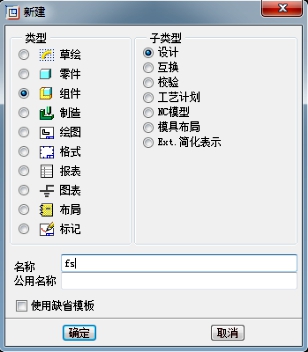
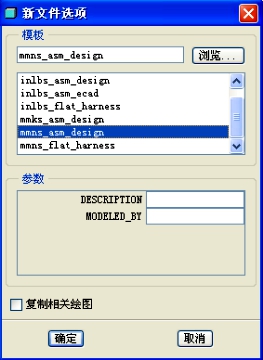
图3-1-10 新建组件环境 图3-1-11 选择模板

图3-1-12 组件环境
关键点:选择mmns_part_solid模板,系统会自动创建三个装配基准面,即ASM-FRONT、ASM_TOP、ASM_RIGHT,无须再自行创建装配基准面。 |
(二)点击上方工具条的  (组装工具),浏览找到主体零件3-1-1.prt,确定后将其装入组件环境,设置装配关系为“默认”,点
 确认,如图3-1-13所示。

图3-1-13 约束定义对话框
关键点:“默认”约束即将元件的默认坐标系与组件的默认坐标系对齐来进行放置,这种约束生效后元件的状态为完全约束,自由度为0,一般组件中的底座、外壳等不产生运动的元件会作为第一个装配对象以“缺省”的方式装入。 |
(三)点击上方工具条的 (组装工具),浏览找到插孔零件3-1-3.prt,确定后将其装入组件环境,如图3-1-14所示,此时零件上出现三根坐标轴与三条圆弧,鼠标放在坐标轴上按住鼠标左键可对零件在该坐标轴方向进行平移,鼠标放在圆弧上按住左键可对零件在该平面上进行旋转,使用此工具将零件调整至大约的装配位置,如图3-1-15所示。点击装配工具栏的【放置】选项卡,对两个零件添加几何约束关系,如图3-1-16所示,选择插孔左侧面、下底面、内侧平面与插孔槽的左侧面、下底面与内侧平面重合,效果如图3-1-17。
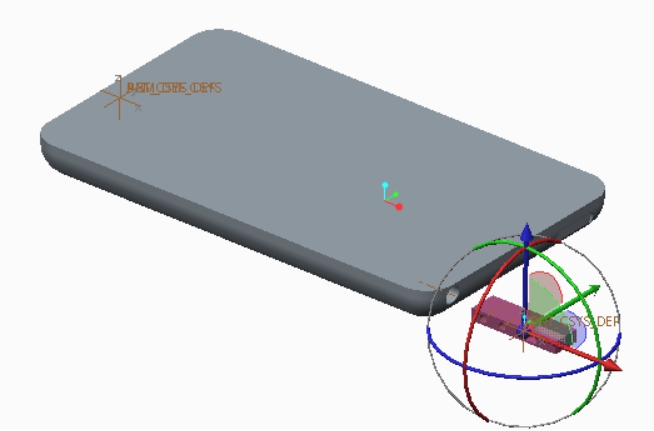
图3-1-14 装入插孔零件
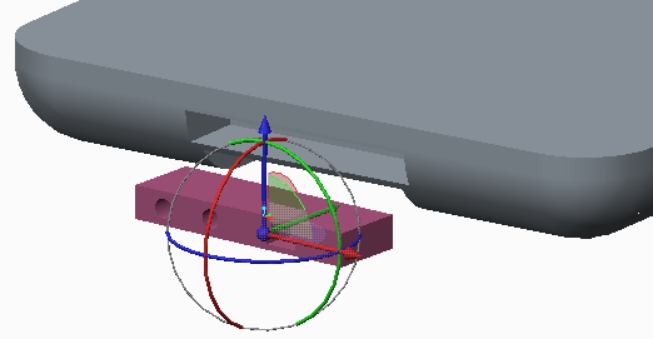
图3-1-15 调整零件接近装配位置
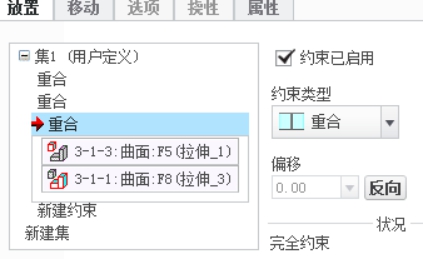
图3-1-16 添加两个零件之间的约束关系
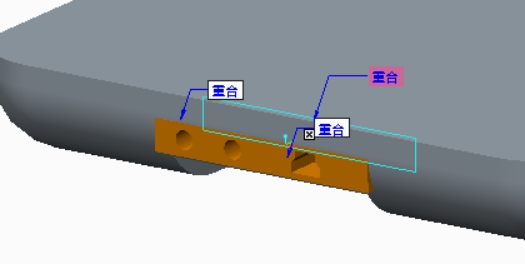
图3-1-17 完成零件间的约束
关键点:约束前将零件位置调整至大致装配位置可以减少很多装配约束的错误,调整后再使用【放置】菜单对零件进行精确几何约束。 |
(四)点击上方工具条的 (组装工具),浏览找到电池盖零件3-1-4.prt,确定后将其装入组件环境,将其调整至大致装配位置,如图3-1-18所示。点击装配工具栏的【放置】选项卡,对两个零件添加几何约束关系,分别选择电池盖左侧面与电池槽左侧面重合,电池盖上表面与电池槽上表面重合,电池盖外侧平面与主体外侧平面重合,如图3-1-19所示。点确认完成装配。
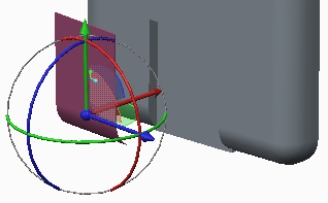
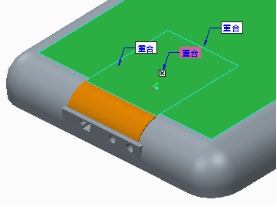
图3-1-18 装入并调整电池盖零件 图3-1-19 约束放置电池盖
(五)点击上方工具条的 (组装工具),浏览找到开关零件3-1-6.prt,确定后将其装入组件环境,将其调整至大致装配位置,如图3-1-20所示。点击装配工具栏的【放置】选项卡,对两个零件添加几何约束关系,分别选择开关左侧圆弧面与开关槽左侧圆弧面重合,开关右侧圆弧面与开关槽右侧圆弧面定向,开关下表面与开关槽底面重合,如图3-1-21所示,点确认完成装配。
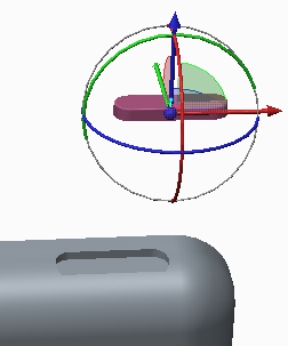
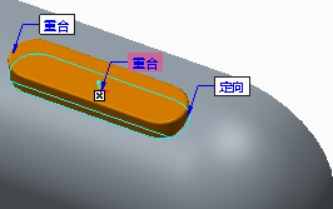
图3-1-20 装入并调整开关零件 图3-1-21 约束放置开关
(六)点击上方工具条的 (组装工具),浏览找到前盖零件3-1-2.prt,确定后将其装入组件环境,将其调整至大致装配位置,如图3-1-22所示。点击装配工具栏的【放置】选项卡,对两个零件添加几何约束关系,分别选择前盖后表面和主体前表面重合,前盖左侧面与主体左侧面重合,前盖上表面与主体上表面重合,如图3-1-23所示,点确认完成装配。
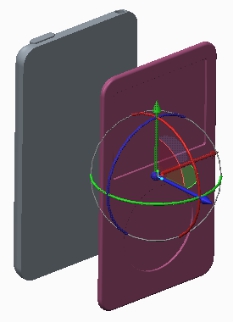
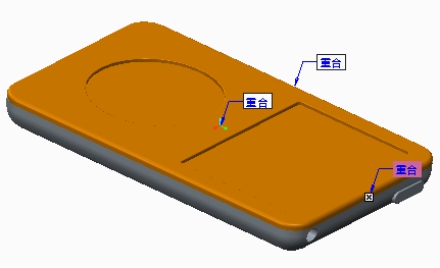
图3-1-22 装入并调整前盖零件 图3-1-23 约束放置前盖
(七)点击上方工具条的 (组装工具),浏览找到环形按钮零件3-1-5.prt,确定后将其装入组件环境,将其调整至大致装配位置,如图3-1-24所示。点击装配工具栏的【放置】选项卡,对两个零件添加几何约束关系,分别选择环形按钮的中心轴与按钮槽的中心轴重合,环形按钮的后表面与按钮槽的底面重合,字样Menu的上表面与水平基准面角度为0,如图3-1-25所示,点确认完成装配。
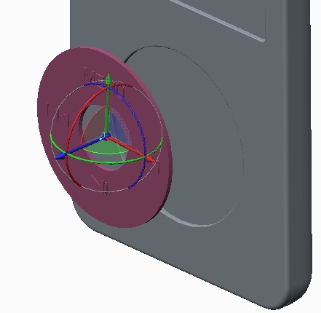
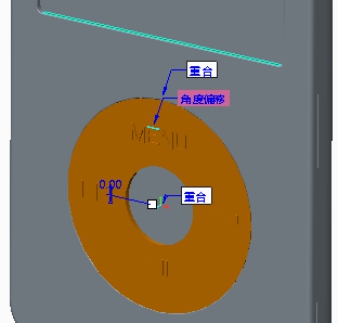
图3-1-24 装入并调整环形按钮 图3-1-25 约束放置环形按钮
(八)点击上方工具条的 (组装工具),浏览找到中心按钮零件3-1-8.prt,确定后将其装入组件环境,将其调整至大致装配位置,如图3-1-26所示。点击装配工具栏的【放置】选项卡,对两个零件添加几何约束关系,分别选择中心按钮的外侧圆柱面与环形按钮的圆柱面重合,中心按钮的底面与环形按钮的槽底面重合,如图3-1-27所示,点确认完成装配。
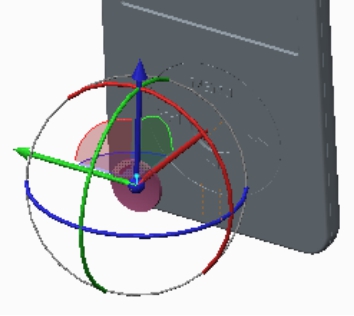
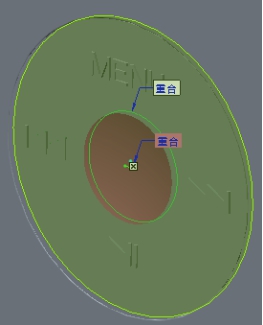
图3-1-26 装入并调整中心按钮 图3-1-27 约束放置中心按钮
(九)点击上方工具条的 (组装工具),浏览找到中心按钮零件3-1-7.prt,确定后将其装入组件环境,将其调整至大致装配位置,如图3-1-28所示。点击装配工具栏的【放置】选项卡,对两个零件添加几何约束关系,分别选择屏幕的下侧面与屏幕槽的下侧面重合,屏幕的右侧面与屏幕槽的右侧面重合,屏幕的背面与屏幕槽的底面重合,如图3-1-29所示,点确认完成装配。
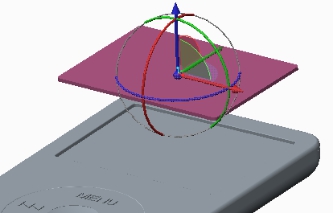
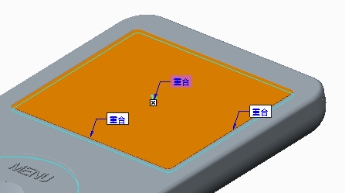
图3-1-28 装入并调整屏幕 图3-1-29 约束放置屏幕
(十)至此已完成IPOD的装配,保存文件至工作目录。
任务3、生成IPOD的爆炸图
3.1 任务目标
能正确将上一任务中完成的零件组装成IPOD装配体。
3.2 任务内容
IPOD共由八个零件组成,本任务要求将正确装配完成的IPOD组件分解生成爆炸图。
3.3 必备知识
爆炸图可以理解为轴测装配示意图,可以更加直观、清晰的表达产品构造及装配关系,能降低读图的难度。在Creo中,爆炸图能按照设计者的意愿进行模拟分解和模拟组装,但是均只是一种表达形式,并不影响之前添加的装配约束。
3.4 任务实施
(一)打开上一任务中完成的IPOD组件,点击【模型显示】命令组里的 (编辑位置),此时会发现组件发生了自动分解,如图3-1-30所示,这种自动分解往往并不满足我们的设计需求。要取消这种自动分解,可以按住ctrl不放选择所有零件,单击
 ,取消自动分解状态,如图3-1-31所示。
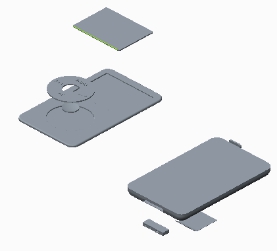
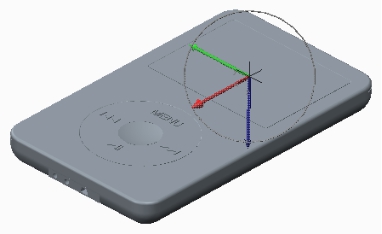
图3-1-30 自动爆炸图 图3-1-31 取消默认分解
(二)选择需要移动的零件,如屏幕零件,在零件上会出现如图3-1-32所示的调整工具,鼠标放在要移动方向的坐标轴上,按住左键不动即可拖动零件,如图3-1-33所示。
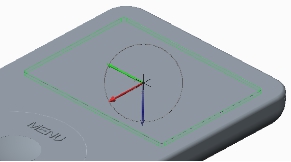
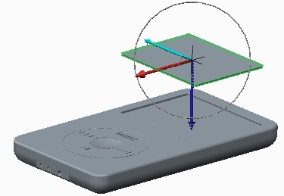
图3-1-32 出现零部件调整工具 图3-1-33 沿坐标轴方向移动零件
(三)按照上一步骤的做法,将剩余零件分解开,如图3-1-34所示。
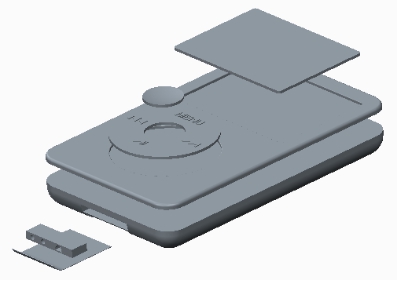
图3-1-34 最终爆炸图

