排课设置
一、专业教室设置
“专业教室”是将某些特殊教室设置特定课程的安排。可设置单个场地最大开班数;可通过设置教室数量,控制同一时间特殊课程上课班级数与专业教室数匹配。
例如:综合楼-103室-信息技术-最大开班数2,表示综合楼103教室最多容纳两个班级同时上信息技术课。
综合楼-103室-信息技术-最大开班数1,综合楼-104室-信息技术-最大开班数1,表示学校有两个计算机机房可上信息技术课,即同一时间只能允许安排两个班上信息技术课。
操作步骤:
1、单击“导入专业教室”——下载模板(严格按照模板进行填写完成后)——导入专业教室表(导入成功后)——点击“下一步”(逐项检查或修改)。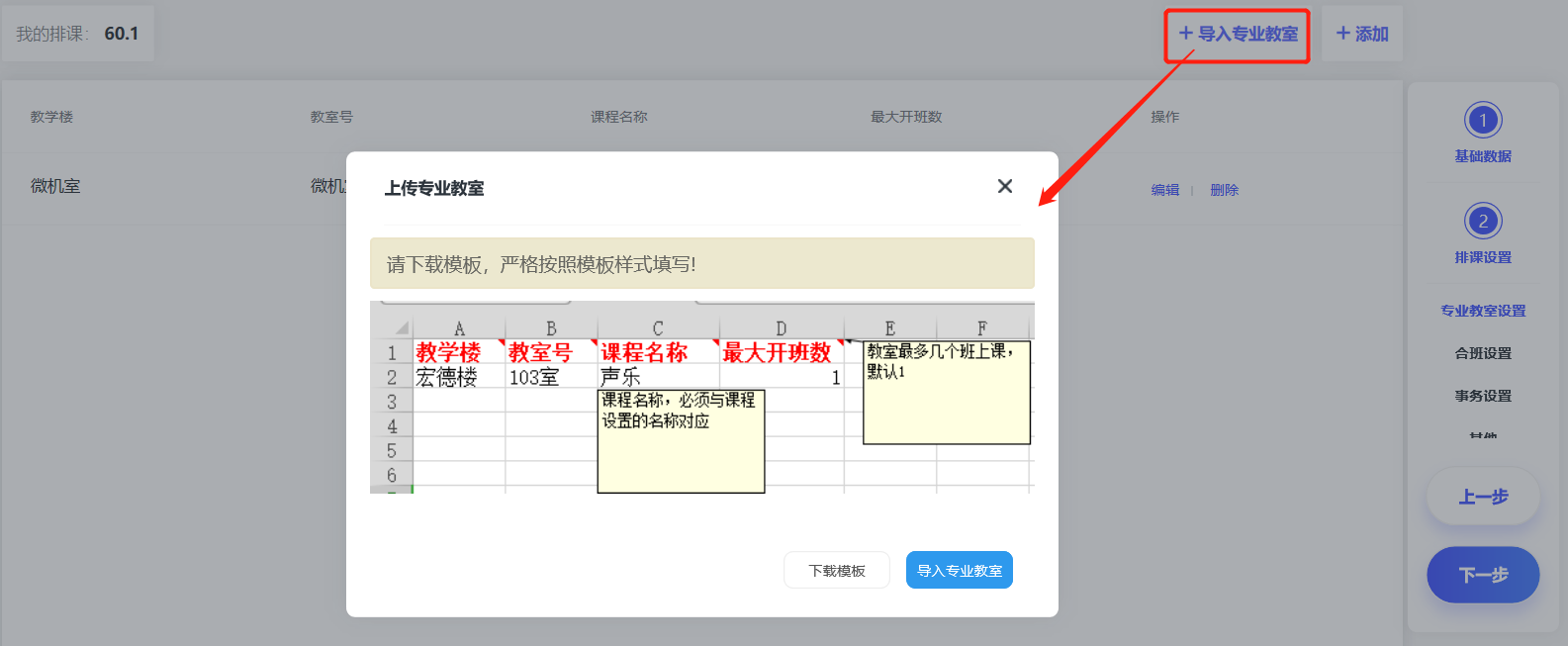
2、添加,单击添加—添加专业教室—输入教学楼、教室号、最大开班数及选择课程名称—保存,可添加多个专业教室。
二、合班设置
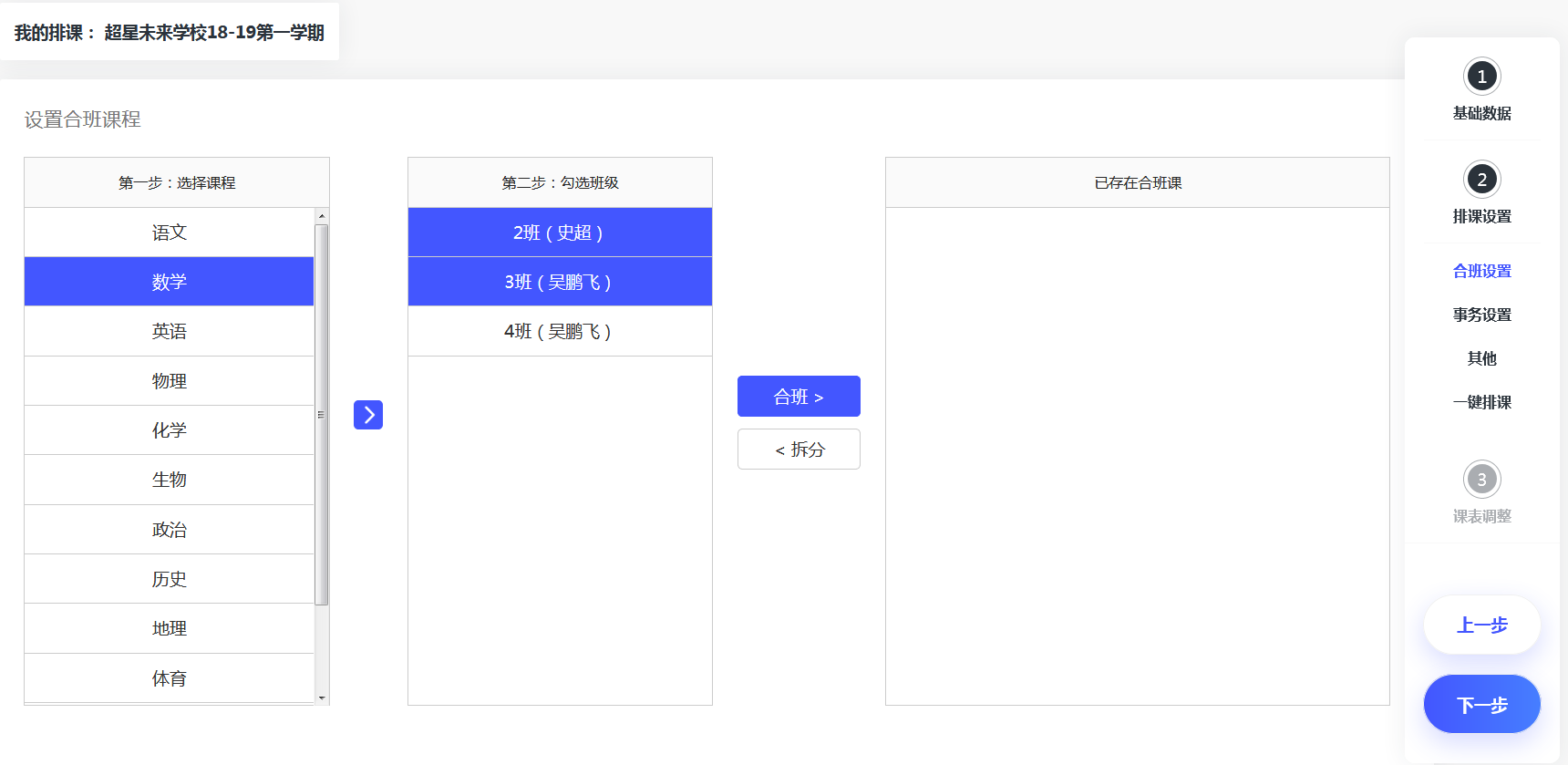
“合班”是将某科目,多个班级进行捆绑,以实现多个班级同时上课的目的。
例如:体育课合班上课,然后由两位教师分别带男生、女生上体育课;小语种合班上课、某科目分层上课等情况都可适用。
操作流程:选择右侧课程——选择合班班级——点击“合班”
三、事务设置(设置后系统排课自动避开事务进行排课)
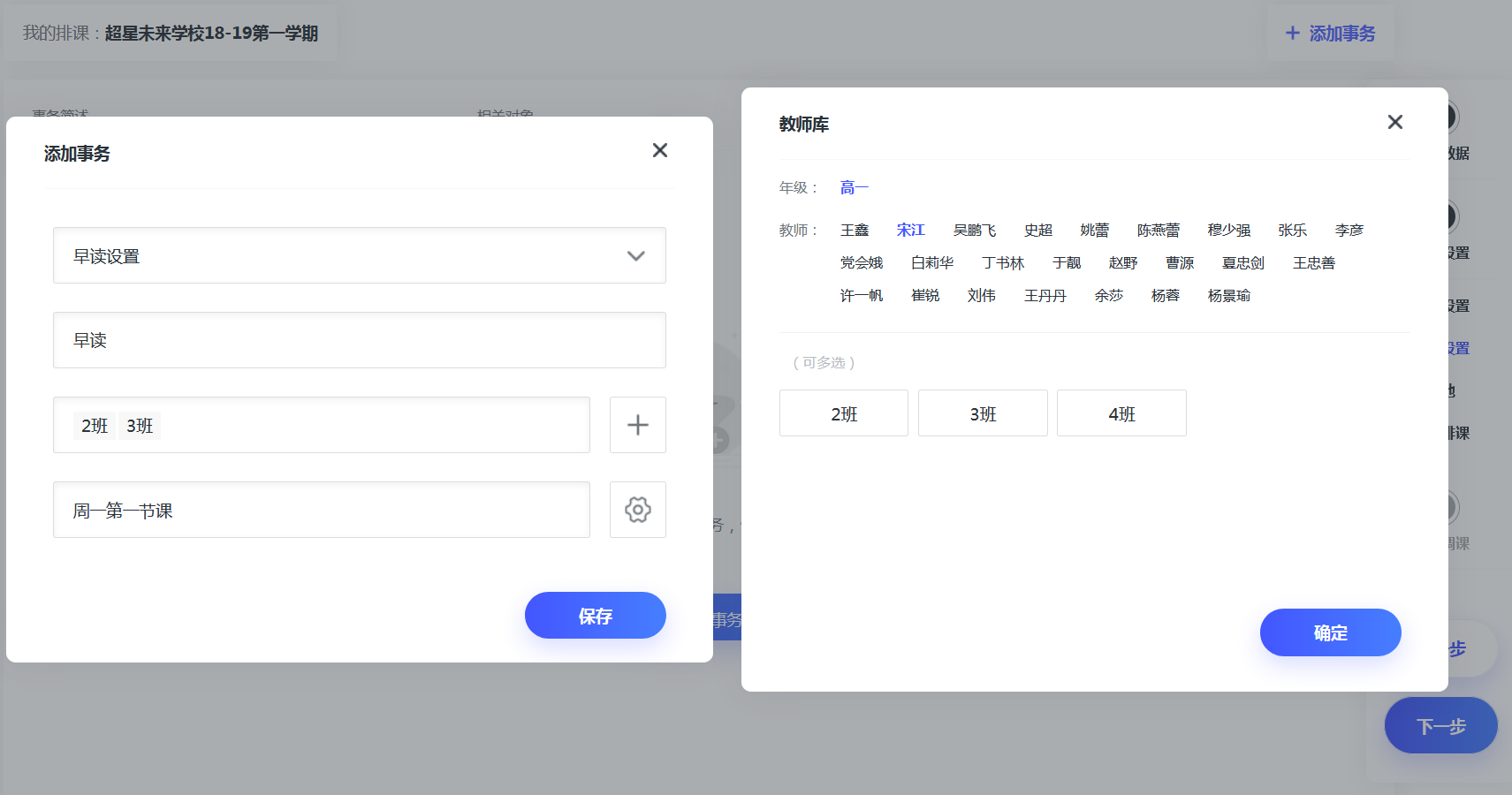
自习课设置:可满足早读课,同一教师带多个班;同理晚自习也适用。
操作步骤:单击“添加事务”——选择“自习课设置”——输入描述——选择关联班级——选择上课时间——保存。
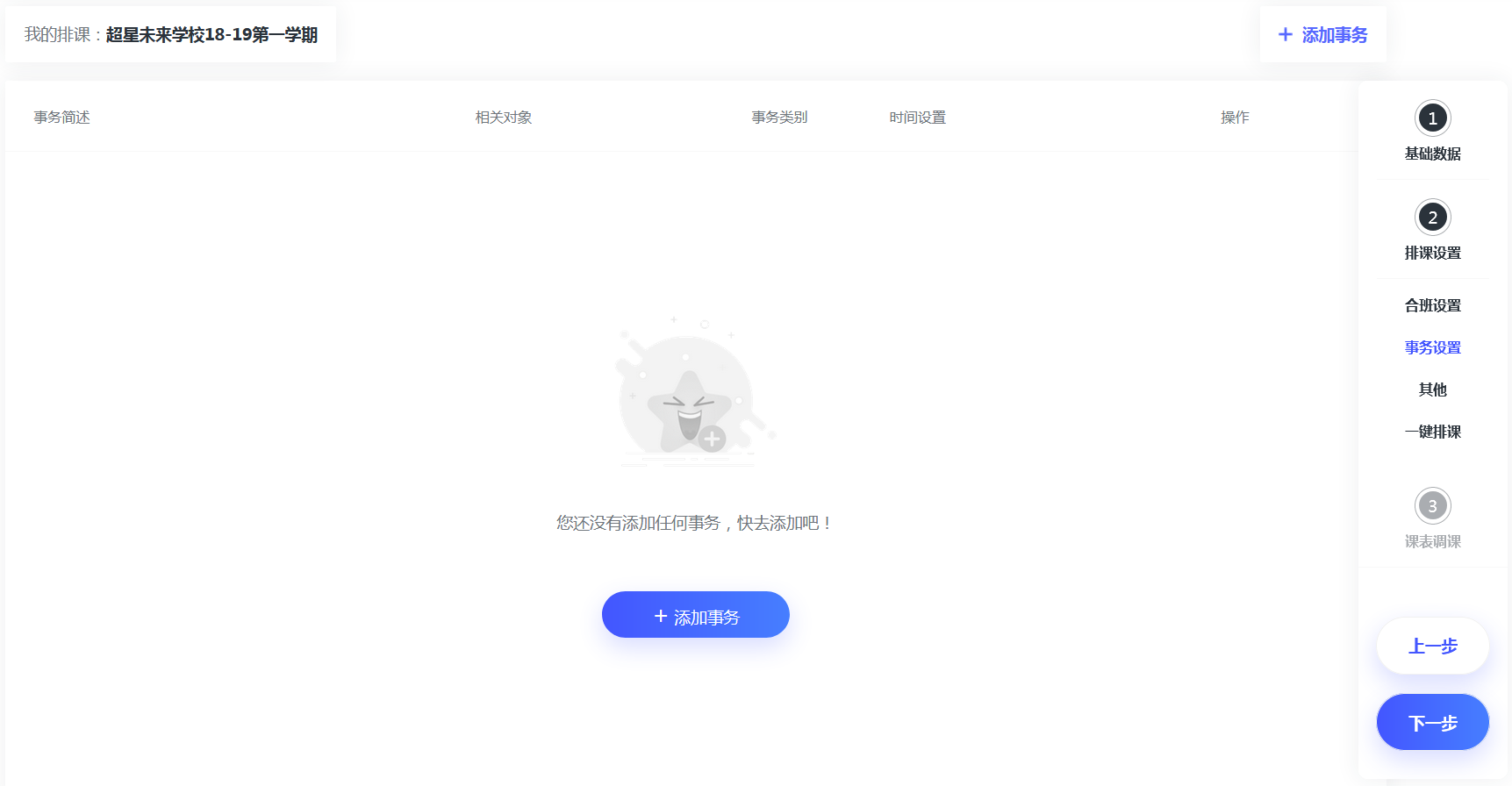
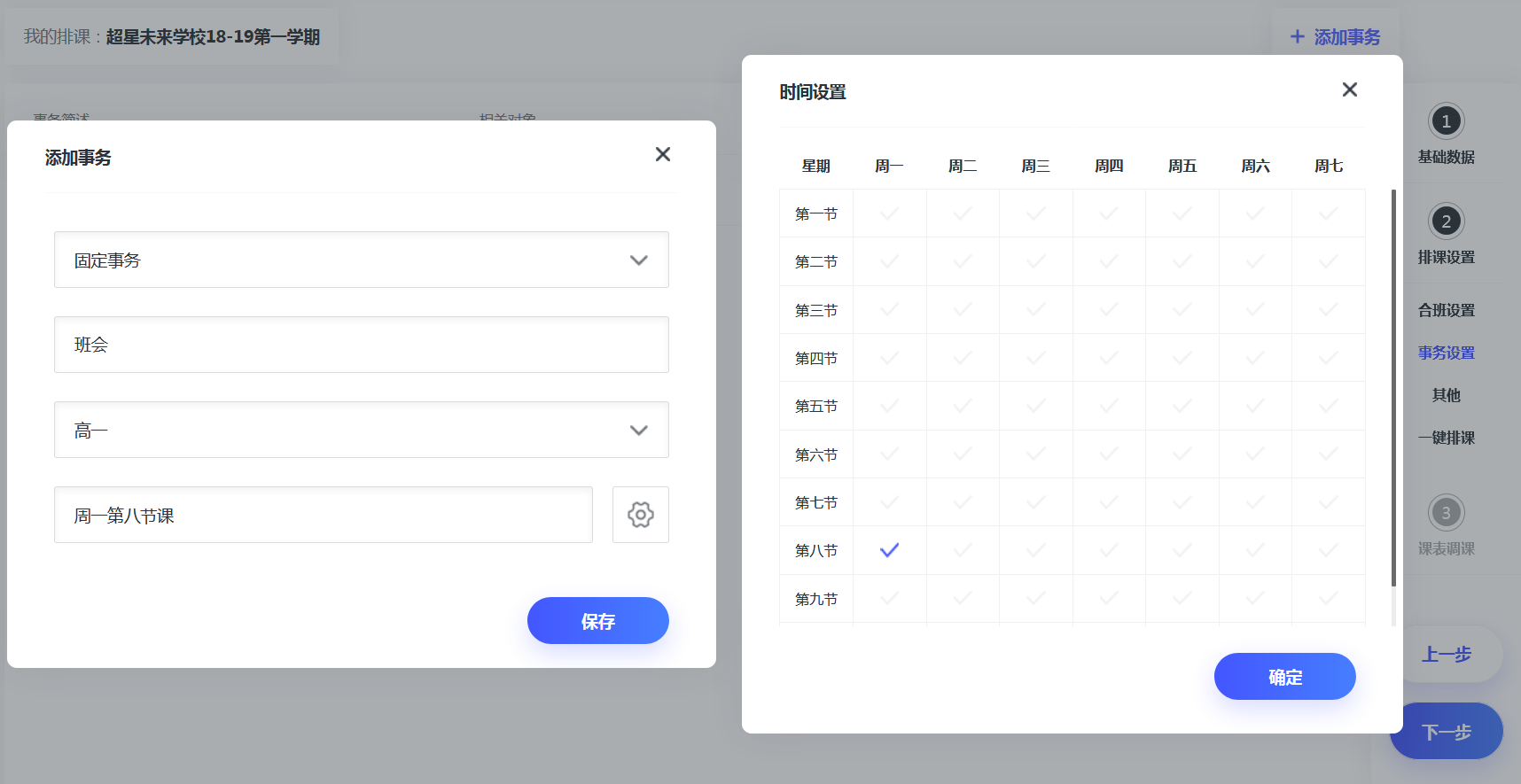
固定事项:可通过此设置固定时间的事务;例如:班会、实践课、选修课、不上课等。
操作步骤:单击“添加事务”——选择固定事务——输入事务描述——选择事务针对年级——选择事务时间——保存
个人事务:可通过此进行设置某些教师某个时间不能上课的情况。
操作步骤:单击“添加事务”——选择“个人事务”——输入描述——选择教师——选择事务时间——保存。
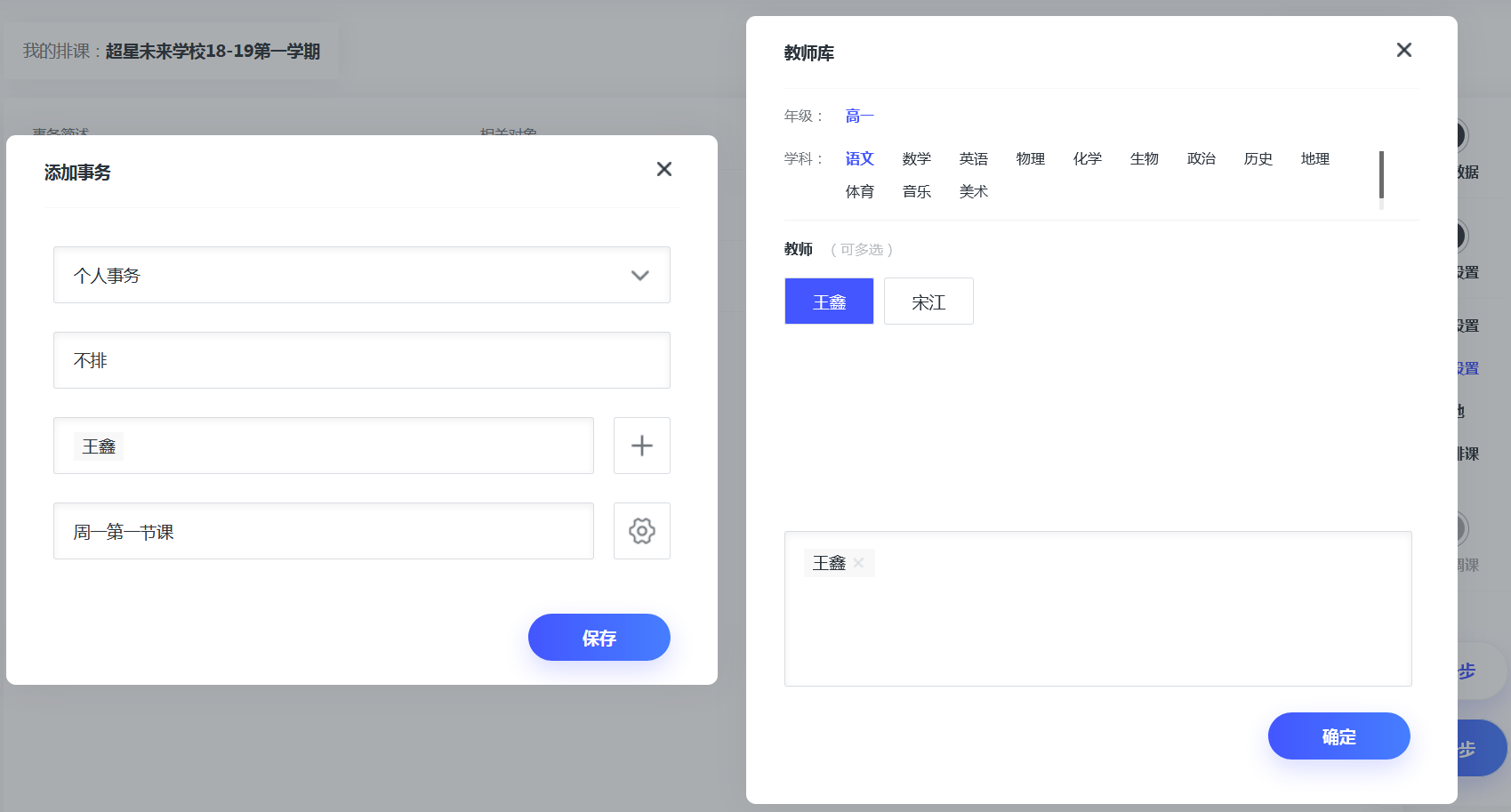
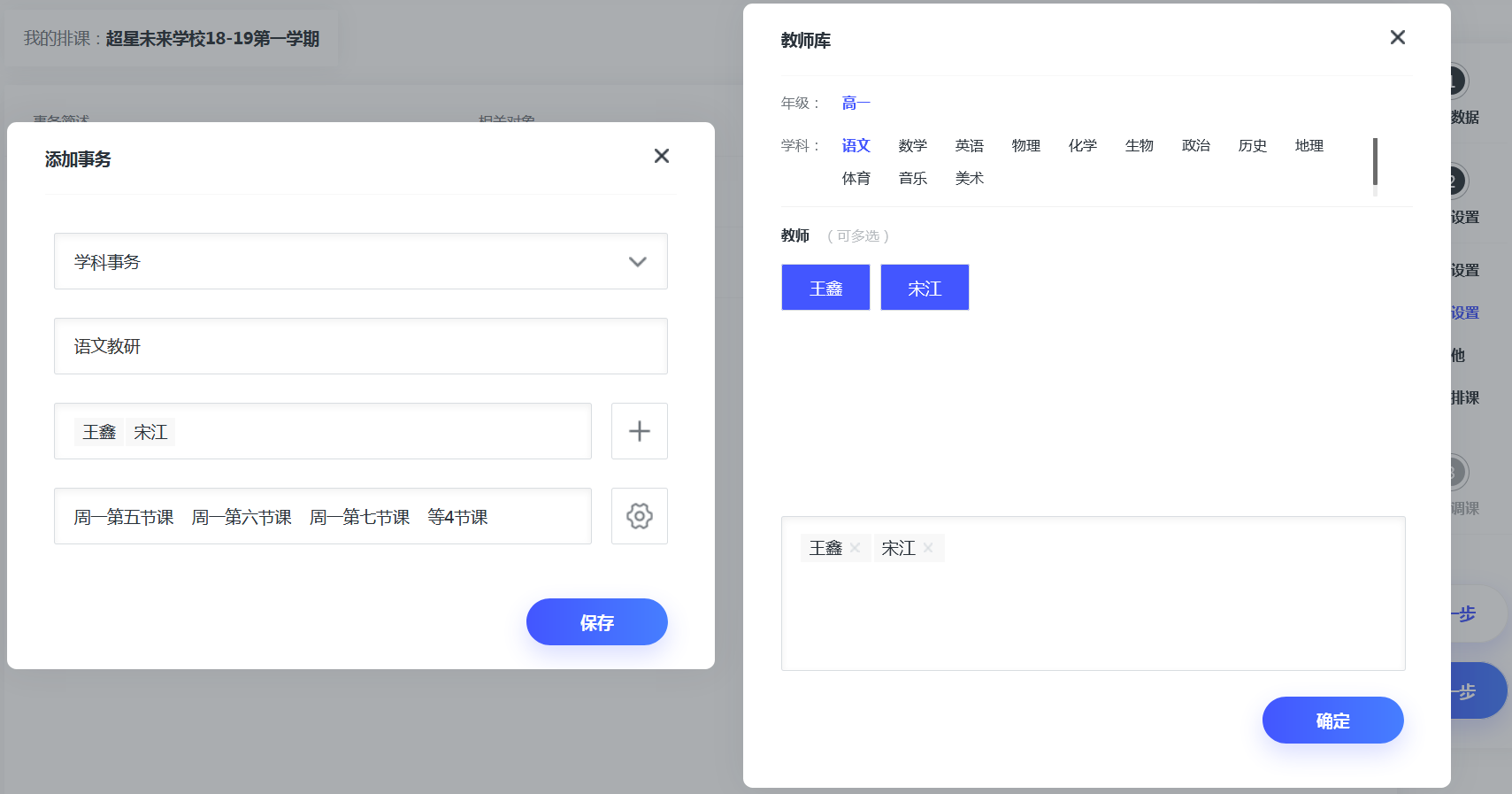
学科事务:可通过此进行设置学科教研时间、学科事务等。
操作步骤:单击“添加事务”——选择“学科事务”——输入描述——选择教师——选择事务时间——保存。
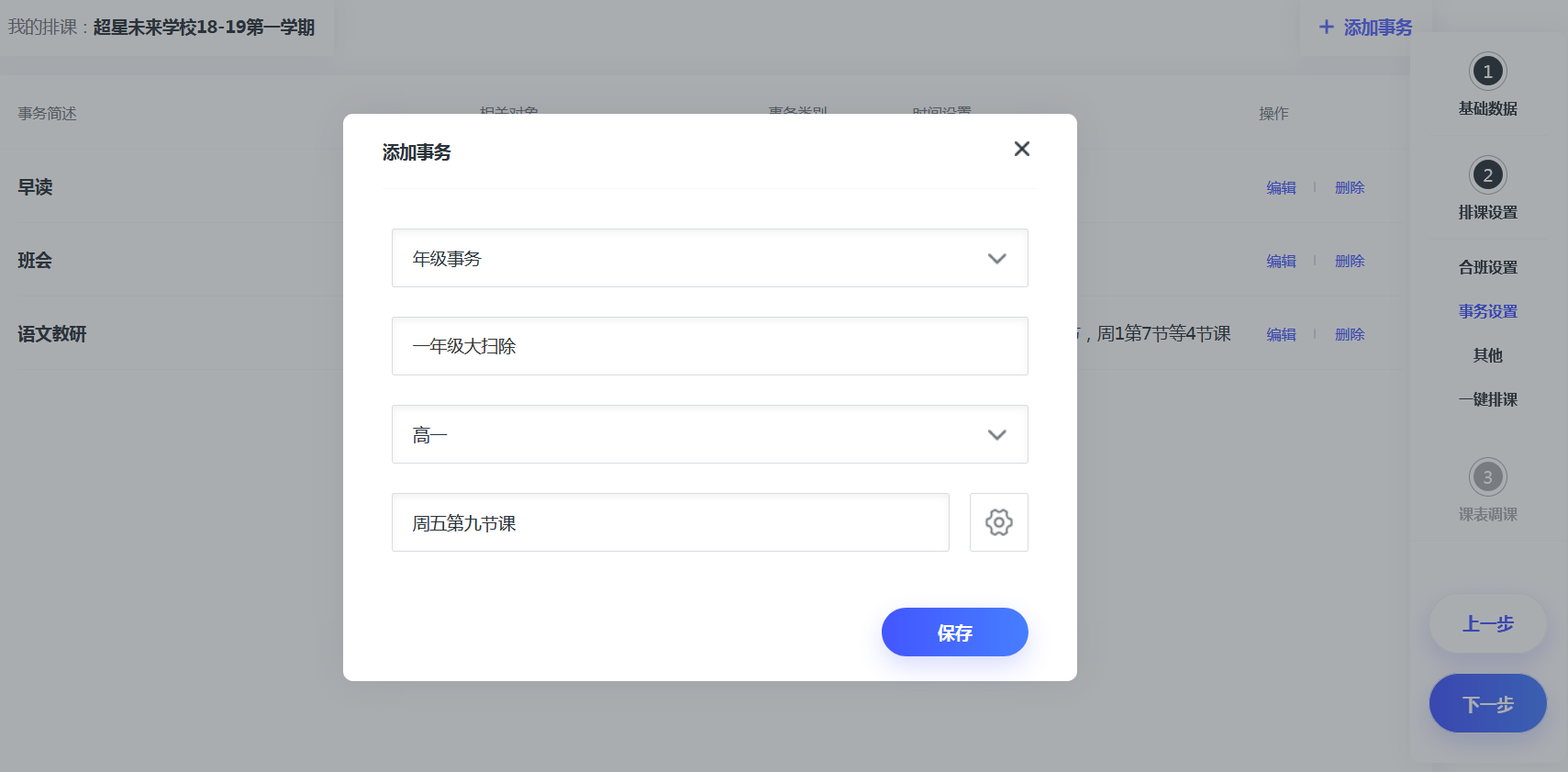
年级事务:可通过此进行设置各年级事务。
操作步骤:单击“添加事务”——选择年级事务——输入事务描述——选择事务针对年级——选择事务时间——保存
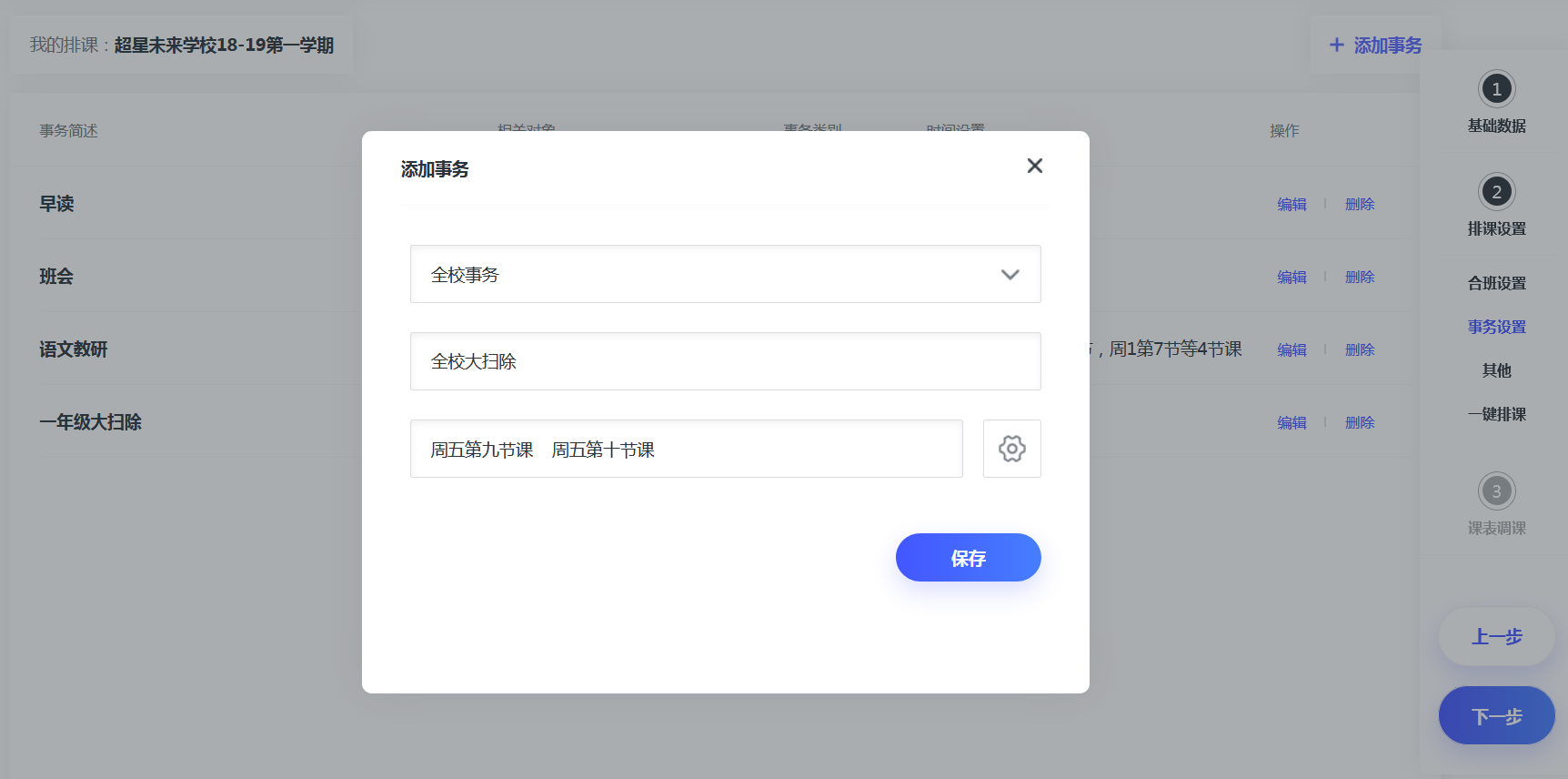
全校事务:可通过此设置全校共同事务。
操作步骤:单击“添加事务”——选择年级事务——输入事务描述——选择事务针对年级——选择事务时间——保存
四、其他设置
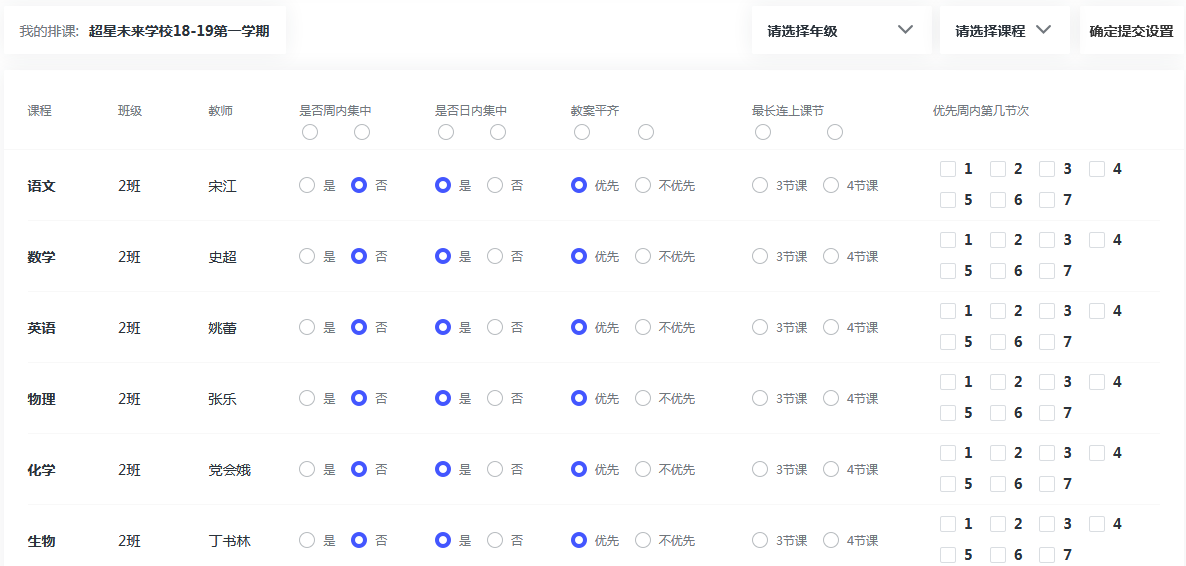
可通过此页进行集中设置以下条件(如图),系统将尽可能按照此规则进行排课。
五、预排
“预排”是将一周内特定的某些时间段安排特定的课程,或将某一或某些课程安排在特定的时间段。一键排课时,将自动避开已特定安排的课程。同一界面可同时对多个年级及多个班级进行设置。
操作步骤:选择左侧课程——鼠标左键单击课程表对应的位置,白色区域表示可预排的课节,灰色区域表示不可预排课节。点击×则取消预排设置,同时看通过勾选年级显示或清空预排课程。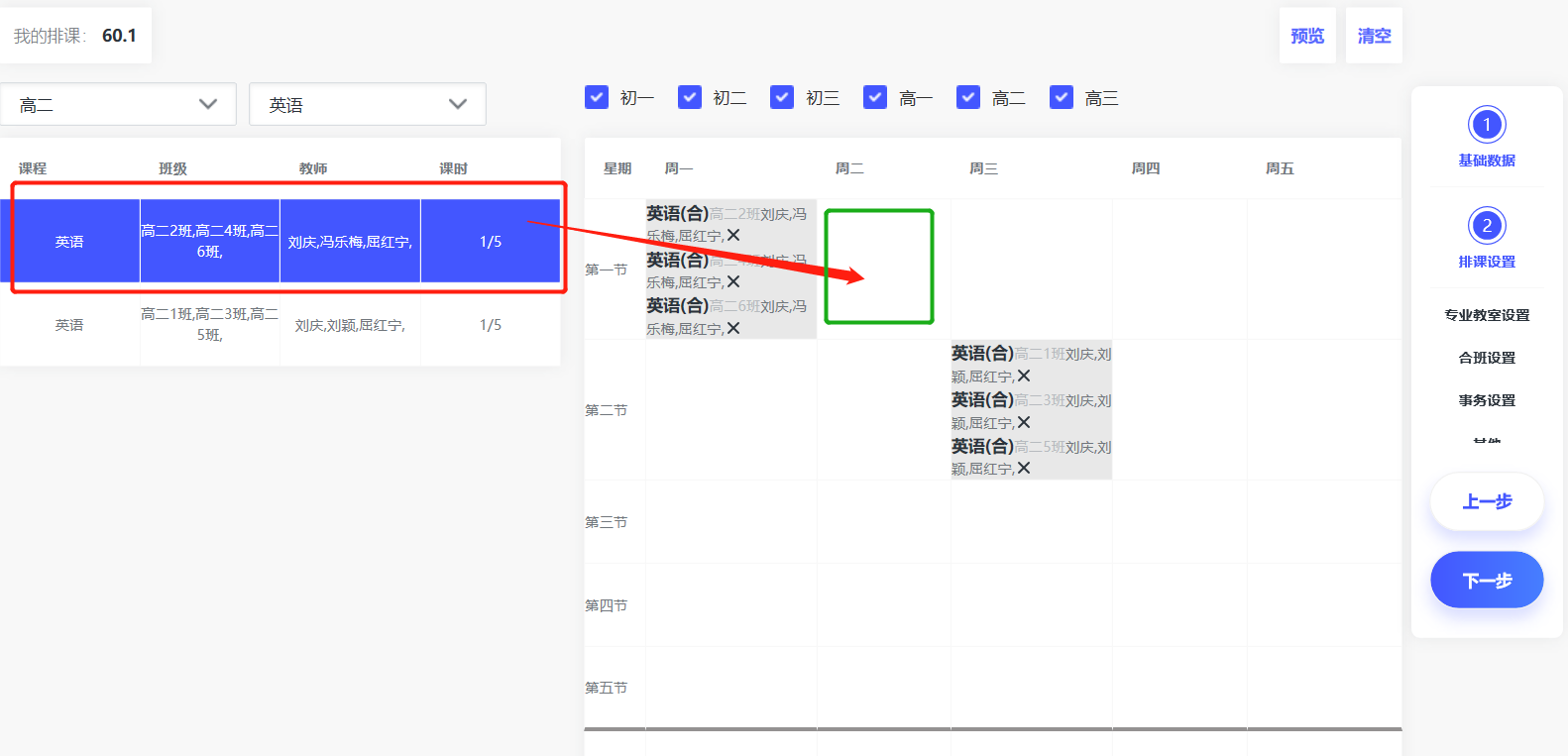
点击预览,可查看所有年级预排课程情况,查看维度包括按总课表、班级课表、教师课表、学科课表。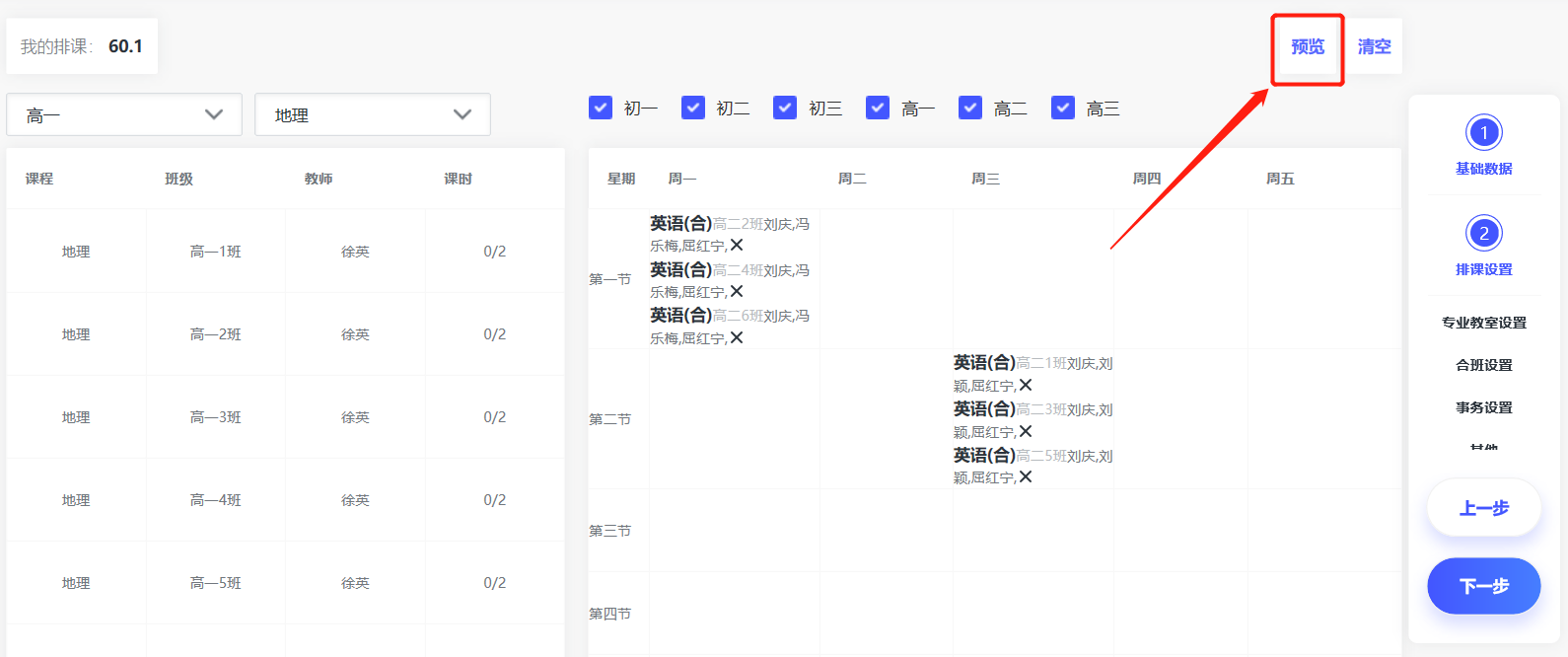
六、一键排课
点击一键排课,系统将执行排课任务。