▶ 如何调整图片的细节
上一节
下一节
如何调整图片的细节
裁剪工具
裁剪工具是我们经常使用的工具,在修改图片大小的时候我们首先会选择的就是裁剪工具,下面简单介绍一下裁剪工具的使用方法。
(一)打开Photoshop软件,导入需要进行修改的图片。
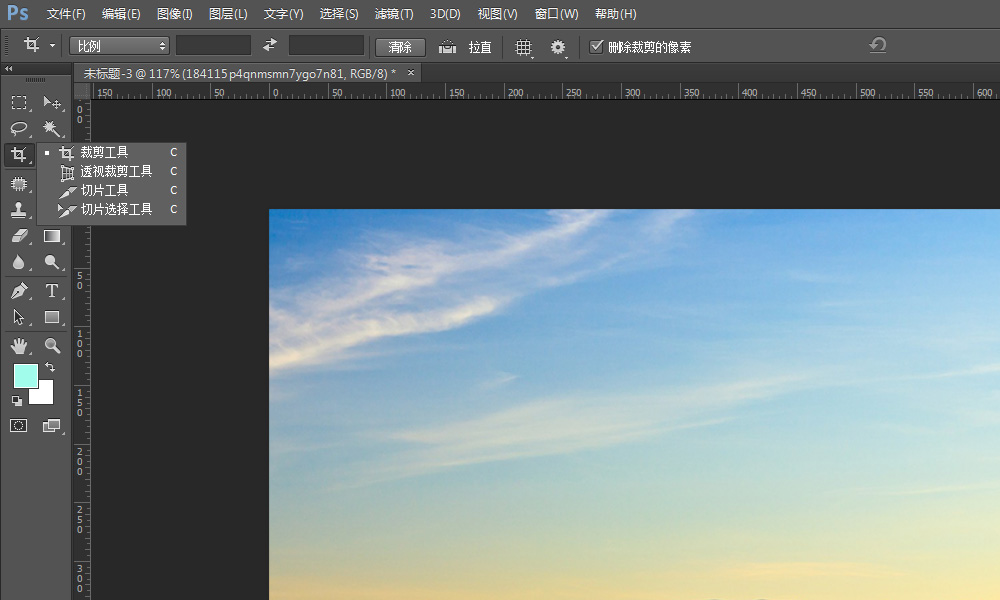
(二)选择裁剪工具后在需要裁剪的位置按住鼠标左键然后拖动即可,大小自己随意拖动不受限制。这种方法是最常使用的,一般适合选择图片中的某一部分或者去掉图片中的边界部分。
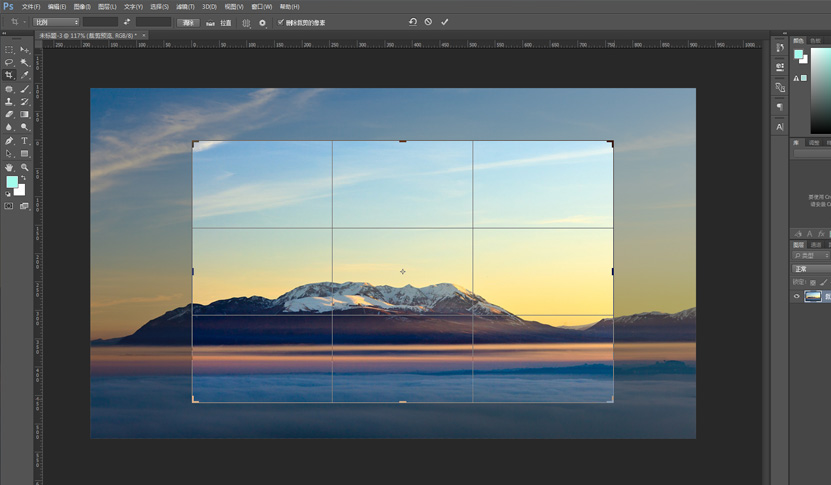
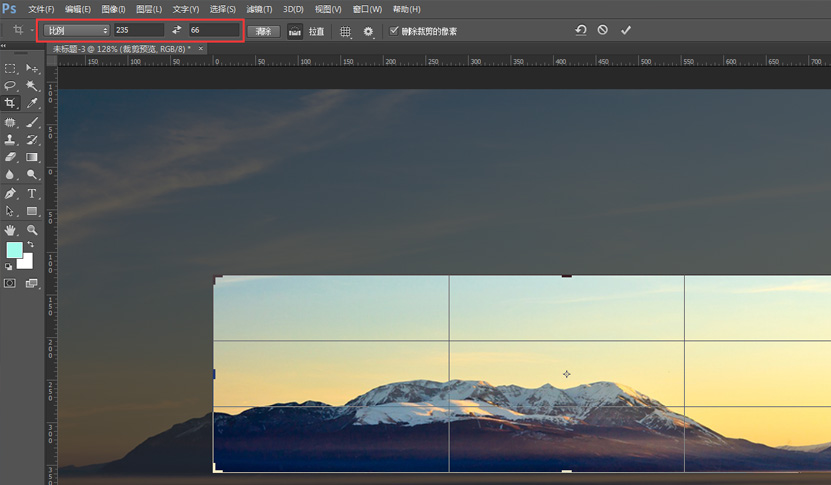
(三)如果我们需要一张图片,图片的大小有要求,那么我们在裁剪的时候就需要先将这个大小设定,这样裁剪出来的图片直接就可以使用了。
曝光度
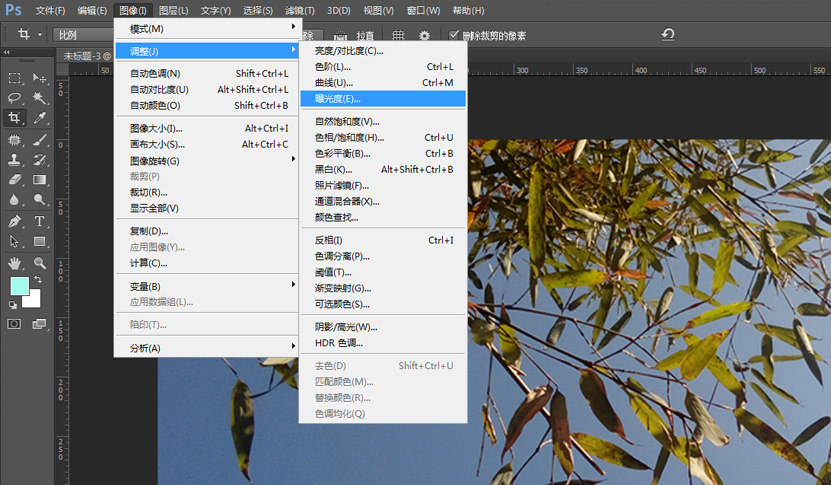
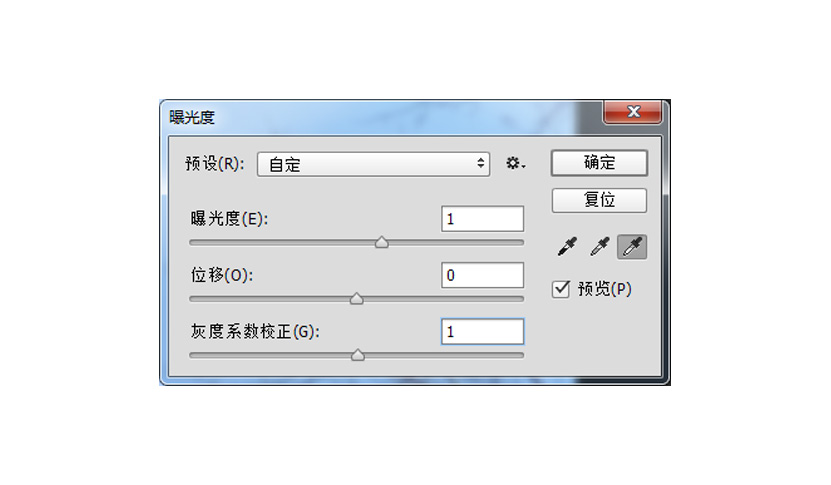
在菜单栏中单击【图像】按钮,在弹出的下拉菜单中选择【调整】命令,再在弹出的子菜单中选择【曝光度】命令。
曲线
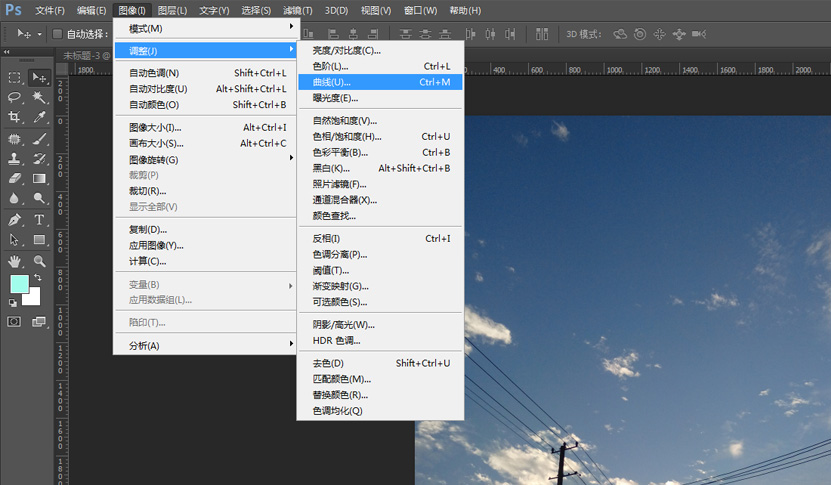
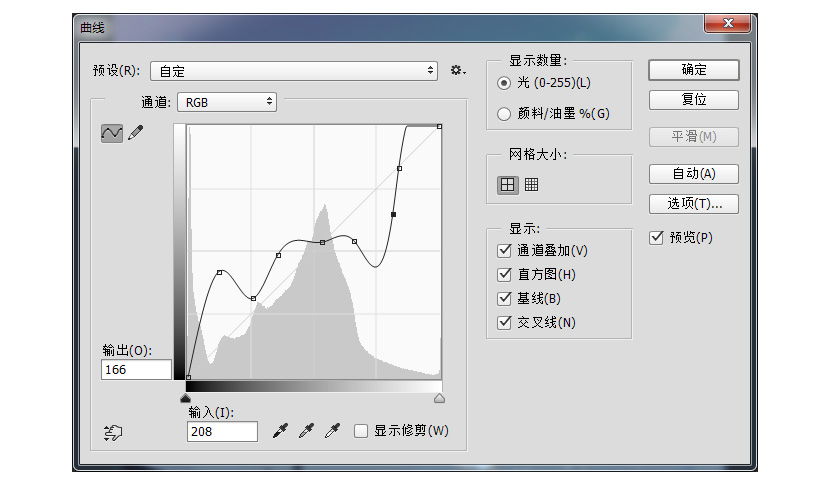
在菜单栏中单击【图像】按钮,在弹出的下拉菜单中选择【调整】命令,再在弹出的子菜单中选择【曲线】命令。
存储大小