移动端如何登录——超星学习通APP
上一节
移动端如何登录——超星学习通APP
1、日新学堂混合云平台和超星学习通APP移动端数据互通。建议老师们在日新学堂混合云平台建设课程资源,利用学习通APP移动端开展互动教学或直播录播课等。
2、在移动端的应用商店下载“超星学习通”APP。
注意:Android系统用户下载安装时若提示“未知应用来源”,请确认继续安装;IOS系统用户安装时需要动态验证,按照系统提示进行操作即可。
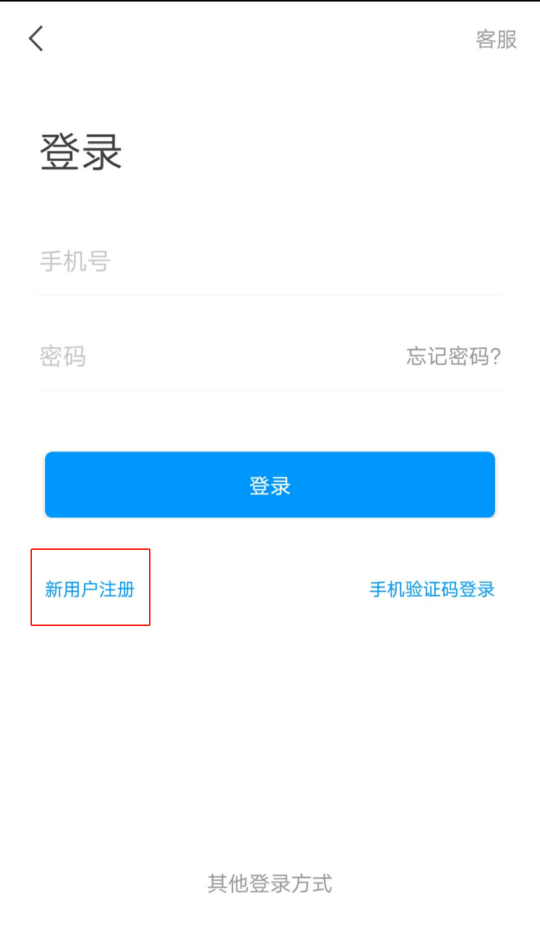
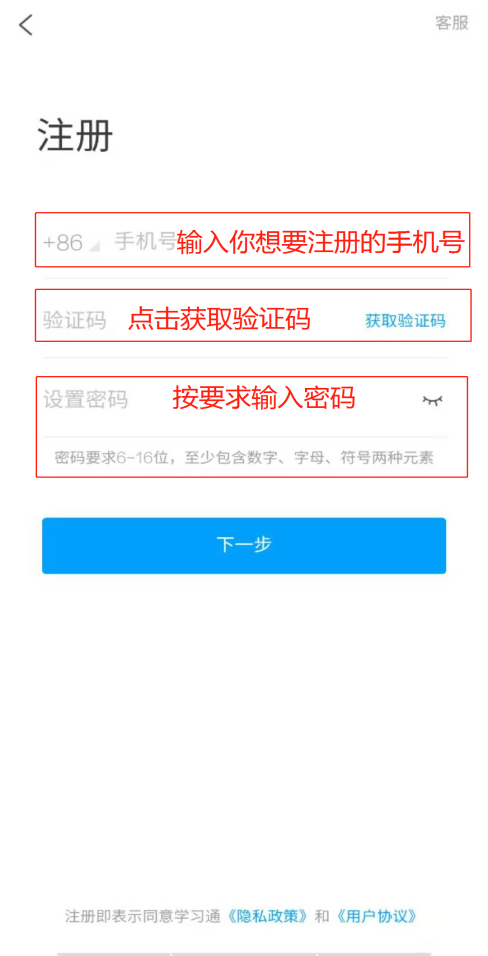
2、打开安装好的学习通App,点击“我”,选择页面最上方的“请先登录”进入登录页面。选择“新用户注册”,进入注册页面。按要求提示输入“手机号”“验证码”“密码”,点击下一步。
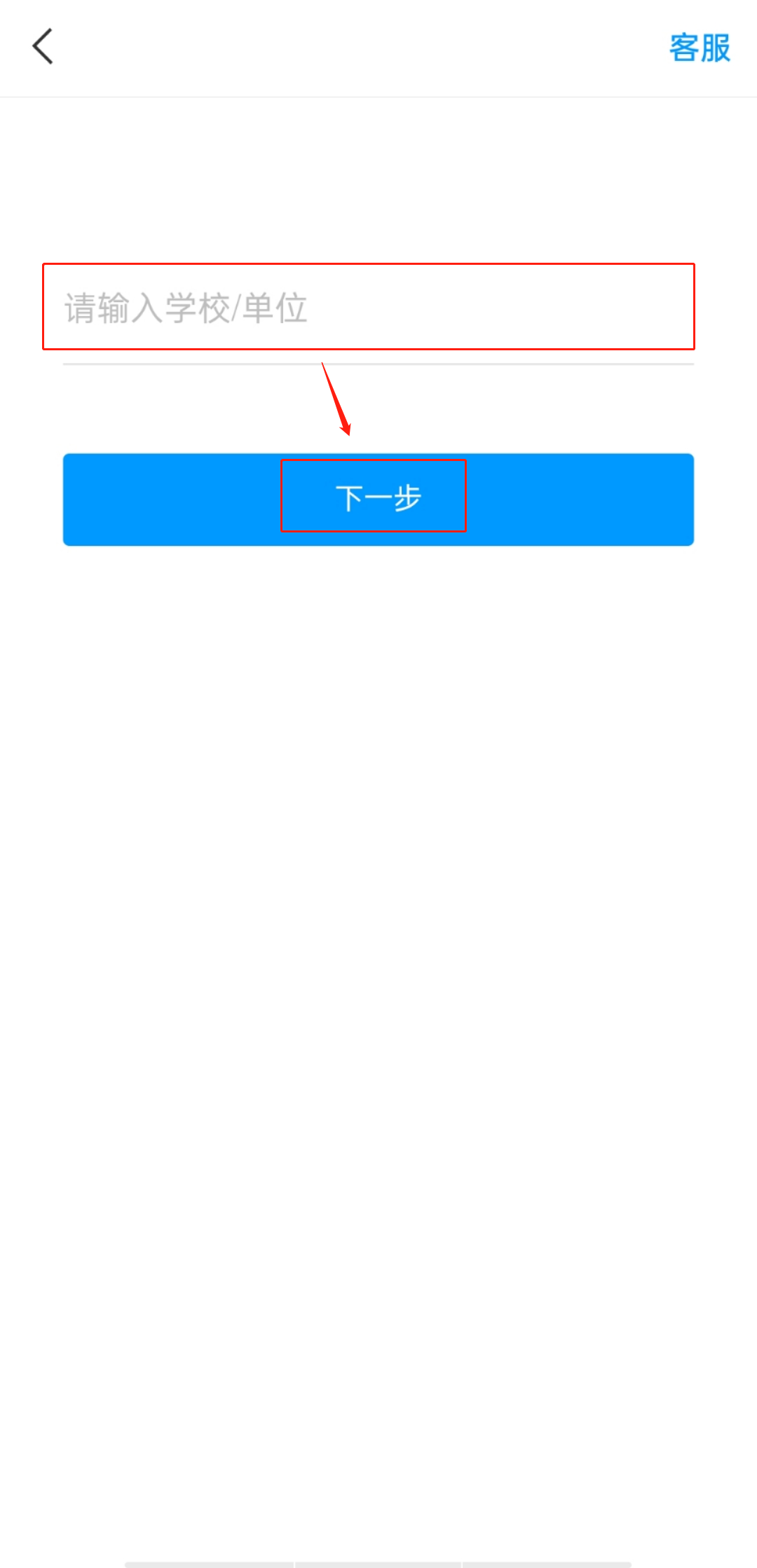
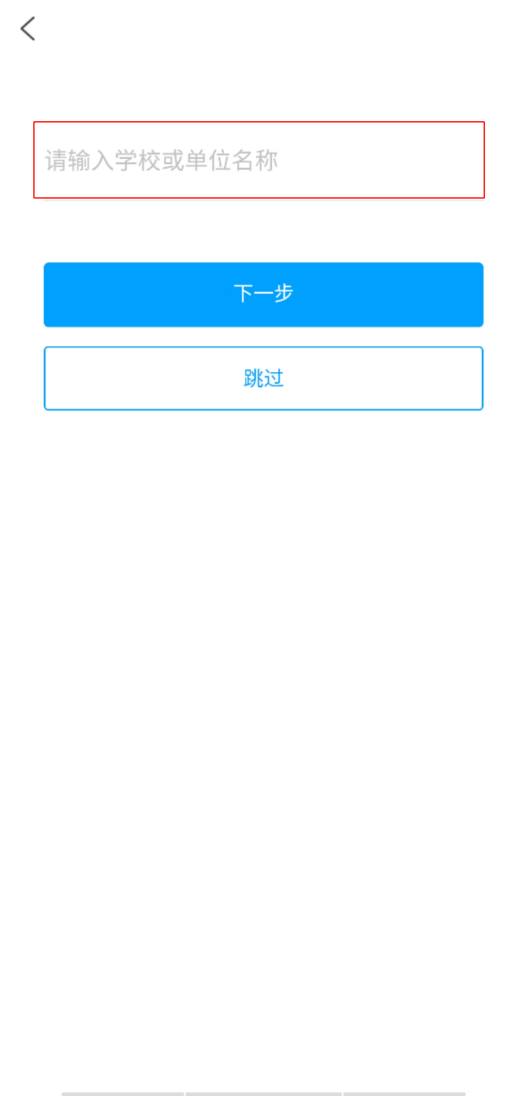
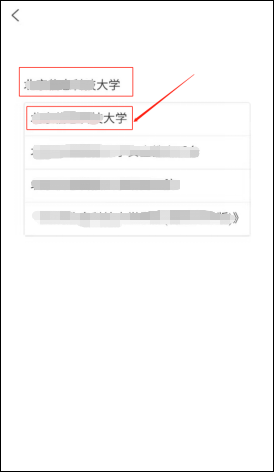
3、点击下一步后,页面跳转为“请输入学校/单位”,该项一定不要跳过!按要求输入“****大学”,点击下一步,进入“完善信息”页面。
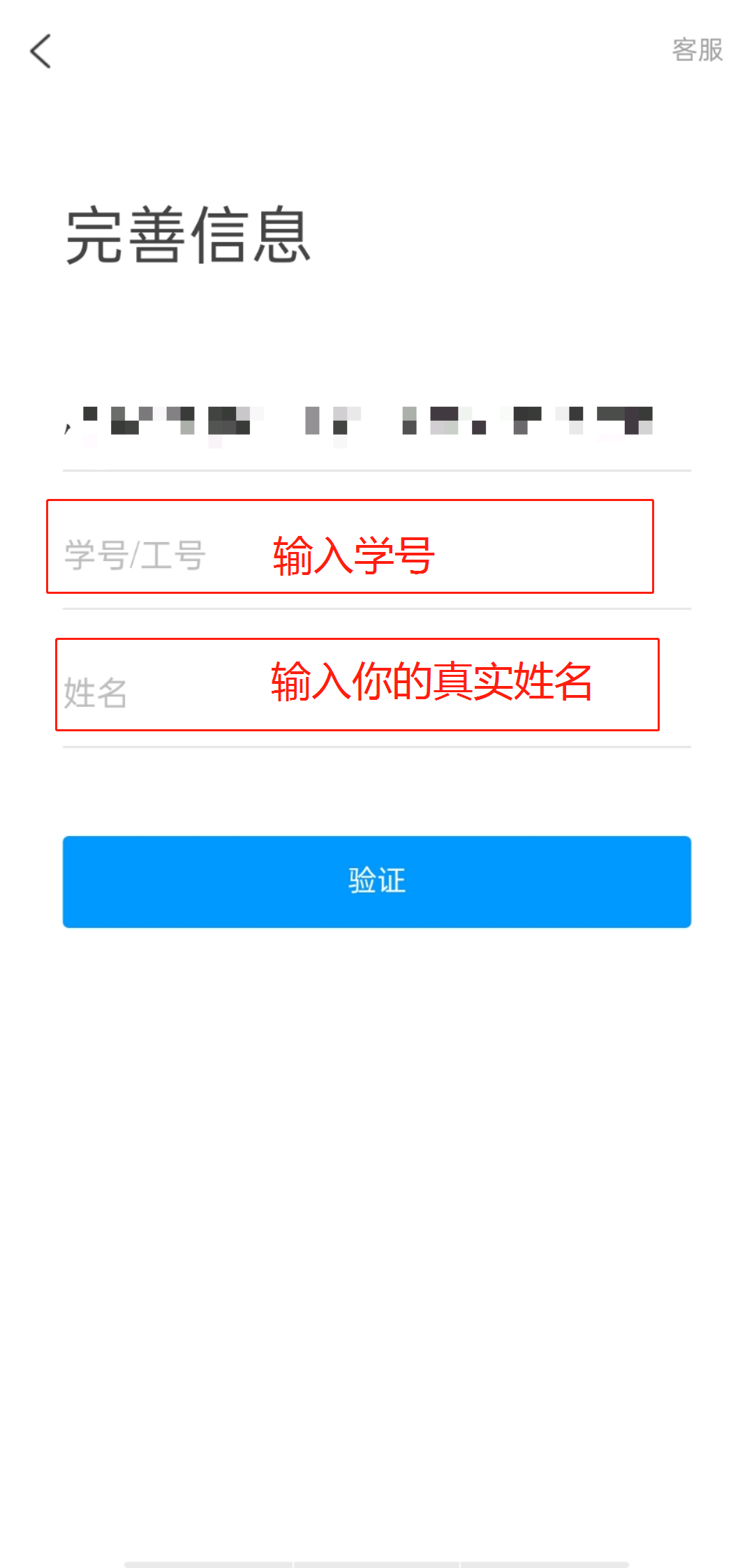
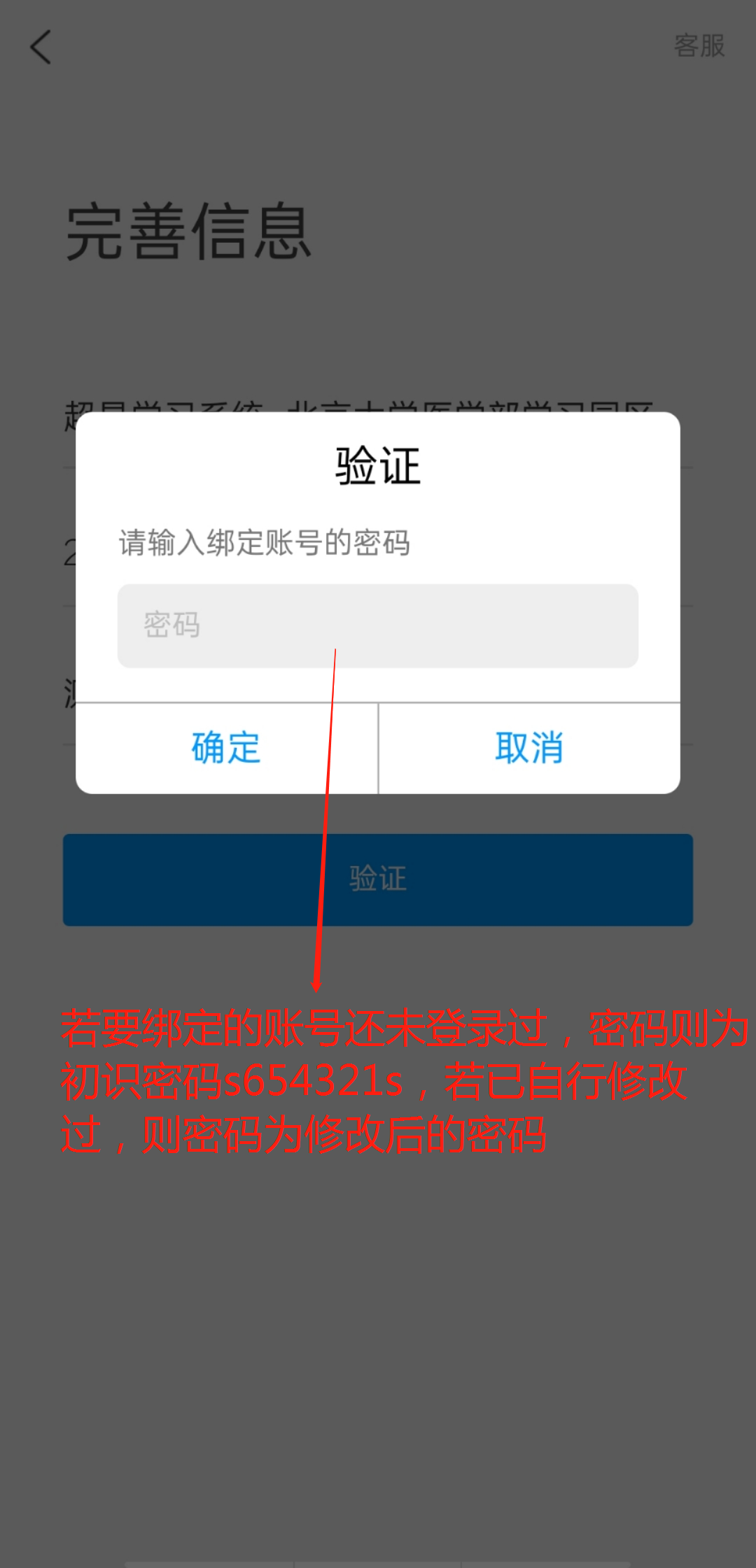
4、在“完善信息”页面,此时一定要按照正确要求输入你的“工号或学号”“真实姓名”,选择验证,弹出“请输入绑定账号的密码”小框,如果要绑定的账号还未登录过,则输入初始密码,若已自行修改过,则密码为修改后的密码。通过验证,你就顺利登录上了自己的学习通。你的账号信息也更正为你的工号或学号,手机号成为绑定工号/学号账号的一个联系方式!
5、登录之后点击下方“我”,选择【课程】,即可看到你所选的课程,进入课程就可以参与课程的教学及互动啦。
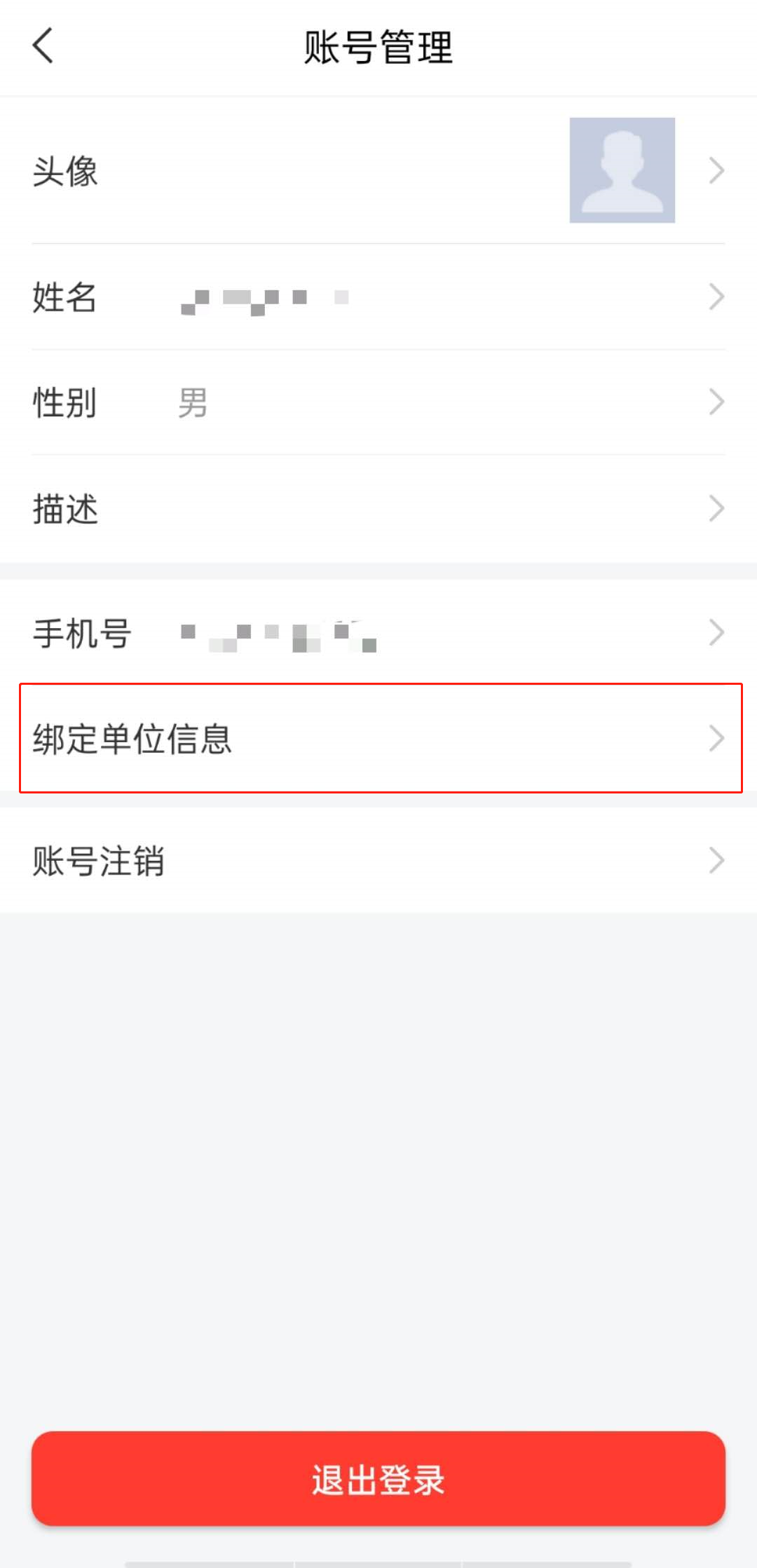
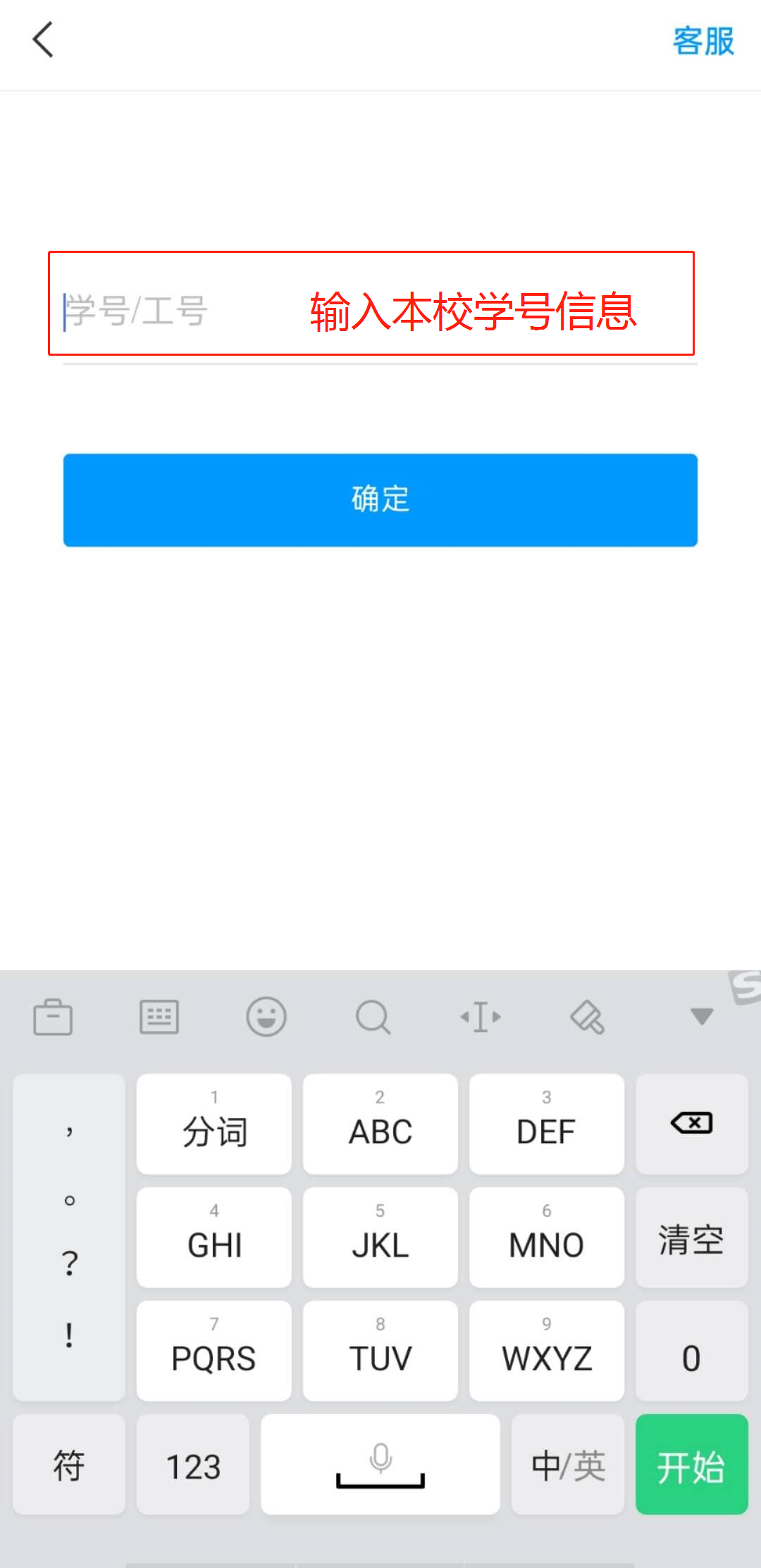
注意:如果第一次手机注册账号时未进行单位的验证及账号绑定,那么在个人“账号管理”页面选择“绑定单位信息”处,按照要求输入学校名称及工号或学号信息,验证时所绑账号为初始密码,若改过密码则为改后密码,点击“确定”即可!原手机注册账号姓名一定要是真实姓名方可绑定成功!