
1 实验目的及要求
掌握Boson NetSim软件的基本操作,能够通过该软件画出网络拓扑结构图,并能够配置简单网络的静态路由表。
2 实验计划学时
本实验2学时完成。
3 实验器材
PC机1台(WindowsXP系统),Boson NetSim5.31版软件1套。
4 实验内容
4.1 Boson NetSim的安装
【操作1】
(1)在光盘中,执行“实验21”| bosonnetsim | boson netsim 5.31.exe ,进行软件安装。在软件的安装过程中,所有过程均按照其默认设置,即可顺利将试用版安装完毕。
(2)然后执行“开始”|“程序”| Boson Sofeware | Boson NetSim | Boson NetSim ,第一次启动该软件。
首次启动时,软件本身会对操作系统进行分析检测,检测其必需的组件是否安装。若所需组建全部安装,则会出现图21-1所示,告知用户可以继续进行。否则,用户需要安装所缺组件。
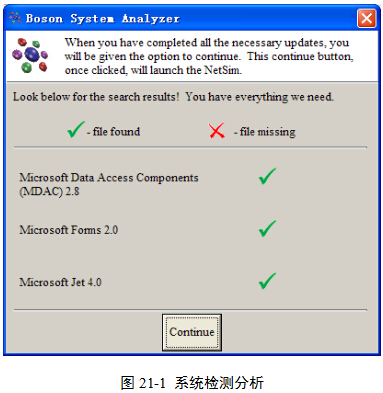
(3)单击Continue按钮之后,就可以启动Boson NetSim软件。在图21-2中,单击Register Demo Now按钮,进行软件注册。注册完毕后,即可正常使用。
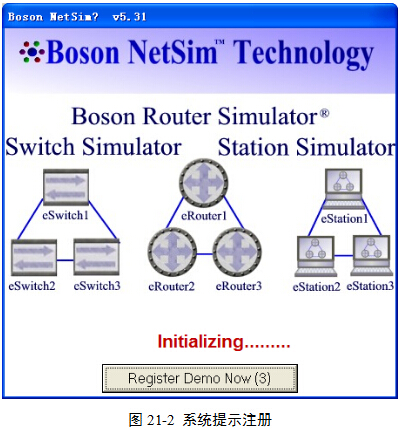
声明:此软件仅供个人用于学习、研究,不得用于商业用途,如果喜欢,请向软件作者购买正版
4.2 Boson NetSim组件功能简介
(1)Boson Network Designer是用来绘制网络拓扑图的。在路由器模拟过程中,可以先通过此组件绘制网络拓扑图。然后再对各个路由器、交换机进行配置。
(2)Boson NetSim是用来配置路由器的主要工作界面。但是其功能不仅仅局限于配置路由器,它还可以配置拓扑图中的交换机和PC机。
4.3 绘制网络拓扑结构图
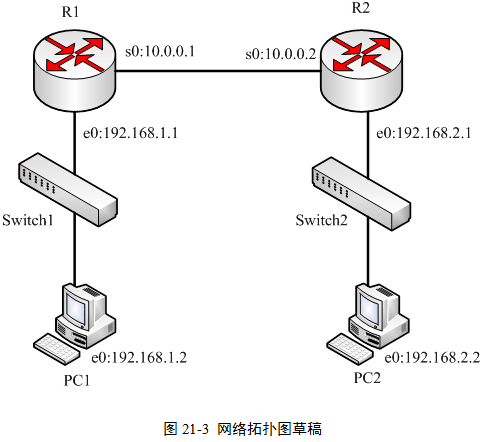
本实验中的将要使用的网络拓扑图草稿已经画出,图21-3。各个主要参数已经在图中注明。在配置静态路由表之前,需要用Boson Network Designer重新绘制该图。
4.3.1 添加设备
【操作2】
(1)打开Boson Network Designer的工作界面,准备绘制网络拓扑图。
(2)在Available Routers列表中,单击型号为805的路由器,将其拖动到工作区。路由器名称设置为Use Default Name,然后单击Apply按钮。这时,工作区就有了一个名称为Router1的路由器。
(3)重复本操作第2步,再添加一个路由器Router2。
(4)在Available Switches列表中,单击型号为1912的交换机,将其拖动到工作区,名称为其默认的Switch1。
(5)重复本操作第4步,再添加一个交换机Switch2。
(6)在Other Devices列表中,单击PC,将其拖动到工作区,名称为其默认的PC1。
(7)重复本操作第6步,再添加一个PC,名称为其默认的PC2。
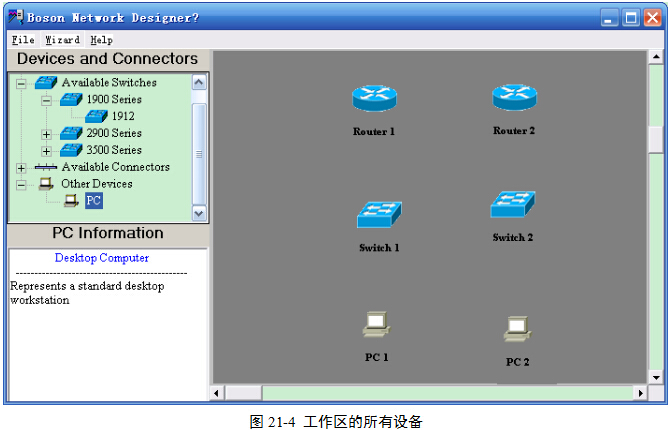
添加完毕,工作区将会有6个设备,图21-4。
4.3.2 连接设备
【操作3】
(1)在Router1图标上右击,在弹出菜单中执行Add Connection to | Serial 0 命令,表示要在Serial 0上进行连接。
(2)在Select Serial connection type对话框中单击第一个单选按钮,表示通过点对点串口电缆进行连接,图21-5。然后单击Next按钮。
(3)在New connection对话框中,单击即将连接到的设备及其接口。实验要求Router1的Serial 0连接到Router2的Serial 0,图21-6。然后单击Finish按钮。

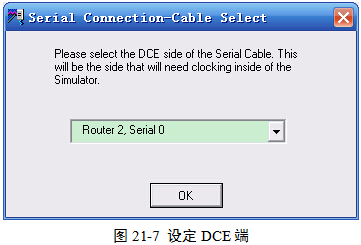
(4)设定串口电缆的DCE端。DCE端需要在路由器中设置其时钟频率。这里就以Router2的Serial 0为DCE端,图21-7。然后单击OK按钮。
此时,从图上可以看出来,Router1和Router2之间就已经被连接起来了。
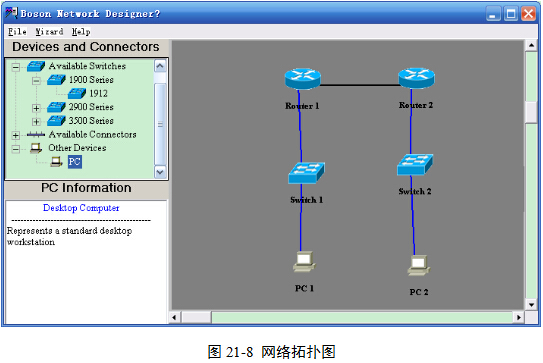
(5)重复上述操作,将Router1的Ethernet 0与Switch 1的Ethernet 0/1进行连接;将Switch1的Ethernet 0/2与PC1的Ethernet 0进行连接;将Router2的Ethernet 0与Switch2的Ethernet 0/1进行连接;将Switch2的Ethernet 0/2与PC2的Ethernet 0进行连接。连接完毕的网络拓扑图如图21-8所示。
(6)在菜单栏执行File | Save,将此图保存为network1.top,然后关闭Boson Network Designer窗口。
4.4 路由器配置
4.4.1 路由器接口配置
【操作4】
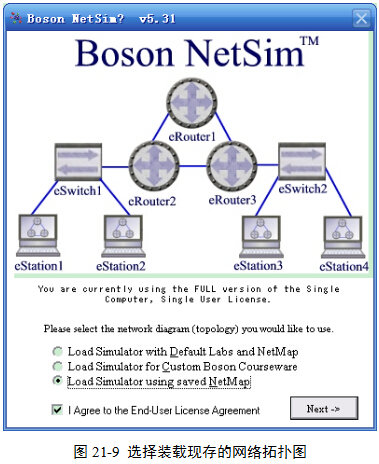
(1)执行执行“开始”|“程序”| Boson Sofeware | Boson NetSim | Boson NetSim ,在启动时,选择装载刚刚保存的网络拓扑图network1,图21-9。然后单击Next按钮,装载network1即可。
(2)在Control Pannel工作界面,单击导航栏的eRouters按钮,选择进入Router1配置界面。
(3)进入Router1后,执行下列命令,图21-10。
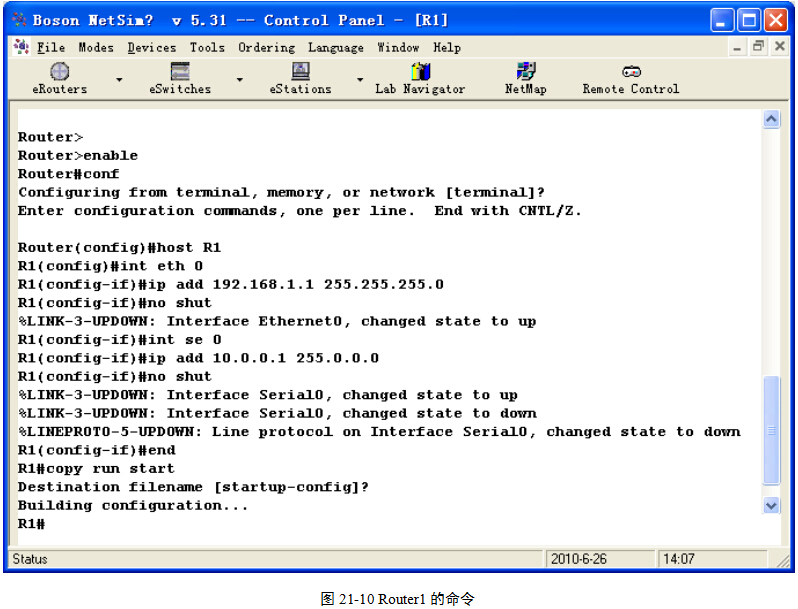
提示:在命令提示符“>”或“#”后面的字符才是用户手动输入的命令,其余信息为执行该命令后,系统反馈信息。
该命令的主要作用如下:1设定路由器的名字为R1 2设定R1的eth 0的IP为192.168.1.1/24 3设定R1的se 0的IP为10.0.0.1/8。
(4)进入Router2后,执行下列命令,图21-11。
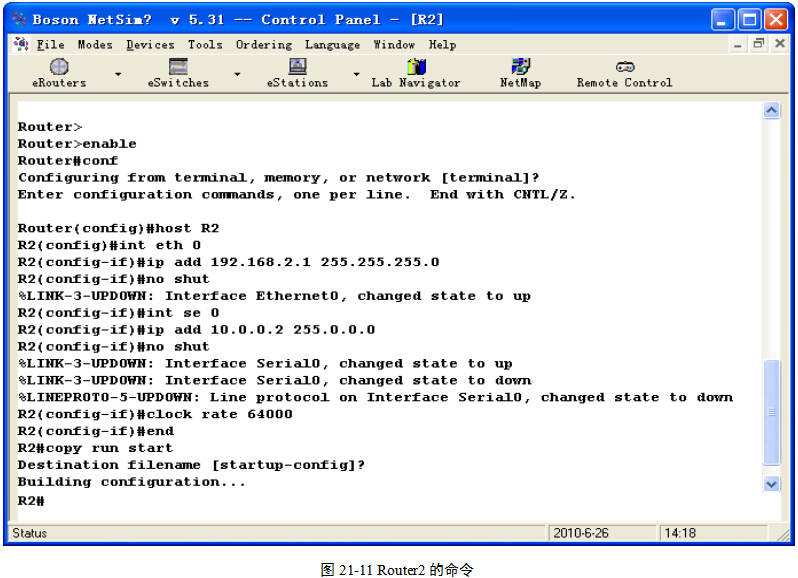
提示:和前面一样,在命令提示符“>”或“#”后面的字符才是用户手动输入的命令,其余信息为执行该命令后,系统反馈信息。
该命令的主要作用如下:1设定路由器的名字为R2 2设定R2的eth 0的IP为192.168.2.1/24 3设定R2的se 0的IP为10.0.0.2/8 4设定DCE时钟频率为64000。
4.4.2 PC机参数配置
【操作5】
(1)在Control Pannel工作界面,单击导航栏的eStations按钮,选择进入PC1。
(2)由于PC机均是win98的系统,所以,需输入命令:winipcfg,配置命令。
(3)配置PC1的IP地址为192.168.1.2/24,默认网关为192.168.1.1,图21-12,然后单击OK按钮。
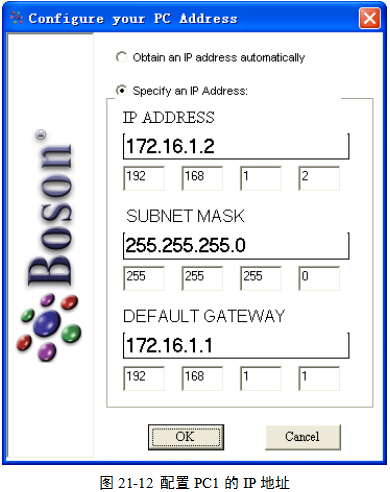
(4)用上述同样的方法,将PC2的IP设置为192.168.2.2/24,默认网关为192.168.2.1.
4.4.3 静态路由表配置
【操作6】
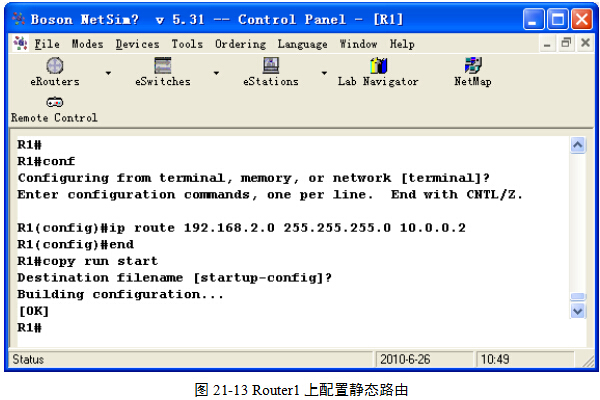
(1)进入Router1的配置界面,输入的命令见图21-13。
该命令行的主要作用是在Router1上创建一条到192.168.2.0/24网络的静态路由,其下一跳为Router2的se 0口。
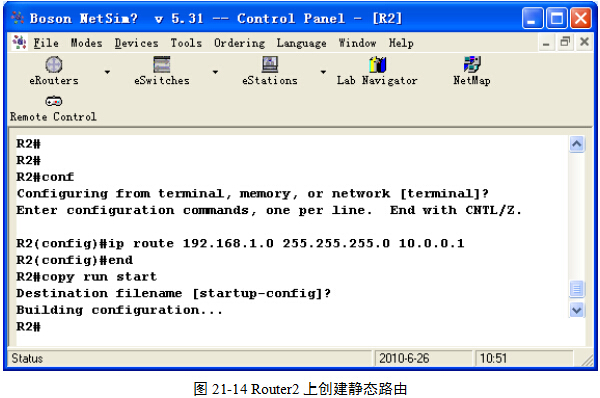
(2)进入Router2的配置界面,输入的命令见图21-14。
该命令行的主要作用是在Router2上创建一条到192.168.1.0/24网络的静态路由,其下一跳为Router1的se 0口。
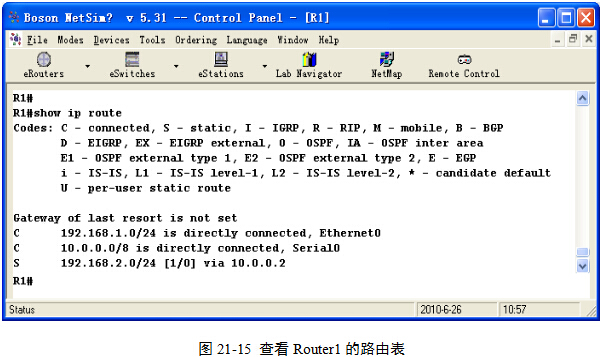
(3)配置完毕,在Router1上使用命令:show ip route,查看Router1的路由表,结果如图21-15。其含义为Router1上有三条路由,两条直连路由,分别是其连接的两个网络;一条静态路由,就是指向192.168.2.0/24这个网络的路由。
(4)在Router2上使用命令:show ip route,查看Router2的路由表,检验静态路由是否创建成功。
4.4.4 测试路由表
【操作7】
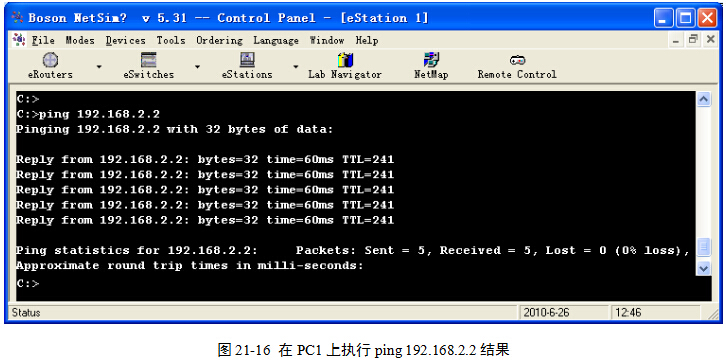
(1)PC1上输入命令:ping 192.168.2.2,结果如图21-16。表示PC1可以ping通PC2
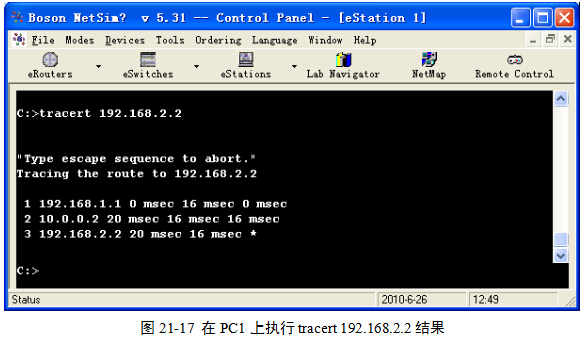
(2)PC1上输入命令:tracert 192.168.2.2,查看PC1到PC2的路由,图21-17。数据先被发送的192.168.1.1,然后被转发到10.0.0.2,最后到达192.168.2.2。说明手动创建的静态路由是能够正常工作。
(3)在PC2上执行命令:ping 192.168.1.2和命令:tracert 192.168.1.2,查看结果。
4.4.5 默认路由的配置与测试
在Router2上创建一条默认路由,默认路由指向Router1的se 0,然后在Router1上创建一个回环接口,并进行测试。
【操作8】
(1)进入Router2的配置窗口,输入命令:conf,进入配置模式。
(2)删除原有静态路由,输入命令:no ip route 192.168.1.0 255.255.255.0 10.0.0.1
(3)创建默认路由,输入命令:ip route 0.0.0.0 0.0.0.0 10.0.0.1,然后回车,输入命令:end.
(4)保存配置,输入命令:copy run start
(5)进入Router1的配置窗口,输入命令:conf,进入配置模式。
(6)进入回环接口配置模式,输入命令:int lo 0
(7)给回环接口配置IP地址,输入命令:ip add 172.24.1.1 255.255.0.0,然后回车,输入命令:no shut,回车,输入:end
(8)保存配置,输入命令:copy run start
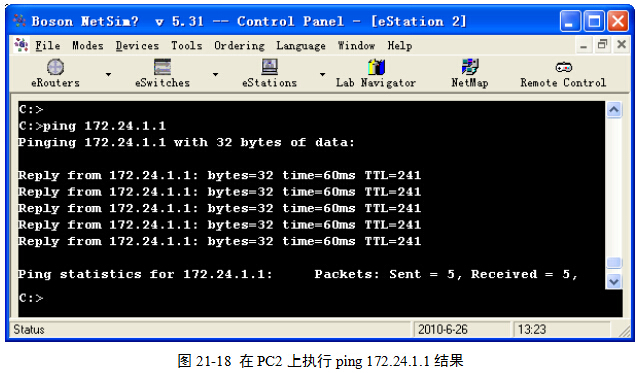
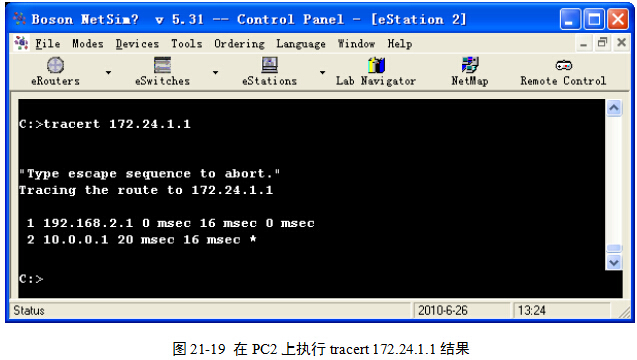
(9)在PC2上如入命令:ping 172.24.1.1和命令tracert 172.24.1.1,查看结果,图21-18和图21-19。说明默认路由能够正常工作。

(1)网络拓扑图的绘制方法。
(2)静态路由表的配置与测试方法。
(3)默认路由的配置与测试方法。

