

1 实验目的及要求
了解访问FlexHammer24交换机的方法,掌握其VLAN配置方法,掌握VLAN之间的路由以及SuperVLAN的配置。
2 实验计划学时
本实验2学时完成。
3 实验器材
FlexHammer24型交换机1台,RJ45串口电缆1根,PC机4台及直通线若干。
4 实验内容
4.1 认识FlexHammer24交换机
FlexHammer24是北京港湾网络有限公司基于成熟的以太网ASIC技术和自主研发的HammerOS操作系统,在充分吸取业界三层交换技术成果的基础上开发的智能多层交换机。在具备传统三层交换机容量大、高速转发性能优点的同时,FlexHammer24增加了完善的运营、管理等电信级特性,能提供802.1x认证手段和计费、带宽控制、地址防假冒和SuperVlan等功能,支持PPPoE、Web认证,从而满足电信级以太网接入的要求。
4.2 访问交换机的方式
4.2.1 通过超级终端访问
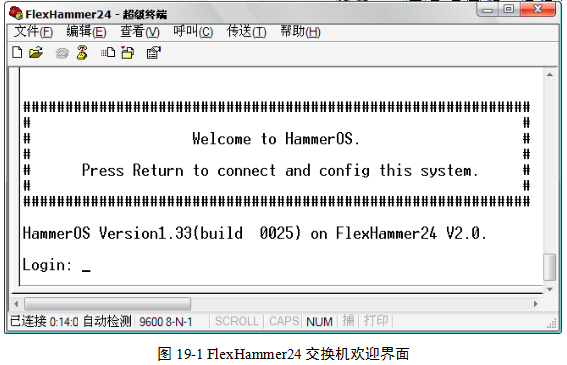
通过超级终端访问FlexHammer24交换机与实验18中访问uHammer1024的方法相同,本实验将不再赘述。当交换机通电自检后,超级终端上就会出现图19-1欢迎界面。
【操作1】
(1)输入用户名:admin。
(2)输入默认密码:harbour。交换机进入普通模式。普通模式只能查看相关信息,无法对交换机进行配置。
(3)输入命令:enable。准备进入配置模式。
(4)输入配置模式用户名:admin。
(5)输入配置模式默认密码:harbour,将登录成功。
4.2.2 通过Web访问
若要通过Web方式对交换机进行访问,首先必须对交换机内名字为default的VLAN配置一个IP地址,接下来才可以在IE中输入IP地址来访问。
【操作2】
(1)重复【操作1】,进入配置模式。
(2)输入命令:service webserver enable,开启Web服务。
(3)输入命令:show services,查看Web服务是否开启。
(4)输入命令config vlan default ipaddress 192.168.1.100/24,将default的IP地址设置为192.168.1.100。
(4)将1台PC机的网卡和交换机的任意端口用直通线相连。
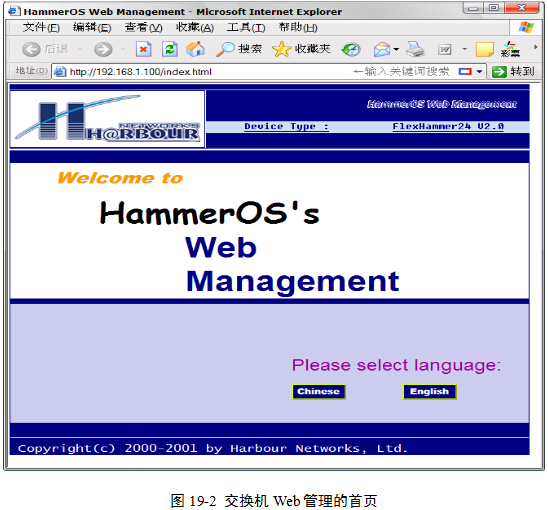
(5)打开IE,在地址栏输入:http://192.168.1.100,即可对交换机进行Web管理,图19-2。
4.2.3 通过telnet 访问
FlexHammer24交换机支持telnet访问方式。和Web访问一样,必须首先对交换机内名字为default的VLAN配置一个IP地址。
【操作3】
(1)重复【操作1】,进入配置模式。
(2)输入命令:service telnet enable,开启telnet服务。
(3)输入命令:show services,查看telnet服务是否开启。
(4)输入命令:config vlan default ipaddress 192.168.1.100/24,将default的IP地址设置为192.168.1.100。
(4)将1台PC机的网卡和交换机的任意端口用直通线相连。
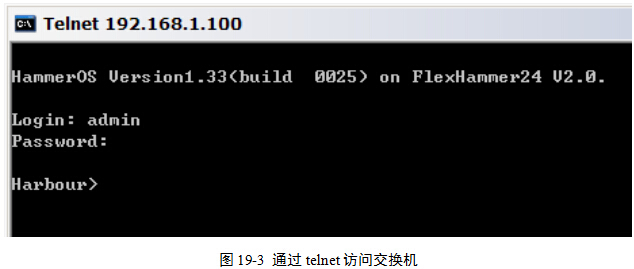
(5)打开PC机的命令提示符窗口,输入命令:telnet 192.168.1.100,输入用户名和密码后即可对交换机进行配置,图19-3。
4.3 交换机的VLAN配置
4.3.1 创建VLAN
【操作4】
(1)输入命令:create vlan market,创建1个名称为market的VLAN。
(2)输入命令:config vlan market add port 15-16 untagged,给market分配两个端口,分别是15号和16号,端口类型为untagged。
(3)输入命令:create vlan personnel,再创建1个名称为personnel的VLAN。
(4)输入命令:config vlan personnel add port 5-6 untagged,给personnel分配两个端口,分别是5号和6号,端口类型为untagged。
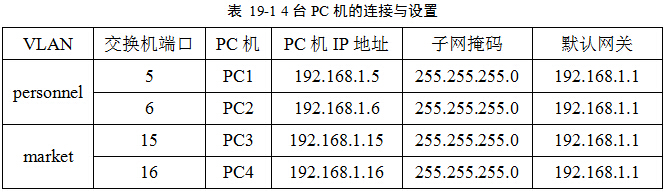
(5)按照表19-1设置和连接4台PC机。
(6)4台计算机尝试互ping和通过网上邻居互访。
提示:结果发现:同一VLAN内的计算机可以相互ping通,也可以通过网上邻居互访。不同VLAN内的计算机无法ping同,也不可以通过网上邻居互访。这是由VLAN性质所决定的。
4.3.2 配置VLAN间的直连路由
VLAN是一种高效的组网策略,它将一个大的广播域划分成了若干小的广播域,有效地避免了广播风暴对整个网络的影响。
但是,经过【操作4】的配置,发现不同VLAN内的计算机无法相互通信,其根本原因是各个VLAN之间没有可以利用的路由。
在这里,我们来配置不同VLAN之间的直连路由。VLAN能够被路由的前提是各个VLAN需要配置不同网段的IP地址。这个IP地址即是该VLAN的路由地址,也是网关地址。
【操作5】
(1)输入命令:config vlan market ipaddress 192.168.2.1/24,给market配置的IP地址为192.168.2.1/24。
(2)输入命令:config vlan personnel ipaddress 192.168.3.1/24,给personnel配置的IP地址为192.168.3.1/24。
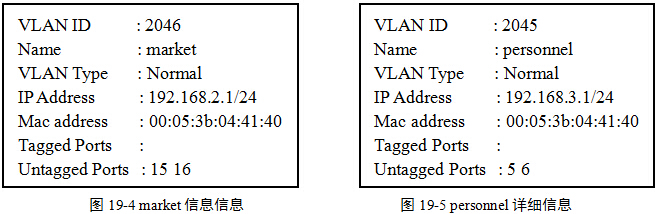
(3)输入命令:show vlan market,查看market的信息,图19-4。
(4)输入命令:show vlan personnel,查看personnel的信息,图19-5。
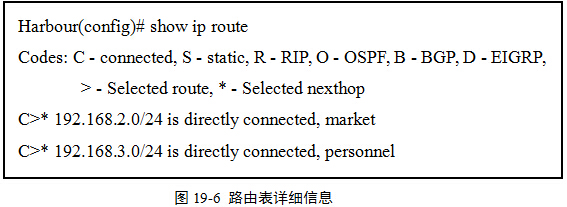
(5)输入命令:show ip route,查看路由表信息,图19-6。在路由表中,发现已经存在了两条直连路由。这是由于给VLAN分配了IP地址后,交换机就自动创建了相关的直连路由。若没有这两条直连路由,可以手动创建这两条直连路由。创建直连路由的命令如下:
ip route 192.168.2.0/24 vlan market
ip route 192.168.3.0/24 vlan personnel
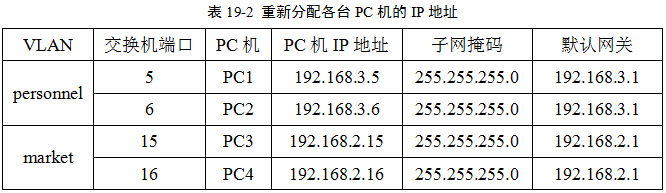
(6)按照表19-2,重新设置4台PC机的IP地址。
(7)互连测试。
通过网上邻居,发现PC1和PC2在一个局域网,PC3和PC4在一个局域网。
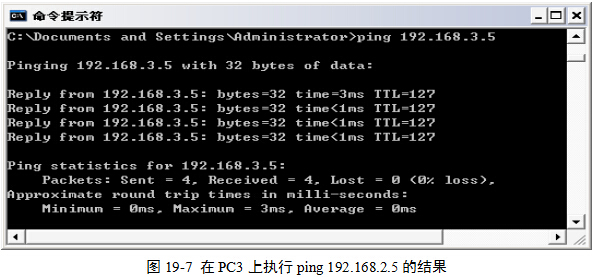
在PC3上ping PC1的IP地址,结果可以ping通,TTL减少1,图19-7。这表明经过一次路由,但是通过网上邻居无法访问PC1。在PC3上运行tracert命令,查看PC3到PC1的路由,结果如图19-8。
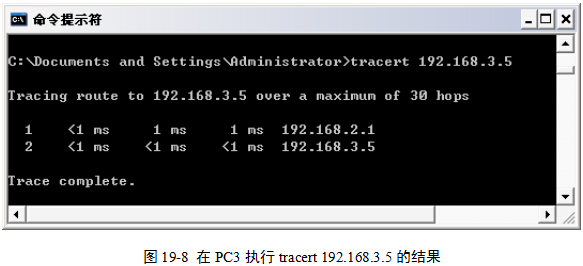
其余测试,请读者自行完成。结果表明:在交换机上创建VLAN之间的直连路由,结果是成功的。不同VLAN间的计算机成功实现互访。
4.4 超级虚拟局域网(SuperVLAN)设置
4.4.1 认识超网
通过VLAN之间的直连路由,可以使各个VLAN之间的计算机自由通信。但是这也随之带来一个问题:每一个VLAN不管有多少台计算机,它都需要一个独立的网段。若VLAN较多的话,必然造成大量的IP地址浪费。
超网(SuperVLAN)可以带来的好处是帮助供应商提高IP地址的利用率,通过聚合可以使所有的在同一子网上的客户(终端用户)通过统一的路由去使用不同的广播域。给超网分配一个子网地址,指定超网的路由地址,其他剩余的地址可以分配给各个主机使用。好像他们只是在同一个大的子网。然后把这个大的子网任意分成若干个 “子网”。这些主机的子网掩码完全相同。超网下面只包含子网,不能指定主机。由于各个子网(sub_VLAN)不需要真正的子网网段,有效地提高了IP的利用率。这样的子网可以分配足够小,而且可以方便扩展,无需重新定义子网的大小。出于安全目的,可以阻止子网间的相互直接访问,要相互通信需通过路由(因为所有子网的路由都是超网的路由地址)。如果不使用超网,每个子网需要设置一个路由地址,而且要分配一个子网地址,结果必然有很多地址被空闲。比如说你的网络的总容量只需要3个C类地址的子网,可能不得不申请使用一个B类的地址,而B类地址数量又很少,因此会造成地址空间的紧张,浪费资源。
4.4.2 创建超网
本实验将创建一个名为mysuper的SuperVLAN,然后将前面【操作5】中创建的两个VLAN作为mysuper的子网添加进来,然后再进行测试。
【操作6】
(1)输入命令:create vlan mysuper,创建一个VLAN,名字叫mysuper。
(2)输入命令:config vlan mysuper ipaddress 192.168.4.1/24,给mysuper指定一个路由地址。
(3)由于SuperVLAN的子网不能有IP地址,所有必须将market和personnel的IP地址删除。
输入命令:no vlan market ipaddress,删除market的IP地址。
输入命令:no vlan personnel ipaddress,删除personnel的IP地址。
(4)输入命令:config vlan mysuper add subvlan market,将market作为mysuper的子网添加到mysuper下。此时,mysuper将自动由VLAN升级为SuperVLAN。
(5)输入命令:config vlan personnel add subvlan personnel,将personnel作为mysuper的子网添加到mysuper下。
(6)输入命令:show vlan mysuper,显示mysuper的详细信息,图19-9。注意,其中的VLAN Type这一项由Normal变为了Super-VLAN,Sub-VLAN也都详细列出。
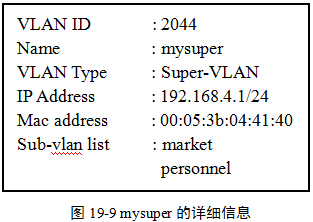
(7)输入命令:config proxyarp supervlan mysuper enable,开启SuperVLAN的PROXYARP功能。开启此功能后,各个子网内ARP协议无法解析的包将都被转发到SuperVLAN的路由地址,即192.168.4.1。然后再由路由地址转发到目标子网或外网。其路由地址在这里充当着代理网关的作用。
(8)按照表19-3的方案,再次修改4台PC机的IP地址。
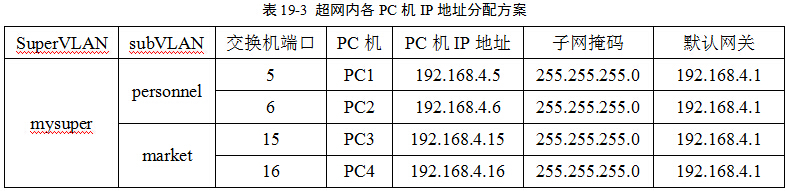
(9)互联测试。
通过4台PC机的网上邻居互访情况,可以判断出PC1和PC2在同一个局域网,PC3和PC4在同一个局域网。
在PC3的cmd命令窗口执行ping命令来pingPC1的IP地址,发现可以ping通,结果如图19-10所示。它表明PC3和PC1之间存在路由。而TTL值减少1,表明只经过一次路由。
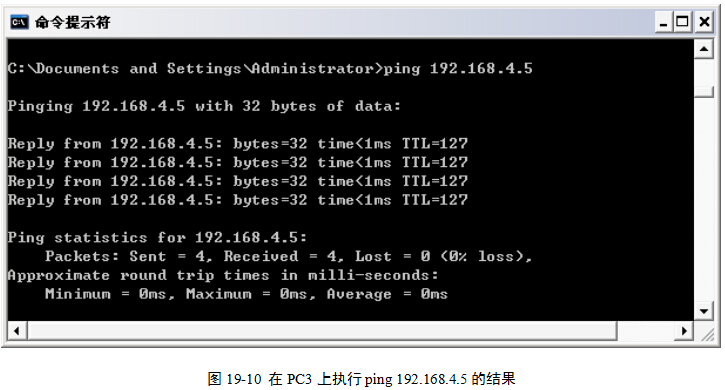
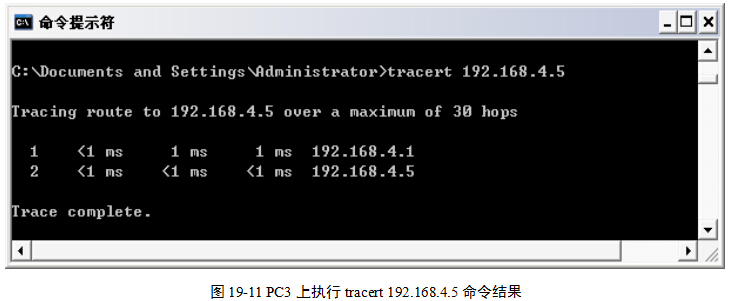
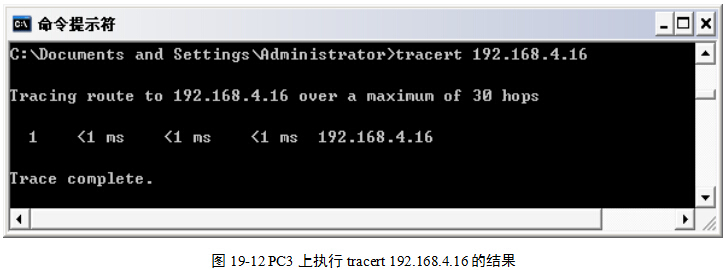
在PC3的命令提示符窗口执行tracert命令:tracert 192.168.4.5和tracert 192.168.4.16,结果分别见图19-11和图19-12。经对比两次执行的结果可以发现,两个子网间的路由地址其实就是之前设置的SuperVLAN的IP地址。

(1)【操作4】中,表16-1中的默认网关能否省略?省略后,影响不影响实验结果?
(2)【操作5】中,表16-2中的默认网关能否省略?省略后,影响不影响实验结果?
(3)不同VLAN内的计算机之间可以通过直连路由通信,也可以通过组建SuperVLAN来通信。请问这两种通信方式分别有什么优点和缺点?

(1)如何在FlexHammer24下创建VLAN、分配端口?
(2)如何创建VLAN之间的直连路由?
(3)如何组建SuperVLAN,并保证其不同子网的计算机之间可以相互?

