
1 实验目的及要求
掌握利用PC机访问专业交换机uHammer1024E的方法,了解最基本的端口管理命令,能够通过配置交换机的端口的方法组建VLAN。
2 实验计划学时
本实验2学时完成。
3 实验器材
uHammer1024E型交换机1台,RJ45串口电缆1根,PC机4台及直通线若干。
4 实验内容
4.1 认识uHammer1024E交换机
uHammer1024E快速以太网交换机是港湾网络有限公司推出的一款性能卓越功能多样的工作组级交换机,提供中小密度的局域网端口,以满足中小企业各个分支机构和部门建网的要求。另一方面它也可以为智能小区或写字楼接入提供安全的网络访问和灵活的网络管理。
uHammer1024E是一种专业交换机,具有地址表操作功能,它的每个端口都具有可控性,可以很方便地任意组建自己的虚拟局域网(VLAN)。
4.2 交换机的访问
【操作1】
(1)将RJ45串口电缆一端连接到交换机RJ45插槽,另一端连接至PC机的串口。
(2)执行“开始”|“程序”|“附件”|“通讯”|“超级终端”,打开“连接描述”对话框,输入新建连接的名称,如:uHammer1024E,如图18-1,单击“确定”按钮。
(3)在“连接到”对话框中,在“连接时使用”下拉列表框中单击COM1,如图18-2,然后单击“确定”按钮。
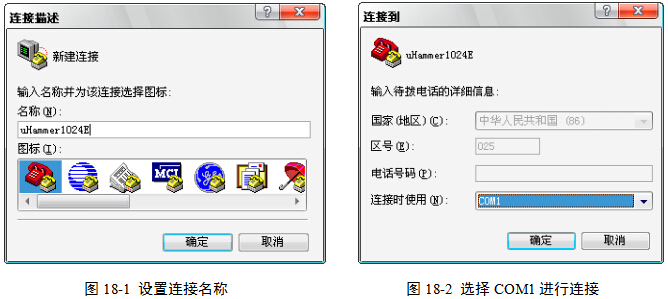
(4)在“COM1属性”对话框中对COM1进行端口设置。此处单击“还原为默认值”按钮即可,图18-3。然后,单击“确定”按钮。
(5)打开交换机背后的电源。交换机通电,开始自检。自检结束后,超级终端命令窗口出现欢迎界面,图18-4。
(6)按回车键,系统提示登录。用户名为admin,密码为harbour,均为系统默认值。
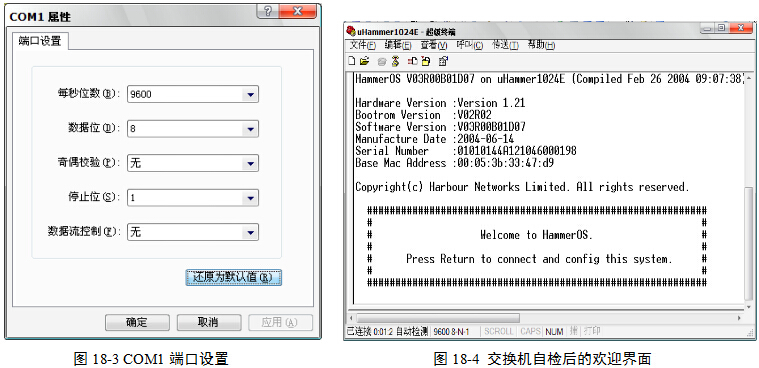
成功登录之后,出现 uHammer1024E(Config)# 命令提示符。uHammer1024E表示当前交换机的名字,Config表示当前状态为配置模式。用户所输入命令都在#号提示符之后,命令不区分大小写。
4.3 系统配置
4.3.1 查看系统信息
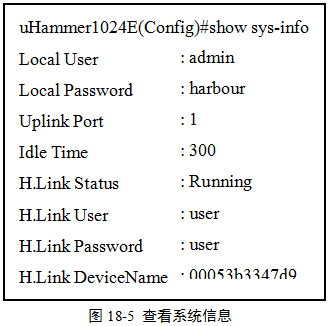
【操作2】输入命令:show sys-info,将显示当前系统信息,图18-5。
4.3.2 设置空间等待时间
空闲等待时间默认值为300秒,表示用户若300秒没有对系统进行操作,那么该用户将被自动注销,下次使用,需要再次输入用户名和密码进行登录。
【操作3】输入命令: idle_time 2000,将空闲等待时间设置为2000秒。
4.3.3 设置交换机名称
将交换机默认名称uHammer1024E修改为myHammerSwitch_1。
【操作4】输入命令:hostname myHammerSwitch_1
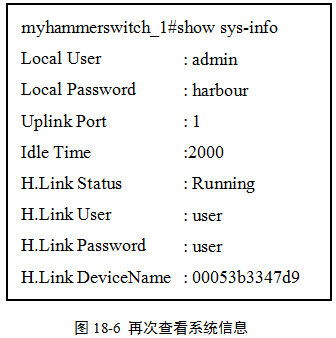
经过【操作3】和【操作4】两步设置之后,再次用show sys-info命令查看系统信息,图18-6。注意前后两次对比。
4.4 端口设置
4.4.1 查看端口信息
uHammer1024E交换机共有24个RJ45端口,编号分别为1-24,查看端口信息命令:show port [Port list]
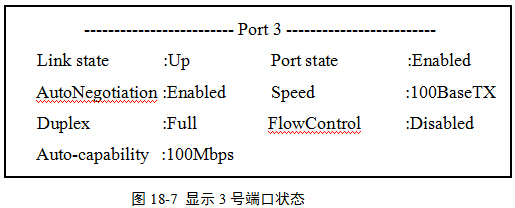
【操作5】输入命令:show port 3,显示3号端口配置信息,图18-7。其中端口状态为enable,表示此端口能够进行数据交换。
4.4.2 端口的启用与禁用
禁用端口命令:config port [Port list] disable
启用端口命令:config port [Port list] enable
【操作6】
(1)将当前使用计算机定义为PC1,IP地址为:192.168.1.2/24,接交换机2号端口;再将另外一台计算机定义为PC2,IP地址为:192.168.1.3/24,接交换机3号端口。
(2)然后在PC1上,打开cmd命令窗口,pingPC2的IP,发现是可以ping通,表明PC1和PC2连接正常。
(3)在PC1上,通过超级终端,输入交换机配置命令:config port 3 disable,将Port 3禁用。
(4)再次重复上述第2步,发现PC1无法ping通PC2。
(5)在PC1上,通过超级终端,输入交换机配置命令:config port 3 enable,将Port 3启用。
(6)重复上述第2步,发现PC1又能够ping通PC2。
以上操作表明:专业交换机的端口具有可控性,以便于进行网络管理。而常见的家用交换机此无此功能。此外,感兴趣的读者还可以对端口传输速率、传输模式等进行配置,具体操作可查相关手册。
4.5 虚拟局域网(VLAN)相关配置
4.5.1 查看本交换机的所有VLAN
【操作7】输入命令:show vlan
该命令将显示本交换机所有的VLAN信息。
4.5.2 创建一个新的VLAN
【操作8】输入命令:create vlan market
该命令创建一个名称为market的VLAN。
4.5.3 给指定VLAN分配端口
【操作9】输入命令:config vlan market add port 1,2,3,4
该命令给market分配4个端口,分别是端口1,2,3,4
4.5.4 删除VLAN中的部分端口
【操作10】输入命令:config vlan market delete port 4
该命令删除market中的4号端口,那么market中就只剩下3个端口了,分别是1-3。
4.5.5 删除指定名称的VLAN
【操作11】输入命令:delete vlan market
该命令删除名称为market的VLAN。
4.6 VLAN特性综合实验
【操作12】
(1)输入命令:delete vlan,删除本机所有VLAN。此时,24个端口将同处1个名称为default的VLAN中。
(2)2号端口接PC1,IP地址为192.168.1.2/24;3号端口接PC2,IP地址为192.168.1.3/24;8号端口接PC3,IP地址为192.168.1.8/24;9号端口接PC4,IP地址为192.168.1.9/24。
(3)用ping命令进行测试,发现上述4台计算机可以相互ping通,表明这4台计算机处于同一个局域网。
(4)输入命令create vlan market创建名称为market的VLAN;
输入命令create vlan personnel创建名称为personnel的VLAN。
(5)输入命令config vlan market add port 2,3将端口2和3添加到market下;
输入命令config vlan personnel add port 8,9 将端口8和9添加到personnel下。
(6)用ping命令测试,发现PC1和PC2能相互ping通,PC3和PC4能相互ping通,但是PC1和PC2均无法平通PC3和PC4,而PC3和PC4亦不能ping通PC1和PC2。
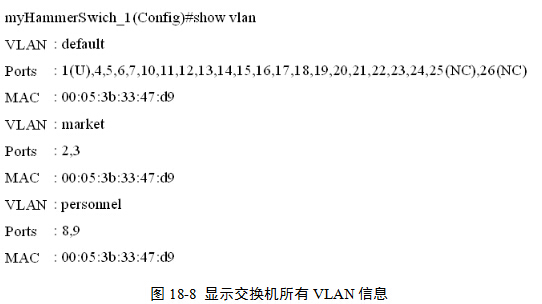
(7)输入命令show vlan,查看交换机所有VLAN,图18-8。
通过专业交换机配置VLAN非常简洁方便,同一个VLAN内的所有PC机就像在同一个局域网一样,可以直接相互通信和资源共享;不同VLAN内的PC机无法直接通信(即使IP地址均为192.168.1.X/24)。这就在最大程度上保障了VLAN内用户数据的安全性。

(1)本实验为什么可以用ping命令来检测两台机器是否在同一个局域网?你可以ping通www.whitehouse.gov(美国白宫网站),难道你的计算机和白宫的Web服务器也在同一个局域网吗?
(2)既然不同VLAN内的计算机无法通信,那么怎么才能够使它们之间可以相互通信?

(1)如何查看交换机系统信息、修改空闲等待时间和交换机名称?
(2)如何查看端口配置情况?如何启用和禁用某一端口?
(3)VLAN的相关配置命令。

