

1 实验目的及要求
掌握在Windows 2000 Server上配置邮件服务器的方法。
2 实验计划学时
本实验2学时完成。
3 实验器材
局域网中的PC机2台(Windows XP操作系统)、VMWare、Cmail和Foxmail软件各一套以及Windows 2000 Server操作系统的ISO安装文件。
4 实验内容
4.1 了解电子邮件系统工作过程
电子邮件系统是一种新型的信息系统,是通信技术和计算机技术结合的产物。电子邮件的传输是通过电子邮件简单传输协议(Simple Mail Transfer Protocol,简称SMTP)这一系统软件来完成的,它是Internet下的一种电子邮件通信协议。
电子邮件是通信网络上设立的“电子信箱系统”,它实际上是一个计算机系统。系统的硬件是一个高性能、大容量的计算机。硬盘作为信箱的存储介质,在硬盘上为用户分一定的存储空间作为用户的“信箱”,每位用户都有属于自己的—个电子信箱。并确定—个用户名和用户可以自己随意修改的口令。存储空间包含存放所收信件、编辑信件以及信件存档三部分空间,用户使用口令开启自己的信箱,并进行发信、读信、编辑、转发、存档等各种操作。系统功能主要由软件实现。
电子邮件的通信是在信箱之间进行的。用户首先开启自己的信箱,然后通过键入命令的方式将需要发送的邮件发到对方的信箱中。邮件在信箱之间进行传递和交换,也可以与另—个邮件系统进行传递和交换。接收方在取信时,使用特定帐号从信箱提取。
电子邮件系统的常见协议包括:SMTP协议和POP3协议。
SMTP协议是一组用于由源地址到目的地址传送邮件的规则,由它来控制信件的中转方式。SMTP协议属于TCP/IP协议族,它帮助每台计算机在发送或中转信件时找到下一个目的地。通过SMTP协议所指定的服务器,我们就可以把E-mail寄到收信人的服务器上了,整个过程只要几分钟。SMTP服务器则是遵循SMTP协议的发送邮件服务器,用来发送或中转你发出的电子邮件。
POP3协议是电子邮局协议的第3个版本,它规定怎样将个人计算机连接到Internet的邮件服务器和下载电子邮件的电子协议。它是因特网电子邮件的第一个离线协议标准,POP3允许用户从服务器上把邮件存储到本地主机(即自己的计算机)上,同时删除保存在邮件服务器上的邮件。而POP3服务器则是遵循POP3协议的接收邮件服务器,用来接收电子邮件的。
4.2 前期准备工作
【操作1】
(1)设置PC1 的IP地址为192.168.0.11/24。
(2)设置PC2 的IP地址为192.168.0.22/24,在PC2上通过VMWare软件建立一台虚拟机,在虚拟机上安装虚拟系统Windows 2000 Server,采用桥接模式接入网络,IP地址设置为:192.168.0.33/24。
(3)在虚拟系统上安装DNS组件。
(4)PC1、PC2和虚拟系统的DNS服务器均设置为192.168.0.33。
4.3 配置DNS
邮件服务器必须有一个域名作为支撑,否则就不可能写出合乎规范的邮件地址。
【操作2】
(1)在虚拟系统里,执行“开始”|“管理工具”| DNS ,打开DNS管理控制台窗口。
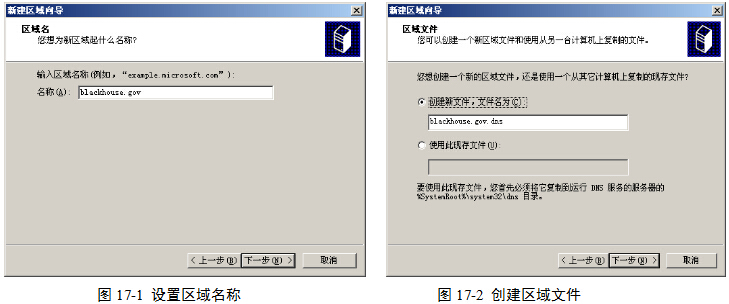
(2)在“正向搜索区”,右击,在弹出菜单中单击“新建标准主要区域”命令,区域名可以任意设置。这里设置为blackhouse.gov,图17-1,然后单击“下一步”按钮。
(3)创建区域文件,文件名默认,图17-2,然后单击“下一步”按钮。
(4)在blackhouse.gov域名上右击,在弹出菜单中单击“选择新建主机”命令。输入名称为mail,设置IP地址为虚拟系统IP地址:192.168.0.33,图17-3。
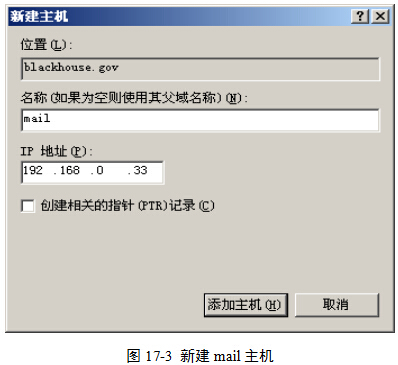
(4)然后“添加主机”按钮,最终完成。
(5)反向搜索区域可以不用创建。
4.4 测试DNS
【操作3】
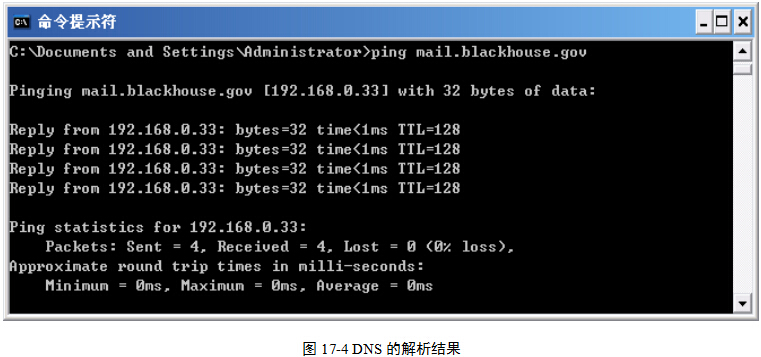
在PC1或者PC2上,打开“命令提示符”窗口,输入命令:ping mail.blackhouse.gov,然后按回车键,结果发现DNS能够对该域名进行解析,且解析结果正确,图17-4。
4.5 配置邮件服务器
4.5.1配置Webmail功能
Webmail的功能是允许用户登录到网页进行收发邮件操作。这也是我们常用的一种访问电子邮箱的方式。
声明:此软件仅供个人用于学习、研究,不得用于商业用途,如果喜欢,请向软件作者购买正版。
【操作4】
(1)将光盘中“实验17”下的Cmail文件夹拷贝到虚拟系统的C盘根目录下。
(2)在虚拟系统上,执行“开始”|“管理工具”|“Internet服务器管理”,打开IIS管理控制台窗口。
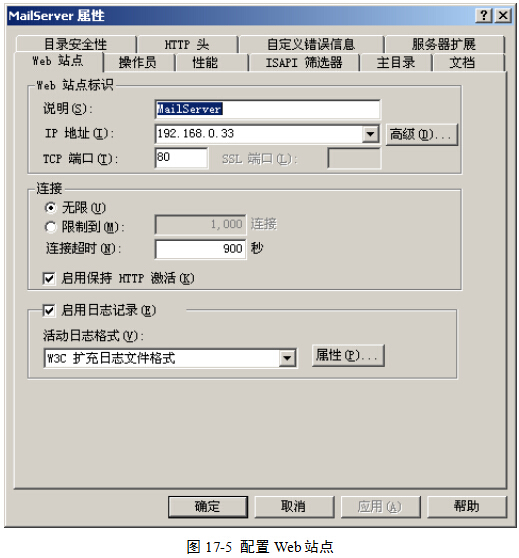
(3)在“默认网站”项目上右击,打开“MailServer属性”对话框。
(4)在“Web站点”选项卡中,设置其标识为MailServer,设置站点的IP地址为:192.168.0.33,TCP端口保持其默认值:80,图17-5。
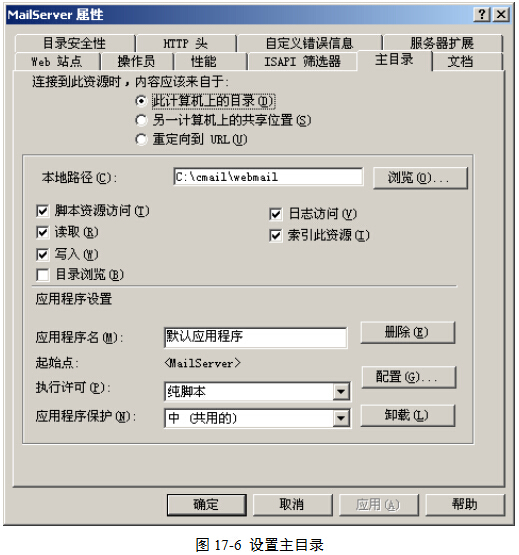
(5)在“主目录”选项卡中,设置本地路径为cmail下的Webmail文件夹,并将“脚本资源访问”“读取”“写入”“日志访问”“索引此资源”等复选框设置为勾选状态,图17-6。
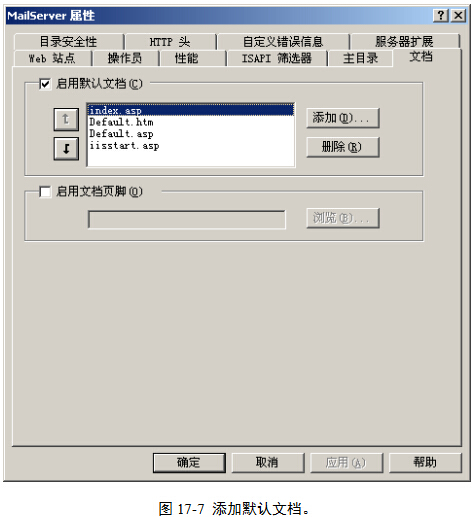
(6)单击“文档”选项卡,添加index.asp到默认文档队列,并通过左边的箭头按钮,将其调整到首位,图17-7。
(7)最终单击“确定”按钮,Webmail功能配置完毕。
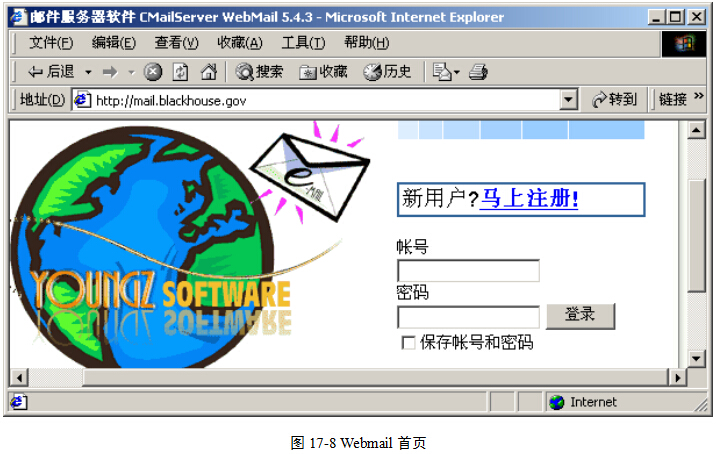
(8)测试:在IE地址栏输入http://mail.blackhouse.gov,看是否能访问邮件首页,图17-8。注意:此时并不具有收发邮件的功能。
4.5.2配置邮件服务器CmailServer
【操作5】
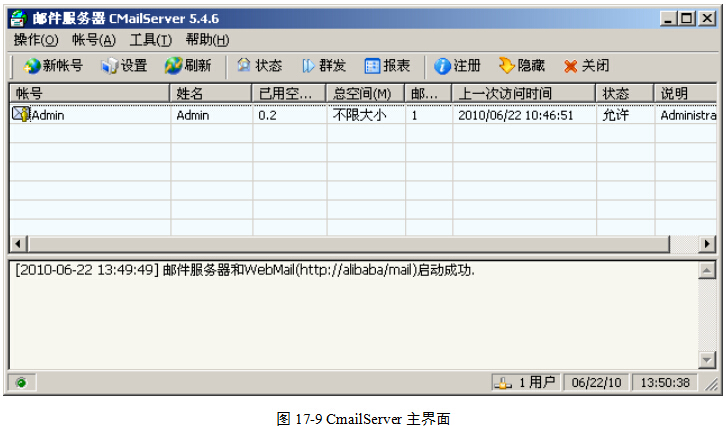
(1)在虚拟系统中,执行C:\Cmail\CMailServer.exe,启动邮件服务器主程序,图17-9。
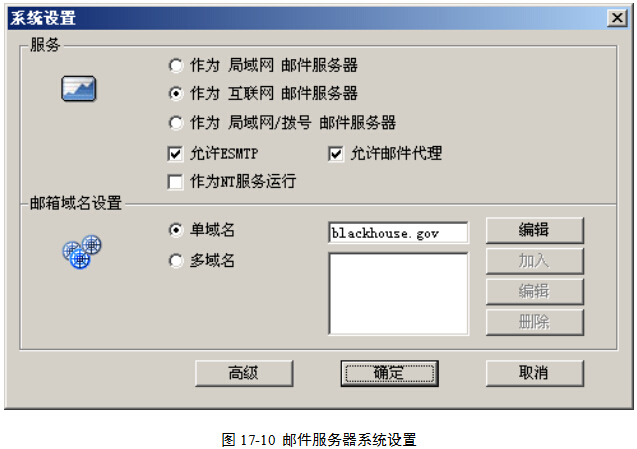
(2)执行菜单栏命令“工具”|“服务器设置”,在“系统设置”对话框中,单击“作为互联网邮件服务器”单选按钮,设置邮件服务器的域名为:blackhouse.gov,必须和DNS设置保持一致,然后单击“确定”按钮,图17-10。
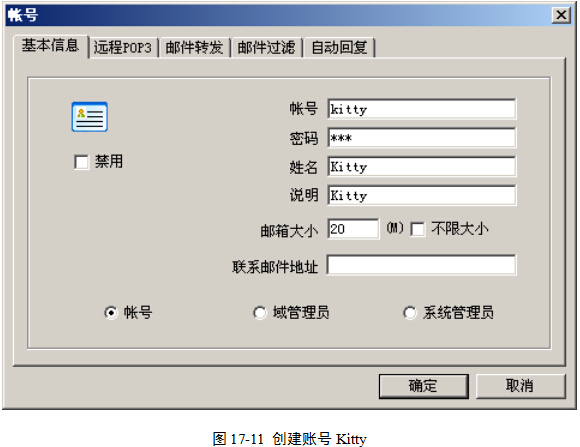
(3)在菜单栏执行“账号”|“新建账号”命令,在“账号”对话框的“基本信息”选项卡里创建电子邮件账号,输入账号名Kitty,密码设置为123,然后单击“确定”按钮,图17-11。
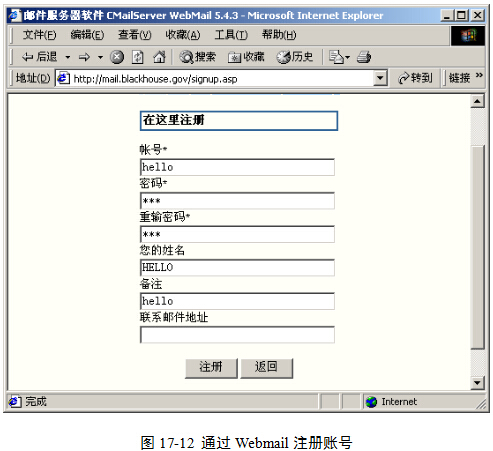
(4)在任意一台PC机上打开IE,输入http://mail.blackhouse.gov,通过网页的方式另外再注册一个账号,账号名为Hello,密码为123,图17-12。
4.6 以Web方式收发电子邮件
【操作6】
(1)在PC1上,打开IE,输入http://mail.blackhouse.gov,打开Webmail首页,用账号Kitty登录。
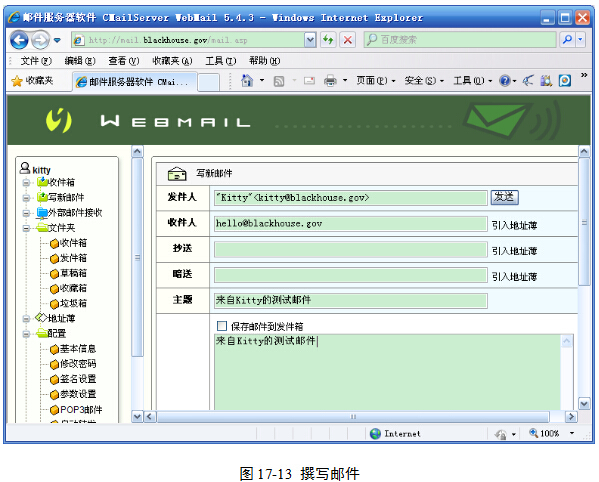
(2)登录后,可以看到当前的电子邮件地址为Kitty@blackhouse.gov。在这里给用户Hello发送一封电子邮件,邮件地址为hello@blackhouse.gov,图17-13。
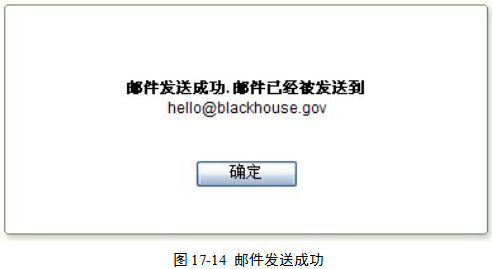
(3)系统提示发送邮件成功,图17-14。
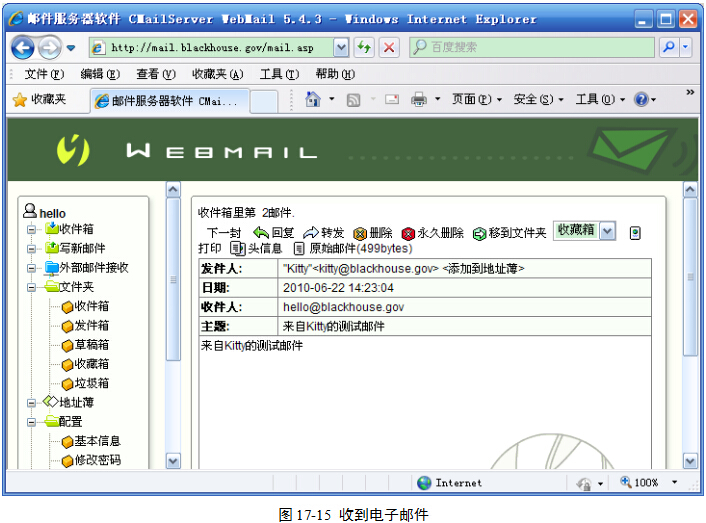
(4)在PC2上用账号Hello登录,查看收件箱,发现有来自用户Kitty的电子邮件,图17-15。
(5)用账号Hello给njauer@126.com发送一封电子邮件,测试该邮件服务器能否在Internet上使用。
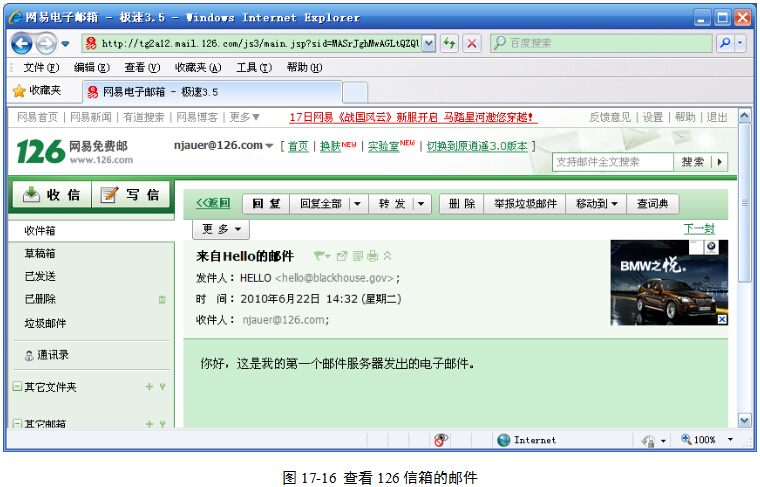
(6)发送完毕,登录126电子邮箱,发现了来自Hello的邮件,且发信人地址为hello@blackhouse.gov,图17-16。说明邮件服务器可以在Internet上任意发送邮件。
4.7 以Foxmail方式收发电子邮件
【操作7】
(1)在PC1上执行Foxmail安装程序,安装邮件客户端Foxmail。
(2)在菜单栏执行“邮箱”|“新建邮箱账户”命令。
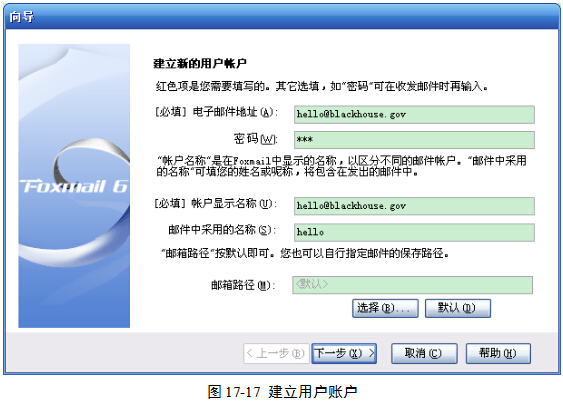
(3)在“向导”对话框中填写电子邮件地址为hello@blackhouse.gov,输入密码123,图17-17,然后单击“下一步”按钮。
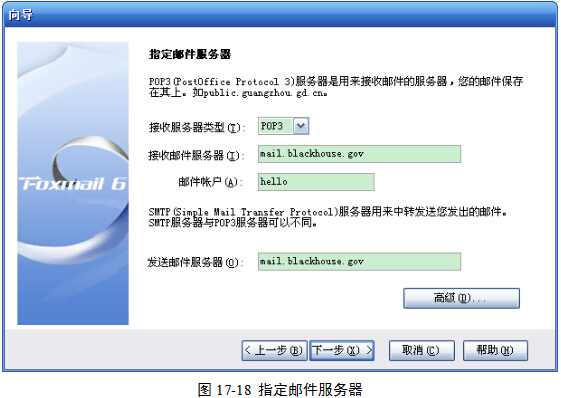
(4)接收邮件服务器类型设置为POP3,然后设置接收邮件服务器与发送邮件服务器均为mail.blackhouse.gov,图17-18。然后单击“下一步”按钮。
(5)最后单击“完成”按钮。
(6)在Foxmail主界面,找到刚刚配置完成的邮箱hello@blackhouse.gov,右击,在在弹出菜单中单击“收取邮件”命令,即可将该邮箱内的电子邮件全部接收到本地,图17-19。
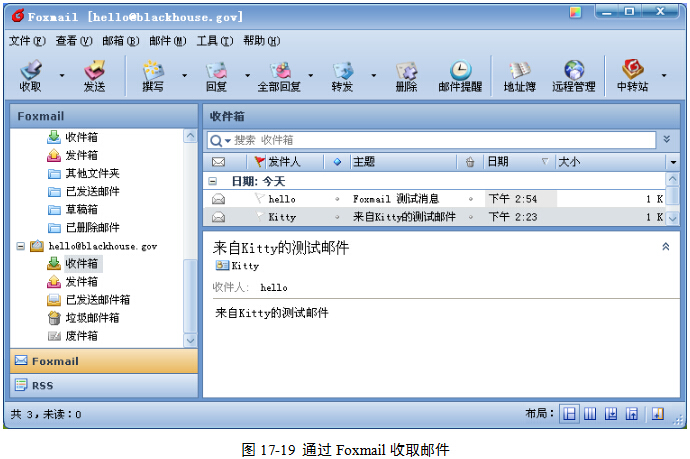
通过测试,发现自己动手制作的邮件服务器像Internet上其他专业服务器一样,能够向整个Internet发送电子邮件,也能够接收其DNS所辖区域内电子邮件。这说明邮件服务器配置十分成功。
声明:请务必遵守我国法律法规,不得任意伪造他人邮件地址从事不法行为。否则由公安机关追究其法律责任!

实验中建立的Hello和Kitty两个电子邮件帐户能否收到来自Internet上其他电子邮件帐户的邮件?为什么?如何解决?

(1)邮件服务器如何配置?
(2)如何通过Web的方式收发邮件?
(3)如何通过邮件客户端的方式收发邮件?

