
1 实验目的及要求
掌握在Windows 2000 Server上安装和配置DNS服务器的
2 实验计划学时
本实验2学时完成。
3 实验器材
局域网中的PC机2台(Windows XP操作系统)、VMWare软件一套、Windows 2000 Server操作系统的ISO安装文件。
4 实验内容
4.1 认识DNS服务器
DNS的全称是Domain Name Server,它保存了一张域名(Domain name)和与之相对应的IP地址 (IP address)的表,以解析消息的域名。
域名是Internet上某一台计算机或计算机组的名称,用于在数据传输时标识计算机的电子方位(有时也指地理位置)。域名是由一串用点分隔的名字组成的,通常包含组织名,而且始终包括两到三个字母的后缀,以指明组织的类型或该域所在的国家或地区。
把域名翻译成IP地址的软件称为域名系统,即DNS。它是一种管理名字的方法。这种方法是:分不同的组来负责各子系统的名字。系统中的每一层叫做一个域,每个域用一个点分开。所谓域名服务器实际上就是装有域名系统的主机。它是一种能够实现名字解析的分层结构数据库。
当一个浏览者在浏览器地址框中打入某一个域名,或者从其他网站单击了链接来到了这个域名,浏览器向这个用户的上网接入商发出域名请求,接入商的DNS服务器要查询域名数据库,看这个域名的DNS服务器是什么。然后到DNS服务器中抓取DNS记录,也就是获取这个域名指向哪一个IP地址。在获得这个IP信息后,接入商的服务器就去这个IP地址所对应的服务器上抓取网页内容,然后传输给发出请求的浏览器。
这个过程描述起来很复杂,但实际上不到一两秒钟就完成了。
4.2 前期准备工作
【操作1】
设置PC1 的IP地址为192.168.0.11/24,通过IIS配置将PC1配置成为一台Web服务器。访问该站点使用的URL为http://192.168.0.11。
【操作2】
设置PC2的IP地址为192.168.0.22/24,并在PC2配置一个匿名访问的FTP服务器,访问方式为ftp://192.168.0.22;在PC2上安装虚拟机,虚拟机里安装Window 2000 Server操作系统。虚拟机采用桥接模式连入网络。虚拟系统的IP地址为192.168.0.33/24。
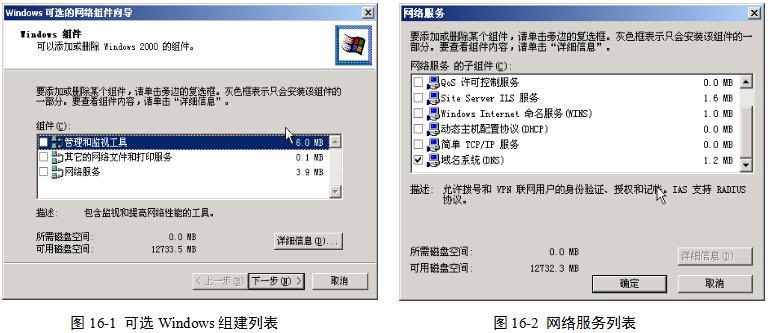
提示:在安装Windows 2000 Server的过程中,会要求选择希望安装哪些Windows组建,图16-1。此时应双击“网络服务”项目,在网络服务列表里,勾选“域名系统(DNS)”项目,图16-2,即可在安装操作系统的过程中,顺便安装了DNS。
4.3 DNS的安装
若在执行【操作2】的过程中,没有顺便安装DNS,那么实验过程中就需要再次手动安装DNS。因为Windows 2000 Server操作系统在安装过程中,其默认设置不安装DNS。
【操作3】
(1)在虚拟系统中,执行“开始”|“控制面板”|“添加删除程序”|“添加删除Windows组件”。
(2)在Windows组建列表中,双击“网络服务”项目,图16-1。
(3)在“网络服务”对话框里,勾选“域名系统(DNS)”,图16-2,然后单击“确定”按钮,即可安装DNS。
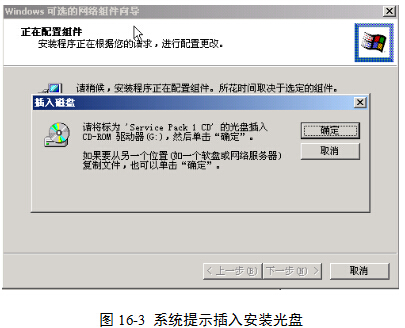
若安装过程中,提出要求插入磁盘,图16-3,则需要将包含Windows 2000 Server的操作系统ISO文件导入到虚拟机的光驱,再将其路径指向该光驱,即可完成安装。
4.4 DNS的配置
配置目标:
(1)设置一个域名:zhangsan.net
(2)该域内的FTP服务器名称为ftp.zhangsan.net,IP地址为192.168.0.22
(3)该域内的Web服务器名称为www.zhangsan.net,IP地址为192.168.0.11,但是它还有一个别名:happy.zhangsan.net
4.4.1 创建zhangsan.net区域
【操作4】
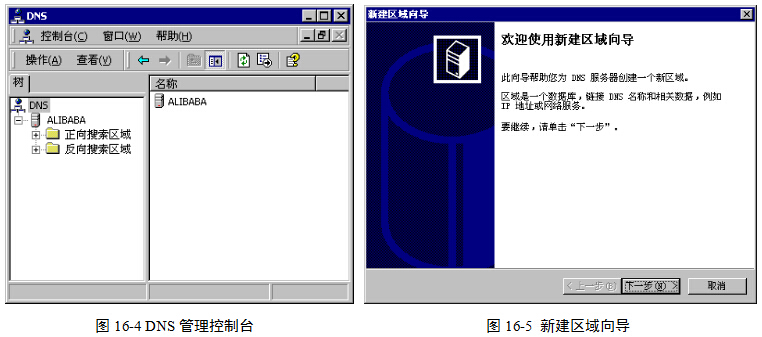
(1)执行“开始”|“程序”|“管理工具”| DNS ,打开DNS管理控制台窗口,图16-4。
(2)右击“正向搜索区域”,在弹出菜单中单击“新建区域”命令,打开“新建区域向导”对话框,图16-5,单击“下一步”按钮。
(3)本DNS作为主域名服务器,单击“标准主要区域”单选按钮,图16-6,单击“下一步”按钮。
(4)输入区域名称:zhangsan.net,图16-7,单击“下一步”按钮。
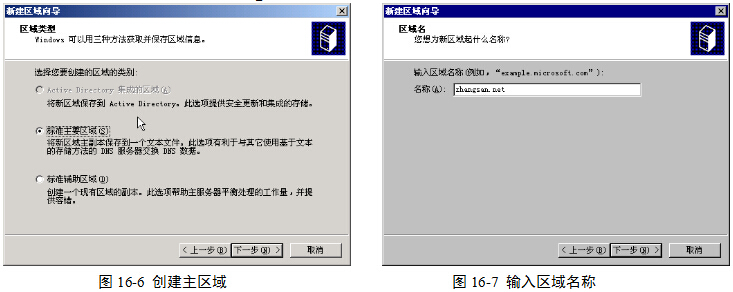
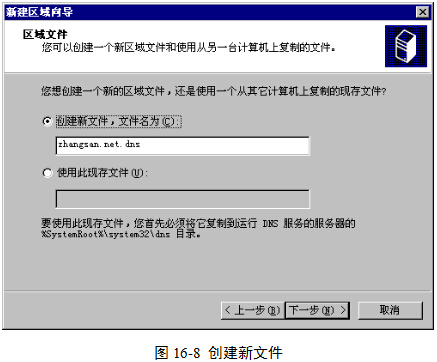
(5)创建新文件,文件名默认即可,图16-8,单击“下一步”按钮。
(6)完成新建区域向导。
4.4.2 创建反向搜索区域
反向搜索区域不一定非要创建,但是加上它,可以使用NSLOOKUP工具来诊断你的DNS服务器故障。
【操作5】
(1)右击“反向搜索区域”,在弹出菜单中单击“新建区域”命令。
(2)在打开的“新建区域向导”对话框中单击“下一步”按钮。
(3)单击“标准主要区域”单选按钮,然后单击“下一步”按钮。
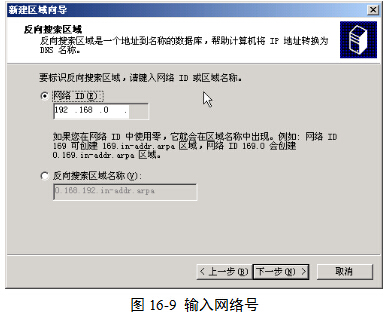
(4)填入IP地址网络号192.168.0,图16-9,单击“下一步”按钮。
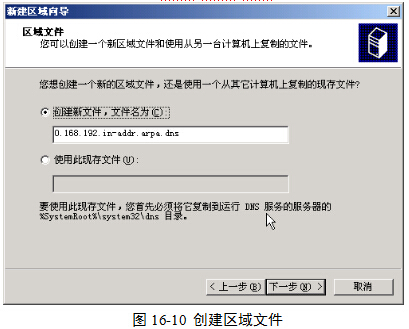
(5)创建区域文件“0.168.192.in-addr.arpa.dns”,图16-10,单击“下一步”按钮。
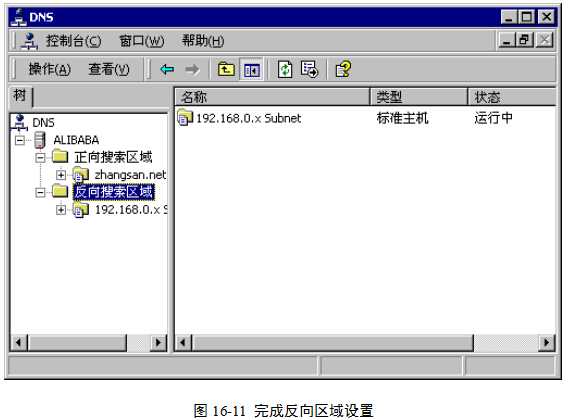
(6)最后单击“完成”按钮,完成“反向搜索区域”的安装。这样就拥有了两个区域,正向搜索区域和反向搜索区域,图16-11所示。
4.4.3 区域属性设置
【操作6】
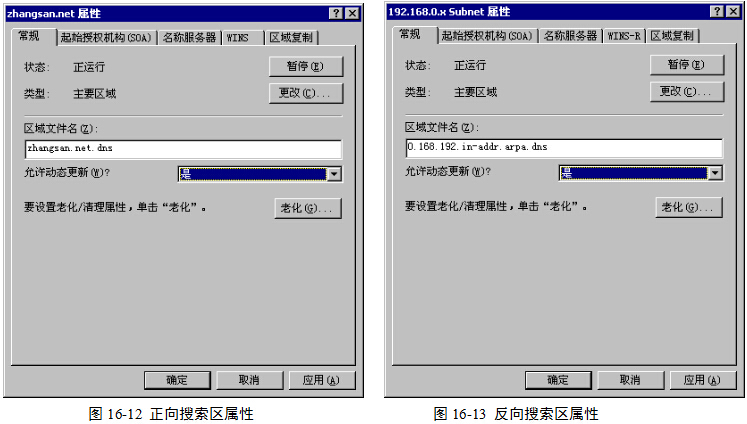
(1)右击“zhangsan.net”区域,在弹出菜单中单击“属性”命令,打开“zhangsan.net属性”对话框,图16-12,将“允许动态更新”下拉列表框设置为“是”。然后单击“确定”按钮。
(2)右击“192.168.0.x Subnet”区域,在弹出菜单中单击“属性”命令,打开“192.168.0.x Subnet属性”对话框,图16-13。将“允许动态更新”下拉列表框设置为“是”。然后单击“确定”按钮。
4.4.4 创建记录
【操作7】创建主机记录,即A记录,将主机名与IP地址联系起来。
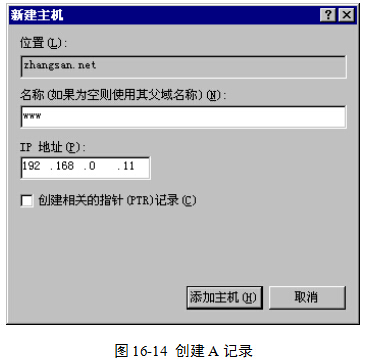
(1)右击“zhangsan.net”域名,在弹出菜单中单击“新建主机”命令,在“新建主机”对话框中输入名称:www,IP地址为:192.168.0.11,图16-14。然后单击“添加主机”按钮。
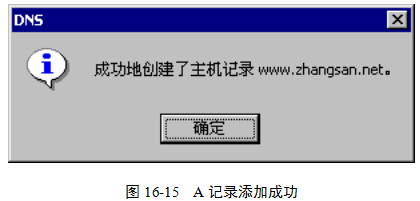
(2)系统提示创建成功,单击“确定”按钮,图16-15。
【操作8】创建别名,即CNAME记录,该记录允许为一个IP地址额外添加一个名字。
(1)右击“zhangsan.net”域名,在弹出菜单中单击“新建别名”命令。
(2)输入别名:happy,浏览或输入目标主机完全合格的名称:www.zhangsan.net,图16-16。
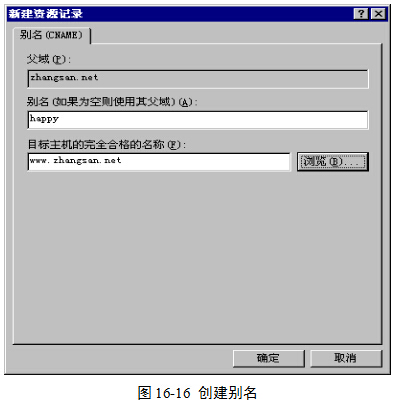
(3)单击“确定”按钮,别名创建完毕。
【操作9】
重复【操作7】创建FTP服务器的解析规则,图16-17。然后单击“添加主机”按钮,即可完成。
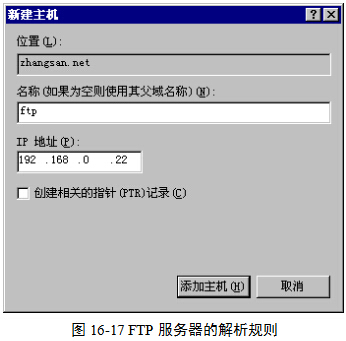
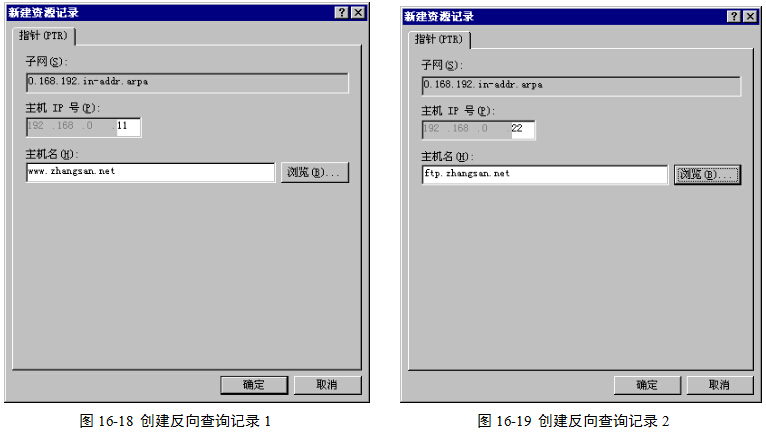
【操作10】设置反向查询记录
(1)右击“反向搜索区域”下的“192.168.0.x Subnet”子项目,在弹出菜单中单击单击“新建指针”命令。
(2)设置主机IP号为192.168.0.11,主机名为:www.zhangsan.net,单击“确定”按钮,则建立了一个IP地址到域名的PTR记录,图16-18。
(3)设置主机IP号为192.168.0.22,主机名为:ftp.zhangsan.net,单击“确定”按钮,则又建立了一个IP地址到域名的PTR记录,图16-19。
DNS配置完毕,如图16-20所示。
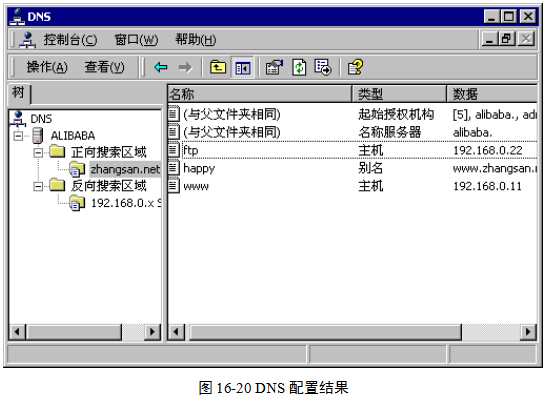
4.5 DNS的测试
【操作11】
(1)设置PC1、PC2和虚拟系统的DNS服务器均为192.168.0.33。
(2)在任一操作系统,打开命令提示符窗口。
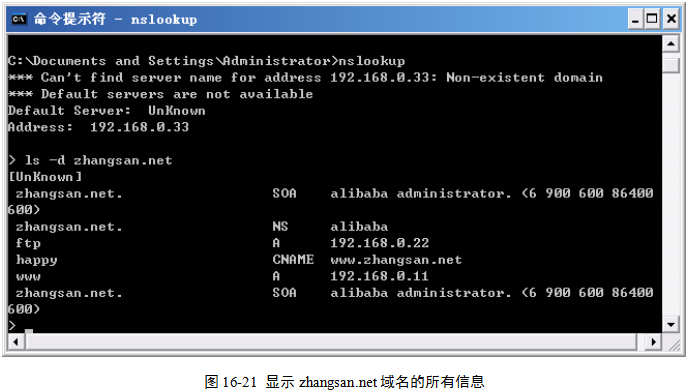
输入命令:nslookup,然后再输入命令:ls –d zhangsan.net,可以显示zhangsan.net区域下的所有信息,经核对,没有错误,图16-21。
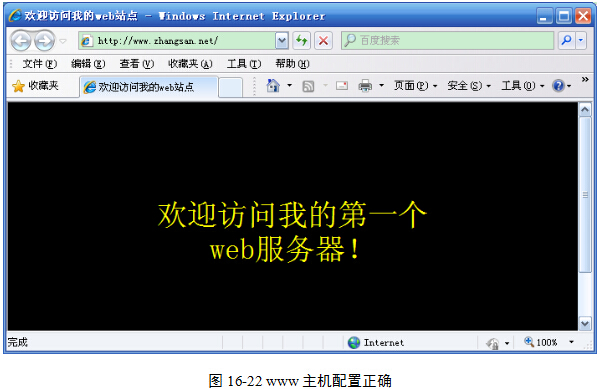
(3)在任一操作系统上,打开IE,在地址栏输入:http://www.zhangsan.net,结果如图16-22所示。
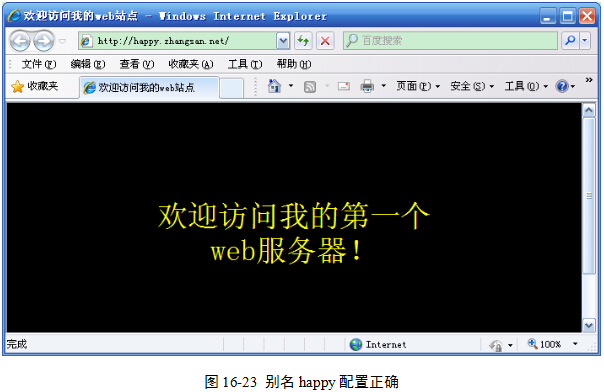
(4)在任一操作系统上,打开IE,在地址栏输入:http://happy.zhangsan.net,结果如图16-23所示。
(5)在任一操作系统上,打开IE,在地址栏输入:ftp://ftp.zhangsan.net,结果如图16-24所示。
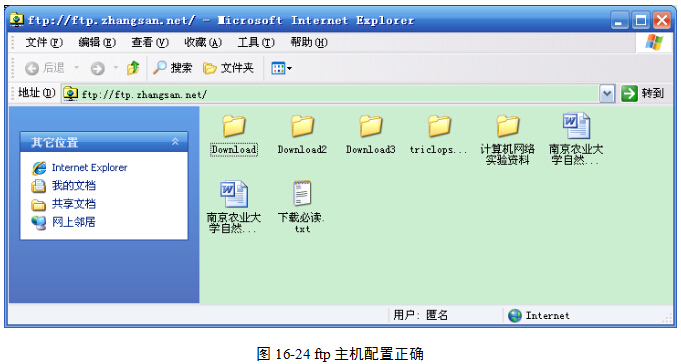
以上测试结果表明:自行配置的DNS服务器能够正常工作,可以实现域名和IP地址的双向解析。

(1)若DNS服务器在某宽带路由器的内部局域网网,那么宽带路由器外网的用户如何使用该DNS服务器呢?
(2)是不是DNS服务器必须建立在虚拟机上?

(1)DNS服务器是如何工作的?
(2)DNS服务的安装方法。
(3)DNS服务器的正确配置方法。

