
1 实验目的及要求
掌握通过VMWare创建虚拟机的方法,并能够在虚拟机上安装Windows 2000 server操作系统,能够灵活设置虚拟机的网络连接方式。
2 实验计划学时
本实验2学时完成。
3 实验器材
局域网中的PC机1台(Windows XP操作系统)、VMWare软件一套、Windows 2000 Server操作系统的ISO安装文件。
4 实验内容
4.1 认识虚拟机
在一台电脑上将硬盘和内存的一部分拿出来虚拟出若干台机器,每台机器可以运行单独的操作系统而互不干扰,这些“新”机器各自拥有自己独立的CMOS、硬盘和操作系统,你可以像使用普通机器一样对它们进行分区、格式化、安装系统和应用软件等操作,还可以将这几个操作系统联成一个网络。这就是虚拟机。虚拟机里安装的操作系统称为虚拟系统。在虚拟系统崩溃之后可直接将其删除,而不影响本机真实操作系统。同样,只要虚拟系统文件保存完好,即使本机真实系统崩溃也不影响虚拟系统。通过虚拟机软件,你可以在自己的计算机上同时虚拟出多个操作系统。虚拟机在学习技术方面能够发挥很大的作用。
4.2 了解VMWare软件
VMWare是一个用来建立虚拟机的软件。它使你可以在一台机器上同时运行两个或更多Windows、DOS、LINUX系统。与“多启动”系统相比,VMWare采用了完全不同的概念。多启动系统在一个时刻只能运行一个系统,在系统切换时需要重新启动机器。VMWare是真正“同时”运行,多个操作系统在主系统的平台上,就像标准Windows应用程序那样切换。而且每个操作系统你都可以进行虚拟的分区、配置而不影响真实硬盘的数据,你甚至可以通过网卡将几台虚拟机用网卡连接为一个局域网,极其方便。安装在VMware上的虚拟系统性能比直接安装在硬盘上的系统低不少,因此,比较适合学习和测试。
VMware主要的功能有:
(1)不需要分区或重开机就能在同一台PC上使用两种以上的操作系统。
(2)完全隔离并且保护不同OS的操作环境以及所有安装在OS上面的应用软件和资料。
(3)不同的OS之间还能互动操作,包括网络、周边、文件分享以及复制贴等功能。
(4)能够设定并且随时修改操作系统的操作环境,如:内存、磁碟空间、周边设备等等。
4.3 VMWare的网络连接
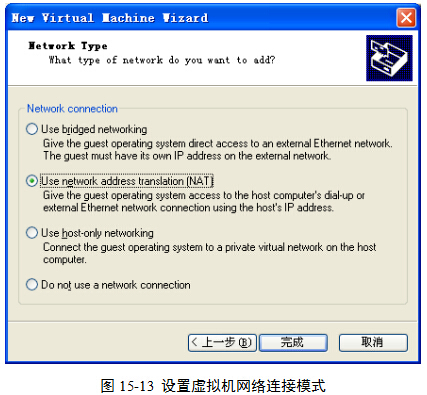
4.3.1 桥接模式(bridged)
在这种模式下,VMWare虚拟出来的操作系统就像是局域网中的一台独立的主机,它可以访问网内任何一台机器。在桥接模式下,你需要手工为虚拟系统配置IP地址、子网掩码,而且还要和宿主机器处于同一网段,这样虚拟系统才能和宿主机器进行通信。同时,由于这个虚拟系统是局域网中的一个独立的主机系统,那么就可以手工配置它的TCP/IP配置信息,以实现通过局域网的网关或路由器访问互联网。
使用桥接模式的虚拟系统和宿主机器的关系,就像连接在同一个集线器或交换机上的两台电脑。想让它们相互通讯,你就需要为虚拟系统配置IP地址和子网掩码,否则就无法通信。 如果你想利用VMWare在局域网内新建一个虚拟服务器,为局域网用户提供网络服务,就应该选择桥接模式。
4.3.2 主机模式(host-only)
在某些特殊的网络调试环境中,要求将真实环境和虚拟环境隔离开,这时你就可采用host-only模式。在host-only模式中,所有的虚拟系统是可以相互通信的,但虚拟系统和真实的网络是被隔离开的。
提示:在host-only模式下,虚拟系统和宿主机器系统是可以相互通信的,相当于这两台机器通过交叉线互连。
在host-only模式下,虚拟系统的TCP/IP配置信息(如IP地址、网关地址、DNS服务器等),都是由VMnet1(host-only)虚拟网络的DHCP服务器来动态分配的。如果你想利用VMWare创建一个与网内其他机器相隔离的虚拟系统,进行某些特殊的网络调试工作,可以选择host-only模式。
4.3.3 网络地址转换模式(NAT)
使用NAT模式,就是让虚拟系统借助NAT(网络地址转换)功能,通过宿主机器所在的网络来访问公网。也就是说,使用NAT模式可以实现在虚拟系统里访问互联网。NAT模式下的虚拟系统的TCP/IP配置信息是由VMnet8(NAT)虚拟网络的DHCP服务器提供的,无法进行手工修改,因此虚拟系统也就无法和本局域网中的其他真实主机进行通讯。采用NAT模式最大的优势是虚拟系统接入互联网非常简单,你不需要进行任何其他的配置,只需要宿主机器能访问互联网即可。
如果你想利用VMWare安装一个新的虚拟系统,在虚拟系统中不用进行任何手工配置就能直接访问互联网,建议你采用NAT模式。
4.4 VMWare的安装
声明:此软件仅供个人用于学习、研究,不得用于商业用途,如果喜欢,请向软件作者购买正版。
【操作1】
(1)在光盘中执行“实验15”| VMware-workstation.exe ,进行软件安装,图15-1。然后单击单击Next按钮。
(2)选择接受许可协议,单击Yes,I accept单选按钮,图15-2。然后单击Next按钮。
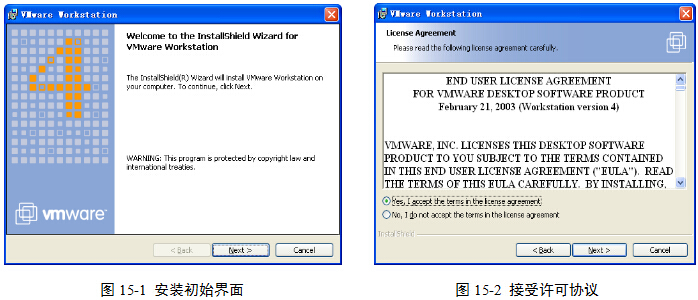
(3)选择安装目录,图15-3。此处按照其默认设置即可。然后单击单击Next按钮。
(4)软件开始安装,图15-4。此处单击Install按钮即可安装。
(5)安装过程中,弹出下面的图15-5所示对话框,询问是否禁用光驱自动运行,此处可以单击“是”按钮。

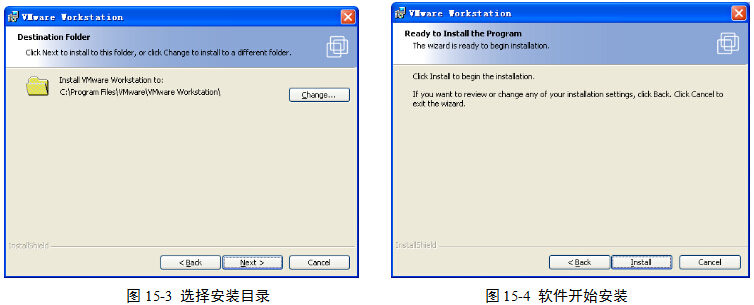
(6)安装过程中,弹出下面的图15-6所示对话框,询问是否搜索虚拟硬盘。由于是第一次安装,并没有创建虚拟硬盘,所以,此处可以单击No按钮。
(7)安装到最后,该软件要求注册。输入注册信息后,单击Enter按钮,即可完成安装。完成安装后,无需重新启动。
4.5 VMWare的配置。
【操作2】
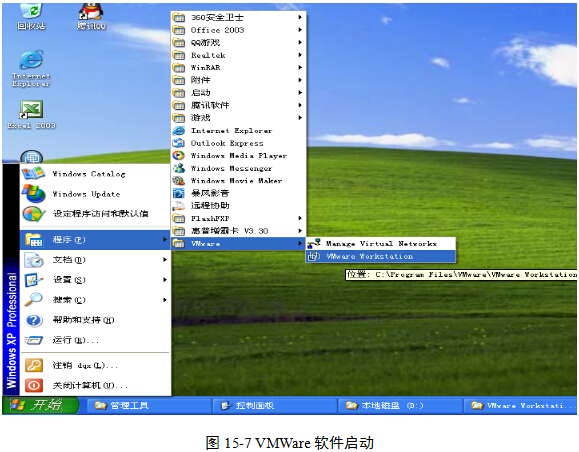
(1)执行“开始”|“程序”| VMWare | VMWare workstation ,启动软件,图15-7。
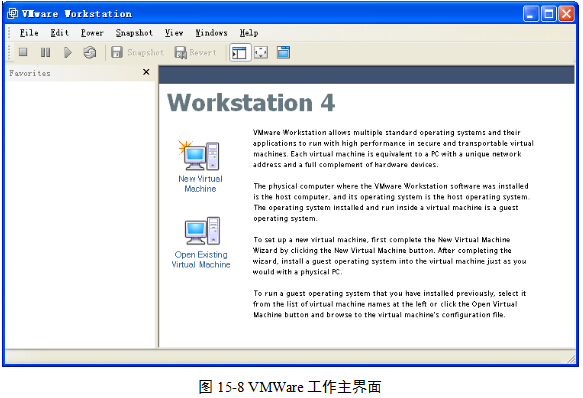
(2)软件启动后,在主界面单击New Virtual Machine按钮,图15-8,新建一台虚拟机。
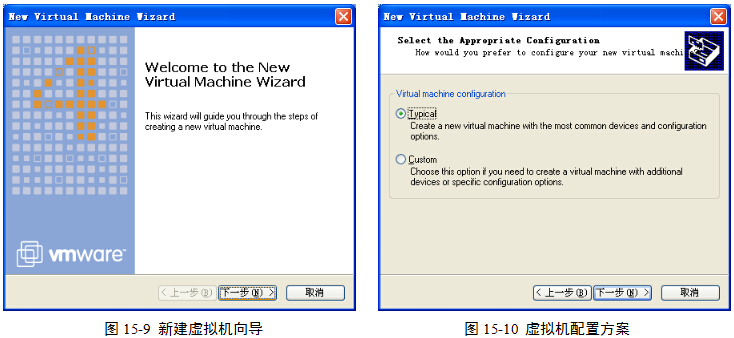
(3)新建虚拟机向导自动启动,图15-9,单击“下一步”按钮。
(4)虚拟机的“硬件”配置方案可以选择Typical(经典),也可选择Custom(自定义),应该根据自己的需求,图15-10。选择完毕后,单击“下一步”按钮。
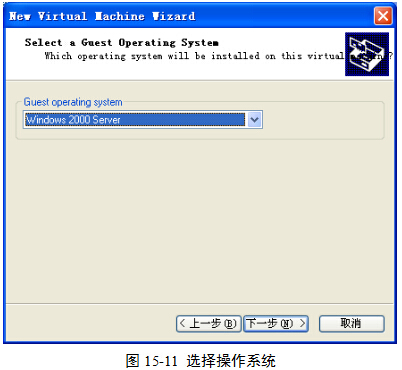
(5)为虚拟机选择即将安装的操作系统,本实验要求安装Windows 2000 server,因此,在Guest operation system下拉列表框中单击Windows 2000 server,图15-11。
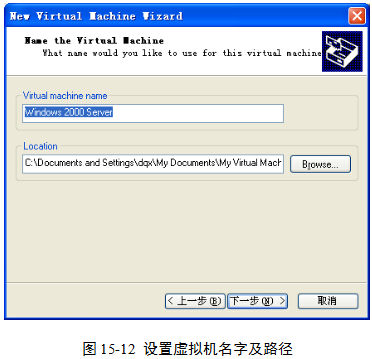
(6)设置虚拟机名字,选择全部资源存放路径,图15-12。此处均可按其默认进行设置。
(7)选择一种网络连接模式,图15-13。这里可以单击Use network address translation (NAT)前面的单选按钮。然后,单击“完成”按钮。
4.6 虚拟系统的安装
【操作3】
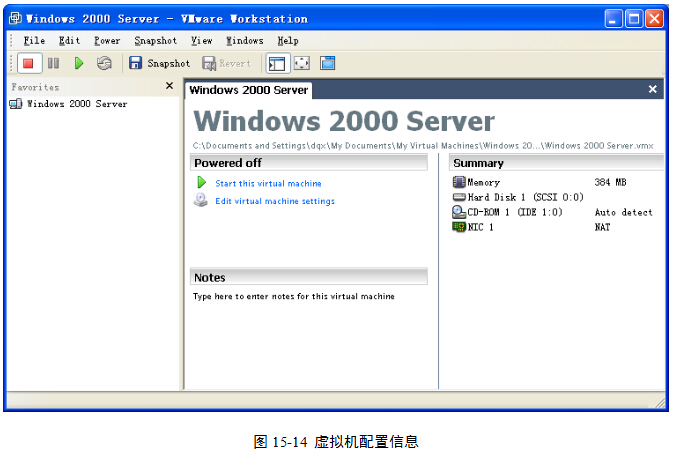
(1)在【操作2】配置完毕的虚拟机摘要中,图15-14,双击CD-ROM项目。
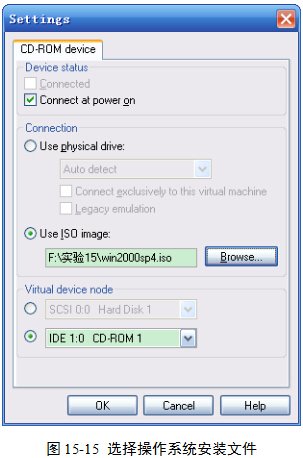
(2)在弹出的Settings对话框中,单击Use ISO image单选按钮,然后单击Browse按钮,选择“实验15”目录下的win2000sp4.iso文件,图15-15。最后单击OK按钮。.
提示:win2000sp4.iso文件包含了一套完整的操作系统安装文件。
(3)在图15-14界面中,单击绿色的Power on按钮,即可进入操作系统安装界面。
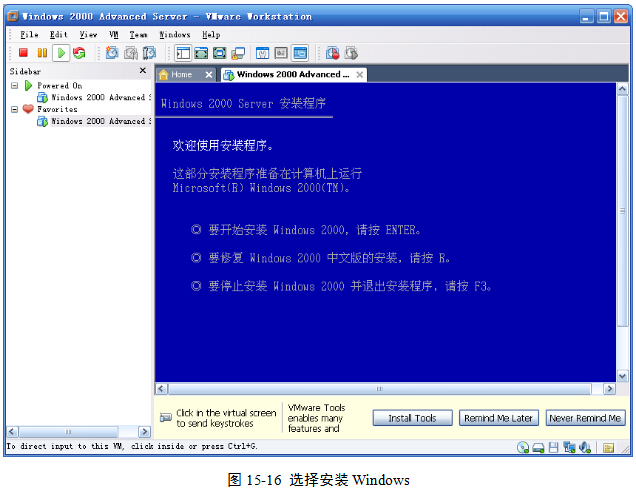
(4)在图15-16界面中,按回车键,表示要求安装Windows 2000。
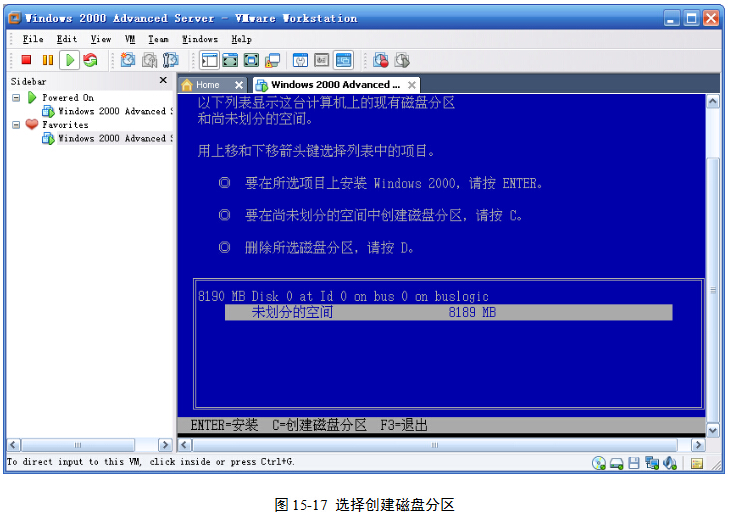
(5)根据提示,依次敲回车、按F8,进入图15-17安装界面。根据提示,按字母“C”,创建磁盘分区。
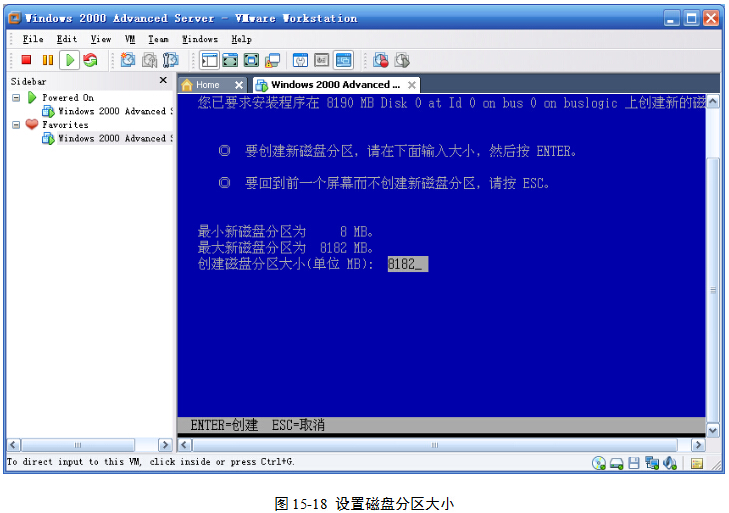
(6)设定磁盘分区的大小,图15-18。此处只需创建一个磁盘分区即可。所以,不用更改其大小。然后按回车键。
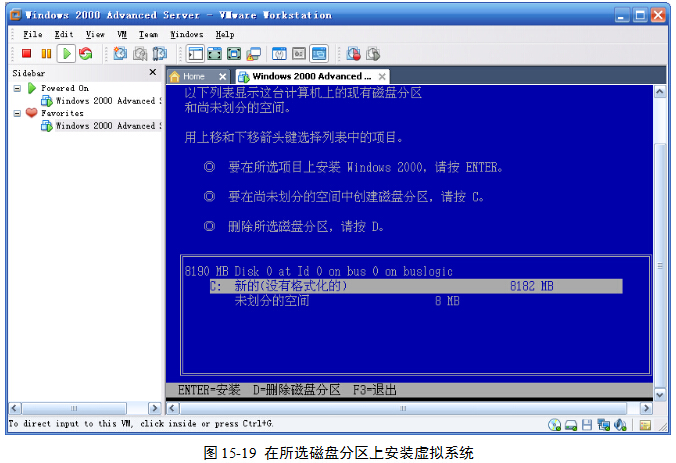
(7)选中创建的磁盘分区,按回车键,就能在刚刚创建的磁盘分区上安装Windows 2000,图15-19。
(8)接下来可以选择用NTFS方式格式化磁盘。之后,安装工作将会自动进行。如图15-20所示。
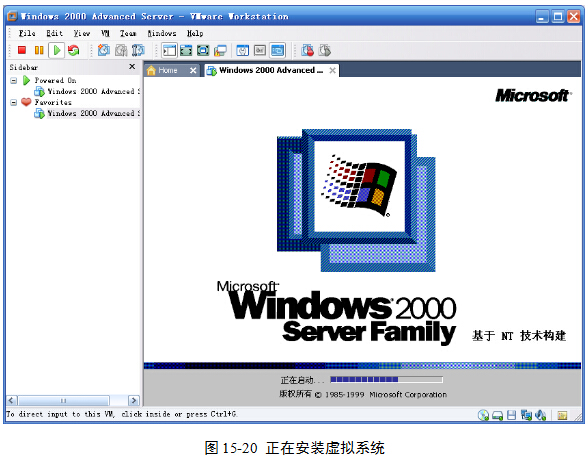
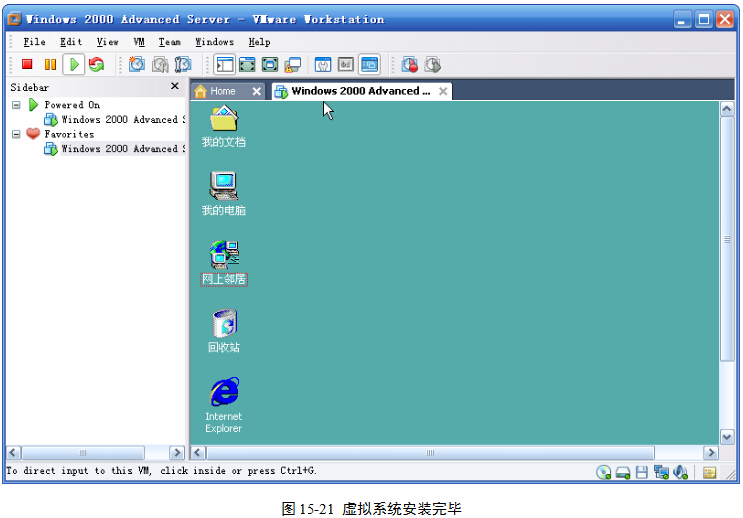
(9)部分过程需要人工干预,根据提示进行操作即可。一般情况,只需按照默认设置,单击“下一步”按钮或“确定”按钮即可。最终完成windows 2000 server的安装,图15-21。
4.7 虚拟系统的网络连接
【操作4】
(1)尝试刚刚安装完毕的虚拟系统能否连接至Internet。
(2)先将虚拟系统PowerOff,在图15-14中,双击网卡,将原来的网络连接模式由NAT更改为Bridged,图15-22。然后启动虚拟机,给虚拟机配置正确的IP地址,再尝试网络连接。

(3)再尝试Host-Only网络连接模式。

(1)给计算机安装双系统和安装虚拟机系统二者相比,各自的优点和缺点分别是什么?
(2)虚拟系统的三种网络连接模式各自有什么特点?

(1)掌握虚拟机的主要特点。
(2)VMVare建立的虚拟机有三种网络连接模式。如何根据需要,正确选用网络连接模式?
(3)如何手动安装Windows 2000操作系统?

