目录

  • 1 我们身边的网络
    • 1.1 网络是什么
    • 1.2 网络的发展历史
    • 1.3 中国的互联网
    • 1.4 互联网的新时代
    • 1.5 课程资料
  • 2 穿越网络协议的前世今生
    • 2.1 OSI网络体系结构
    • 2.2 OSI模型中数据的传输
    • 2.3 TCP/IP网络协议
    • 2.4 应用层协议:FTP
    • 2.5 应用层协议:Telnet
    • 2.6 应用层协议:SMTP和POP3
    • 2.7 应用层协议:DNS
    • 2.8 应用层协议:HTTP
    • 2.9 应用层协议:SNMP
    • 2.10 传输层协议:TCP
    • 2.11 传输层协议:UDP
    • 2.12 网际层协议:IP
    • 2.13 网际层协议:IPv6
    • 2.14 网际层协议:ICMP
    • 2.15 网际层协议:ARP和RARP
    • 2.16 网际层协议:IGMP
    • 2.17 网络接口层协议:HDLC
    • 2.18 网络接口层协议:PPP
    • 2.19 网络接口层协议:EthernetV2
    • 2.20 网络接口层协议:ATM
    • 2.21 网络接口层协议:PPPoE与PPPoA
    • 2.22 课程资料
  • 3 谁构筑了网络的铜墙铁壁
    • 3.1 走进广域网
    • 3.2 电路交换技术
    • 3.3 分组交换技术——数据报
    • 3.4 分组交换技术——虚电路
    • 3.5 信元交换——ATM与MPLS
    • 3.6 X.25网络
    • 3.7 帧中继网络
    • 3.8 ISDN与ADSL技术
    • 3.9 数字数据网-DDN
    • 3.10 传输介质
    • 3.11 集线器
    • 3.12 网桥
    • 3.13 交换机
    • 3.14 网络组网设备-路由器
    • 3.15 网络组网设备-网关
    • 3.16 课程资料
  • 4 百花齐放,局域网络的春天
    • 4.1 走进局域网
    • 4.2 总线型局域网
    • 4.3 令牌环网的工作原理
    • 4.4 令牌总线型网络
    • 4.5 交换式局域网
    • 4.6 虚拟局域网
    • 4.7 IP地址与子网掩码
    • 4.8 子网划分实例
    • 4.9 VLAN划分实例
    • 4.10 课程资料
  • 5 网络盛宴里的新生代
    • 5.1 网络新技术的发展
    • 5.2 云计算访谈(一):云计算是什么
    • 5.3 云计算访谈(二):云计算技术服务
    • 5.4 云计算访谈(三):公有云
    • 5.5 云计算访谈(四):私有云和混合云
    • 5.6 物联网技术的应用
    • 5.7 物联网在农业中的应用
    • 5.8 物联网在智能家居中的应用
    • 5.9 物联网在智能交通中的应用
    • 5.10 大数据访谈(一):大数据概论
    • 5.11 大数据访谈(二):大数据重要的技术问题
    • 5.12 大数据访谈(三):大数据在农业领域的应用
    • 5.13 大数据访谈(四):大数据展望
    • 5.14 课程资料
  • 6 我的网络我来秀
    • 6.1 SOHO型网络组建策略
    • 6.2 家庭网组网实例—家庭网络
    • 6.3 家庭网组网实例—SOHO型网络
    • 6.4 家庭网组网实例—宿舍网络
    • 6.5 家庭网组网实例—智能家庭网络
    • 6.6 课程资料
  • 7 最重安全地带,大中型企业网络
    • 7.1 企业网络组建策略
    • 7.2 企业网访谈(一):企业网的规划与设计
    • 7.3 企业网访谈(二):企业网综合布线技术
    • 7.4 企业网访谈(三):企业网中心机房建设
    • 7.5 企业网访谈(四):企业网的新技术应用
    • 7.6 课程资料
  • 8 畅游我们的网络校园
    • 8.1 校园网组建策略
    • 8.2 校园网访谈(一):校园网的规划与设计
    • 8.3 校园网访谈(二):校园网络的建设
    • 8.4 校园网访谈(三):校园网的管理和运维
    • 8.5 校园网访谈(四):网络优化和升级
    • 8.6 课程资料
  • 9 那些看不见的网络阴云
    • 9.1 计算机网络病毒
    • 9.2 特洛伊木马
    • 9.3 蠕虫病毒
    • 9.4 后门病毒
    • 9.5 网络中的黑客
    • 9.6 课程资料
  • 10 拨云见日,构建我们的安全网络
    • 10.1 端口安全及防护
    • 10.2 Ping网络诊断技术
    • 10.3 ARP网络攻击防范
    • 10.4 防火墙技术
    • 10.5 互联网信息安全
    • 10.6 入侵检测技术
    • 10.7 数据加密技术
    • 10.8 IPSec安全体系
    • 10.9 课程资料
  • 11 实验
    • 11.1 实验1 标准网线的制作
    • 11.2 实验2 TCP/IP配置及基本网络命令的使用
    • 11.3 实验3 局域网文件和打印机共享
    • 11.4 实验4 代理服务器配置及使用
    • 11.5 实验5 FTP服务器的配置及使用
    • 11.6 实验6 有线宽带路由器的基本配置
    • 11.7 实验7 无线宽带路由器的基本配置
    • 11.8 实验8 IP地址与子网划分
    • 11.9 实验9 简易VPN服务器的配置及使用
    • 11.10 实验10 基于授权的远程控制
    • 11.11 实验11 通过ICS共享Internet连接
    • 11.12 实验12 通过GPRS拨号访问Internet
    • 11.13 实验13 宽带路由器端口映射功能的使用
    • 11.14 实验14 Web服务器的配置及使用
    • 11.15 实验15 虚拟机及其网络连接
    • 11.16 实验16 DNS服务器的配置与使用
    • 11.17 实验17 邮件服务器的配置与使用
    • 11.18 实验18 uHammer1024E交换机的配置
    • 11.19 实验19 FlexHammer24交换机的配置
    • 11.20 实验20 SSR2000路由式交换机的配置
    • 11.21 实验21 基于Boson NetSim的路由器仿真
  • 12 三级真题
    • 12.1 三级真题1
    • 12.2 三级真题2
    • 12.3 三级真题3
    • 12.4 三级真题4
实验13 宽带路由器端口映射功能的使用

1 实验目的及要求

掌握宽带路由器端口映射的意义,掌握常见的服务器软件的工作端口号,能够利用端口映射功能使内网中的服务器突破其内网限制,能够成功地被外网计算机主动访问到。


2 实验计划学时

本实验2学时完成。


3 实验器材

PC3-4台(Windows XP操作系统)以及相关服务器软件,具有端口映射功能的宽带路由器一个,直通线若干。


4 实验内容

4.1 了解端口映射

目前常见的宽带路由器中都有端口映射功能。但是,在不同品牌的宽带路由器中,该功能叫法可能不同。有的路由器里称之为端口映射,有的称之为转发规则,有的称之为虚拟服务器,还有称之为逆向NAT

本实验中,我们统一称为端口映射。不管如何称呼,该功能的本质都是一样的。它就是将对宽带路由器WAN口的IP地址的访问映射为对路由器LAN口的某个特定IP地址的访问。这个映射是基于端口的映射。也就是说,在对WANIP地址进行访问时,必须指明其端口号。这里的端口号不是路由器上的物理接口,而是计算机的通信端口,其范围是1~65535。路由器在收到访问命令后,首先判别其端口号,然后查找相应的映射规则,判别真实主机,最后把该访问命令转发给真实主机。这就是端口映射的工作过程。

在图13-1所示的网络拓扑结构中,若PC4要对PC1上的FTP服务器进行访问,那么由于宽带路由器的NAT作用,就不能直接使用PC1IP地址,而是应该使用宽带路由器WAN口的IP地址,如可以输入ftp://211.87.1.49:21。该地址表面上是通过FTP协议对主机211.87.1.4921号端口进行访问。而实际上,由于宽带路由器的端口映射作用,路由器在收到访问请求命令ftp://211.87.1.49:21后,经对比映射规则,然后得出结论:该命令是要求对PC121号端口进行访问,于是它就主动将该请求命令转换为ftp://192.168.1.177:21,从而实现了PC4PC1FTP服务器的访问。由于FTP协议默认的服务端口是21号,所以,PC4可以直接使用命令ftp://211.87.1.49来实现对PC1FTP服务器的访问,不用加上端口号21。然而对于PC4来说,它至始至终都不知道所访问的是PC1的资源。从表面上来看,似乎访问的是一台IP211.87.1.49的服务器。而真实情况是,211.87.1.49并不是一台真实的服务器的IP地址,而是路由器的WAN口地址。因此,路由器的端口映射功能又被称为虚拟服务器。
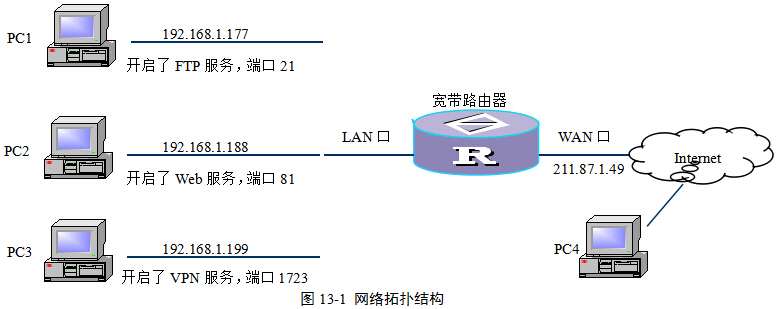
PC4若要对PC2Web服务器进行访问的话,就需要在路由器的端口映射功能里追加一条规则:将对WAN211.87.1.4981号端口的访问映射到对192.168.1.18881号端口的访问。然后,PC4只需要使用命令http://211.87.1.49:81即可对PC2Web服务器进行访问。


13-1 网络拓扑结构

在以上两例中,表面上都是对主机211.87.1.49进行访问,然而,由于使用了不同的端口号,实际上访问的并不是同一台计算机。

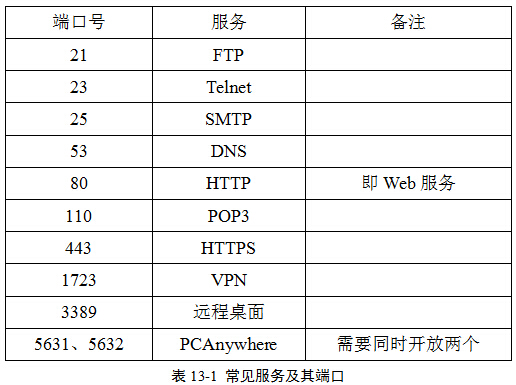
4.2 常见的服务及其端口

13-1列举了几个常见的服务及其使用的端口。若这些服务器本身在宽带路由器下面内网中,那么只需要在宽带路由器上做端口映射,这些服务器就可以在外网进行访问。只不过访问时,服务器的IP地址为路由器WAN口的IP地址。

4.3 端口映射的配置

本实验以TP-Link牌子的宽带路由器的配置为例,讲述端口映射的配置方法,其他品牌的路由器配置方法大同小异。

【操作1

1)在IE地址栏输入路由器的Web管理地址,打开Web管理页面。

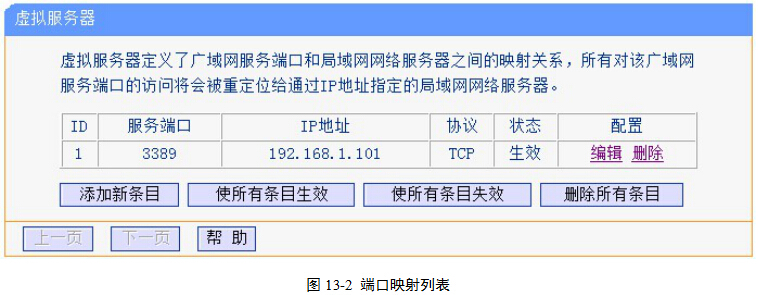
2)执行导航栏“转发规则”|“虚拟服务器”命令,打开已配置好的端口映射列表,图13-2

3)单击“添加新条目”按钮,添加端口映射规则,图13-3。在此处可以添加服务端口号为21IP地址为192.168.1.177,选择合适的协议。如果不清楚协议,可以选择ALL。最后在状态选项中设置其为生效。
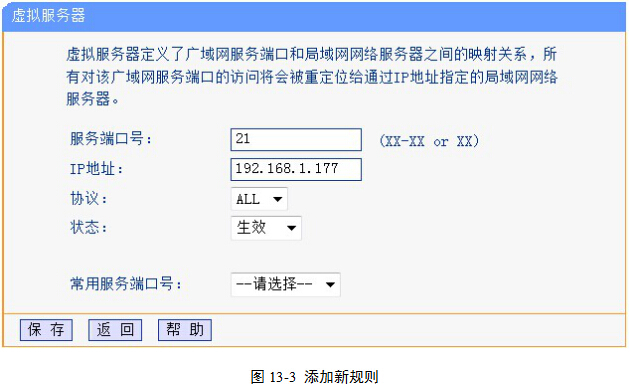
4)单击“保存”按钮。

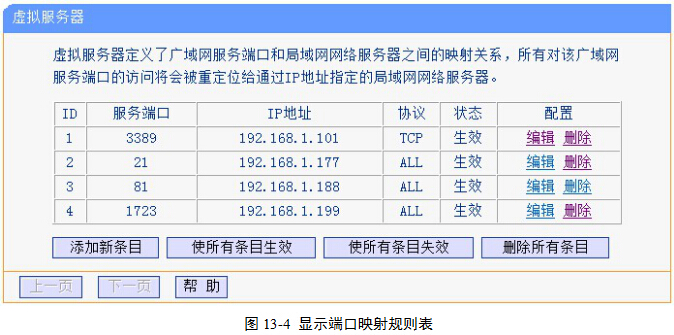
5)重复上述操作,添加其他映射规则后,查看规则表。

提示:在图13-4中,以ID为2的规则为例,其含义为:将对WAN口IP地址21号端口的命令请求转发到IP地址为192.168.1.177的内网计算机的21号端口上。无论其怎样映射或转发,其端口号仍然保持不变。


4.4 端口映射后的访问

端口映射配置完毕后,即可实现对内网计算机的访问。

仍以图13-1为例。若要对PC3VPN服务器进行访问,那么就需要在客户端将访问目标的IP地址设置为宽带路由器WAN口的IP地址。其余的方法类似,这里不再赘述。


(1)结合前面的几个局域网的实验,谈谈宽带路由器的端口映射功能的最大意义是什么?

(2)客户端不需要端口映射就能访问服务器和必须通过端口映射功能访问服务器,这两种访问方式相比,各自有什么优缺点?


1)宽带路由器如何通过端口映射进行工作?

2)常见的服务及其端口号。

3)如何配置端口映射规则表?