
1 实验目的及要求
掌握Internet连接共享(ICS)的设置方法,掌握组建无线局域网(WLAN)的方法,能够通过ICS,使WLAN内的所有主机都能够访问Internet。
2 实验计划学时
本实验2学时完成。
3 实验器材
具有无线网卡的笔记本电脑2台(Windows XP操作系统),其中1台能够通过有线连接访问Internet。
4 实验内容
4.1 了解ICS
ICS(Internet Connection Sharing)是Windows针对家庭网络或小型的Intranet网络提供的一种Internet连接共享服务。
ICS 实际上相当于一种网络地址转换器,所谓网络地址转换器就是当数据包向前传递的过程中,可以转换数据包中的IP地址和TCP/UDP端口等地址信息。有了网络地址转换器,家庭网络或小型的办公网络中的电脑就可以使用专有地址(或称私有地址),并且通过网络地址转换器将专有地址转换成ISP分配的全球唯一的公共IP地址。Windows为ICS预留的专有网络为192.168.0.0,子网掩码为255.255.255.0。
ICS转换地址的过程如下:
(1)当网络中的一台客户机连接Internet时,客户机的TCP/IP协议将创建一个IP数据包,这个数据包包含如下地址信息:目的IP地址—Internet主机地址;源IP地址—专有IP地址;目的端口—Internet主机的TCP/UDP端口;源端口—源应用程序的TCP/UDP端口。
(2)数据包传送到ICS电脑后,ICS对这个向外发出的数据包进行了地址转换和端口重配置,数据包的目的IP地址和目的端口不变;源IP地址变为ISP分配的公共IP地址;源端口变为重配置的源应用程序TCP/UDP端口。
(3)ICS电脑将修改过的数据包传送到Internet上,Internet上的主机向ICS电脑发回响应数据包,ICS收到的数据包包含如下地址信息:目的IP地址—ISP分配的公共IP地址;源IP地址—Internet主机IP地址;目的端口—重配置的源应用程序TCP/UDP端口;源端口—Internet主机的TCP/UDP端口。
(4)ICS电脑将这个数据包的地址进行转换和配置后,将数据包传送给内部网络中的客户机。ICS对数据包包含的地址信息进行了如下的修改:源IP地址和源端口保持不变;目的IP地址变为专有IP地址;目的端口变为源应用程序TCP/UDP端口。
上述过程可以简单地概括为,对于向外发出的数据包,ICS将源IP地址和源TCP/UDP端口号转换成一个公共的源IP地址和可能改变的端口号;对于流入内部网络的数据包,ICS将目的地址和TCP/UCP端口转换成专有的IP地址和最初的TCP/UDP端口号。
4.2 ICS的启动
在能够通过有线连接访问Internet的笔记本上电脑(以下简称LT1),执行下列操作。
【操作1】
(1)执行“开始”|“控制面板”|“管理工具”|“服务”,找到Windows Firewall/Internet Connection Sharing服务,将该服务启动。
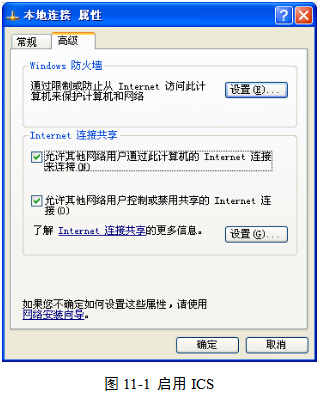
(2)执行“开始”|“控制面板”|“网络连接”,在有线连接的图标上右击,打开“属性”对话框,在属性对话框的“高级”选项卡中,将“允许其他网络用户通过此计算机的Internet连接来连接”复选框勾选上。对于是否勾选“允许其他网络用户控制或禁用共享的Internet连接”,根据自己的需要而定,图11-1。然后单击“确定”按钮。
提示:在执行上述第2步操作之前,务必将有线连接的IP地址设置为非192.168.0.0/24字段。原因是该字段为ICS的专用网络。有线连接不能和无线连接处在同一个网络。因此,本实验在执行该操作之前,首先把有线连接的IP设置成了192.168.1.201,并保证可以正常访问Internet。
(3)系统提示:如果启用ICS,无线连接的IP地址将会被设置成为192.168.0.1,图11-2。此处应该单击“是”按钮。然后查看无线连接,发现IP地址确实被设置为192.168.0.1/24,默认网关为空白。

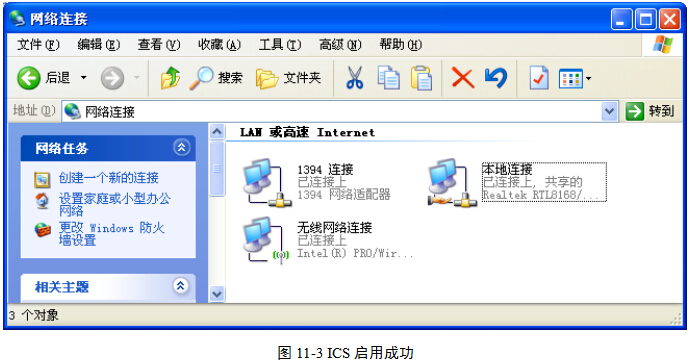
(4)设置无线连接的DNS服务器和有线连接保持一致。默认网关可以保留空白。然后“确定”按钮。如果设置成功,有线的图标下面会多了一个手型标志,图11-3。这里的“本地连接”就是有线连接。
4.3 网络安装
ICS启动成功后,还不能正常工作。此时,还需要将这两个连接的分工明确一下,在LT1上进行如下操作。
【操作2】
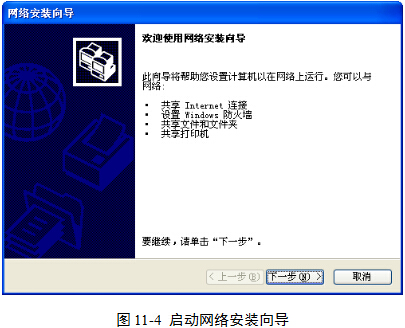
(1)执行“开始”|“控制面板”|“网络连接”,单击“网络任务”区域的“设置家庭或小型办公网络”,启动网络安装向导,图11-4。
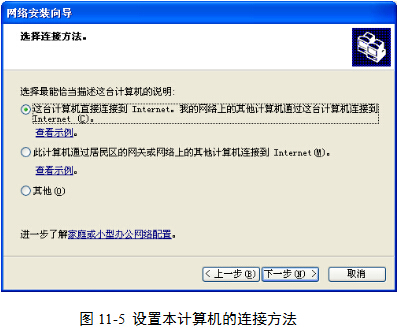
(2)设置本计算机如何访问Internet。由于LT1是用来直接访问Internet的,而其他笔记本电脑是通过LT1来连接Internet的,所以选择第一项单选按钮,然后单击“下一步”按钮,图11-5。
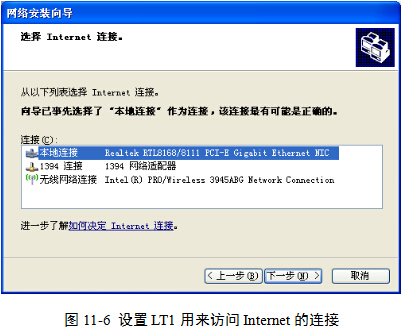
(3)设置本计算机通过哪个连接访问Internet。由于LT1是通过有线连接来访问Internet的,所以,这里要选择第一项单选按钮,图11-6。
(4)设置专用连接。其实就是设置其他计算机通过和本计算机的哪个连接进行连接,然后来访问Internet。根据实际情况,LT1的无线连接是用来和其他计算机进行连接的。其他计算机先将数据发送到LT1的无线连接,然后无线连接又将数据转发到有线连接。因此,这里应该勾选“无线连接”前面的复选框,图11-7。

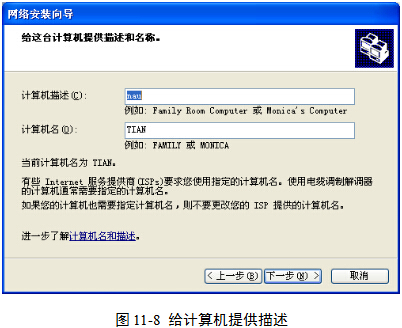
(5)给本地计算机提供描述和名称。此处可以任意输入,然后单击“下一步”按钮,图11-8。
(6)命名工作组。按照默认设置即可。
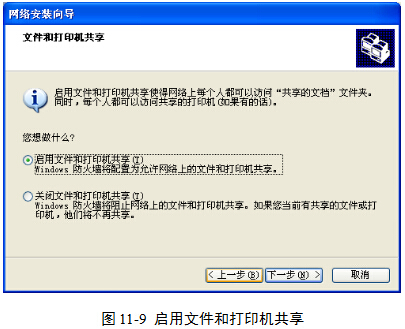
(7)设置是否有打印机和文件共享。根据自己的需要,如果需要共享,则选择第一项,否则选择第二项,后单击“下一步”按钮,图11-9。
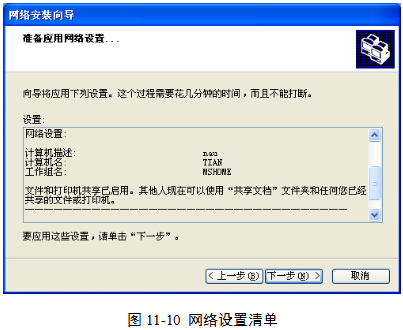
(8)网络设置清单预览,图11-10。
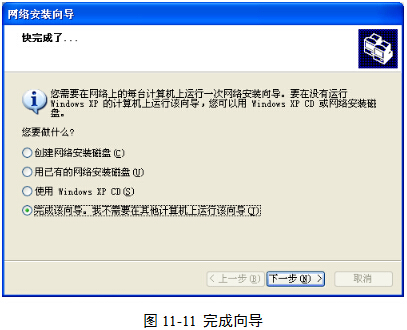
(9)完成向导,图11-11。由于其他计算机用其自带的向导进行网络的安装,这里不需要创建任何磁盘。
4.4 设置无线连接
其他笔记本电脑若要通过无线的方式连接到LT1,那么LT1必须先创建一个点对点的网络,然后其他笔记本才能通过无线网卡搜索到该网络,进行连接。
【操作3】
(1)在LT1上打开无线连接的属性对话框,在“无线网络配置”选项卡中,单击右下角的“高级”按钮,图11-12。单击“仅计算机到计算机”单选按钮,将“自动连接到非首选网络”复选框前面的“√”去掉。然后单击“关闭”按钮。

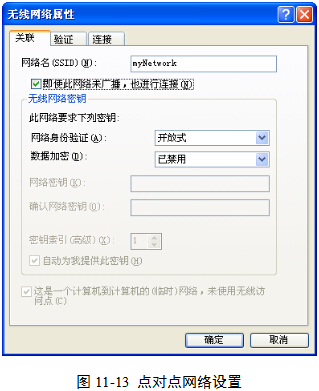
(2)在无线连接的属性对话框的“无线网络配置”选项卡中,单击“添加”按钮,创建一个点对点的网络。设置网络名为:myNetwork,设置网络身份验证为开放式,数据加密可以设置为禁用,也可以设置密码,图11-13。
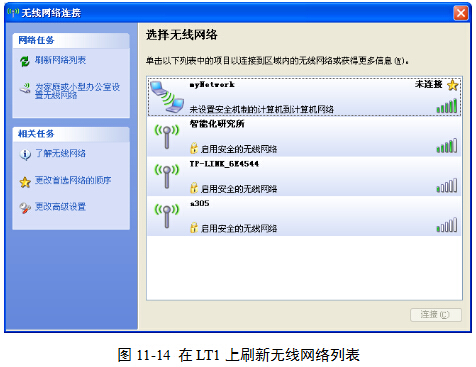
(3)刷新LT1的无线网络列表,查看能否找到刚刚新建的名称为myNetwork的网络,图11-13。若无法找到,请仔细查找原因。
4.5 客户端无线连接设置
不妨把LT1称为ICS服务器,把通过无线方式连接到LT1的其他笔记本电脑称为客户端。本实验中,客户端为LT2。以下操作在LT2上进行。
【操作4】
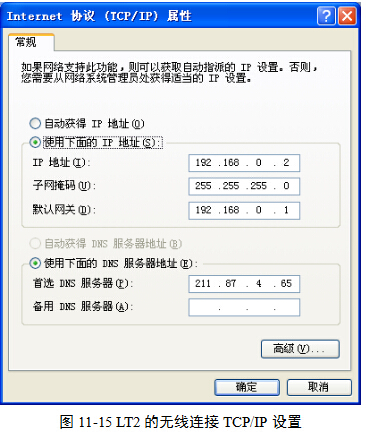
(1)设置LT2的无线连接的IP地址为192.168.0.2,保证和LT1的IP地址在同一网段,子网掩码为24位,即255.255.255.0,默认网关就是LT1的无线连接IP地址,即192.168.0.1,DNS服务器要求和LT1的有线连接保持一致,图11-15。
(2)打开无线连接的属性对话框,在“无线网络配置”选项卡中,单击右下角的“高级”按钮。设置网络类型为“仅计算机到计算机”。将“自动连接到非首选网络”复选框前面的“√”去掉。然后单击“确定”按钮。
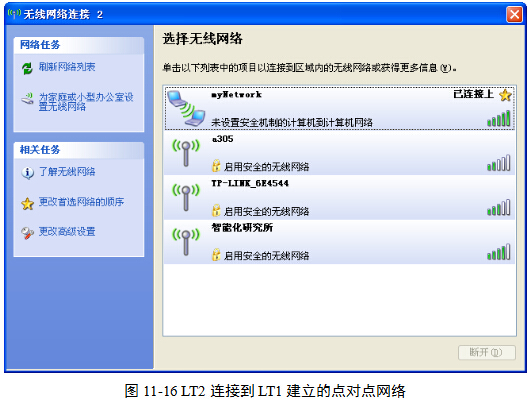
(3)刷新无线网络列表,找到刚才在LT1上设置的myNetwork网络,然后进行连接,图11-16。若无法找到该网络,请核对两个网卡所使用的802.11x协议是否一致。
4.6 客户端网络安装
【操作5】
LT2上重复执行【操作2】中相同过程,进行网络安装,大部分过程均按照其默认设置即可。
需要注意的有以下几点:
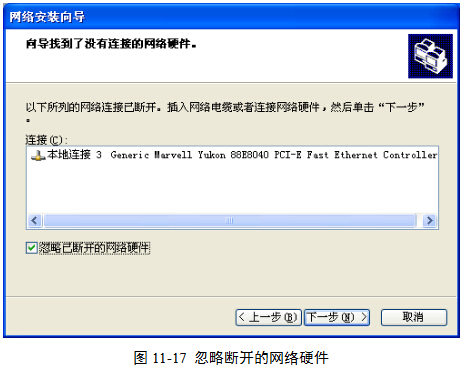
(1)LT2的有线连接肯定是断开的。在安装网络向导时,系统会提示网络连接断开,要求检查硬件。这个提示不用理会。因为我们要使用的是无线连接,有线连接断开了是没有关系的。在图11-17中,勾选“忽略已断开的网络硬件”复选框即可。
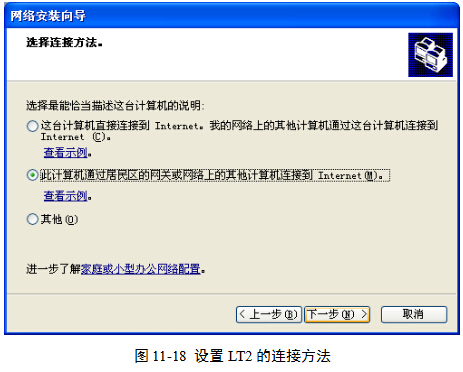
(2)由于LT2中,根据无线连接的实际连接方式,要选择“此计算机通过网关或其他计算机连接到Internet”。这里的设置与LT1是不一样的,图11-18。
4.7 测试连接效果
【操作6】
(1)在LT2上,打开命令提示符窗口,输入命令:ping 192.168.0.1,检测能否ping通本机网关。
(2)在LT2上,打开命令提示符窗口,输入命令:ping 192.168.1.201,检测能否ping通LT1有线连接的IP地址。
如果设置正确,以上两步均能够ping通。此时,LT2就可以访问Internet。
4.8 其他方法
本实验是基于ICS的网络共享。但是,在操作过程中,还可以采用其他办法使LT2能够通过LT1顺利访问Internet。
具体思路是:
(1)设置LT1的有线连接和无线连接IP地址不在同一个网络,且保证LT1可以正常访问Internet。
(2)在LT1上执行【操作3】,建立一个点对点点网络。
(3)在LT2上,将无线连接的IP地址设置与LT1的无线连接IP地址为同一个网络。
(4)在LT2上执行【操作3】,并连接到这个点对点网络。
(5)在LT1上通过CCProxy建立代理服务器,LT2通过代理服务器访问Internet。

如果LT1和LT2的无线网卡使用不同的802.11x协议,那么两台笔记本能够组成一个WLAN吗?

(1)ICS如何启动?
(2)多台笔记本电脑如何如何组建WLAN?
(3)为了通过ICS共享访问Internet,其服务器端和客户端的网络安装向导分别如何设置?

