

1 实验目的及要求
掌握利用PCAnywhere软件构建远程控制系统的方法。
2 实验计划学时
本实验2学时完成。
3 实验器材
同一个局域网内的PC机2台(Windows XP操作系统)以及PCAnywhere软件一套。
4 实验内容
4.1 了解远程控制
所谓远程控制,是指管理人员在异地通过计算机网络异地拨号或双方都接入Internet等手段,连通需被控制的计算机,将被控计算机的桌面环境显示到自己的计算机上,通过本地计算机对远程计算机进行配置、软件安装、程序修改等工作。
这里的远程不是字面意思的远距离,一般指通过网络控制远端计算机。早期的远程控制往往指在局域网中的远程控制。随着互联网的普及和技术革新,现在的远程控制往往指互联网中的远程控制。当操作者使用主控端电脑控制被控端电脑时,就如同坐在被控端电脑的屏幕前一样,可以启动被控端电脑的应用程序,可以使用或窃取被控端电脑的文件资料,甚至可以利用被控端电脑的外部打印设备(打印机)和通信设备(调制解调器或者专线等)来进行打印和访问外网和内网,就像利用遥控器遥控电视的音量、变换频道或者开关电视机一样。不过,有一个概念需要明确,那就是主控端电脑只是将键盘和鼠标的指令传送给远程电脑,同时将被控端电脑的屏幕画面通过通信线路回传过来。也就是说,控制被控端电脑进行操作似乎是在眼前的电脑上进行的,实质是在远程的电脑中实现的,不论打开文件,还是上网浏览、下载等都是存储在远程的被控端电脑中的。
远程控制必须通过网络才能进行。位于本地的计算机是操纵指令的发出端,称为主控端或客户端,远程的被控计算机叫做被控端或服务器端。“远程”不等同于远距离,主控端和被控端可以是位于同一局域网的同一房间中,也可以是连入Internet的处在任何位置的两台或多台计算机。
本实验中使用的远程控制软件为Symantec公司的PCAnywhere,服务器端与客户端均为该软件,只不过使用其不同的功能而已。
4.2 服务器端的安装
将PC1作为远程控制的服务器端,也即被控端。在PC1上进行下列操作。
【操作1】
(1)执行“开始”|“控制面板”|“Windows防火墙”,选中“关闭(不推荐)”单选按钮,单击“确定”按钮,关闭防火墙。
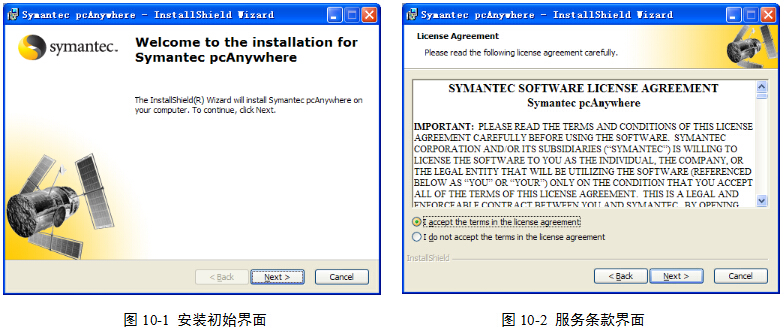
(2)在光盘中执行“实验10”| pcAnywhere | setup.exe ,图10-1。然后单击Next按钮。
(3)单击I accept the terms前面的单选按钮,表示同意服务条款,图10-2。然后单击Next按钮。
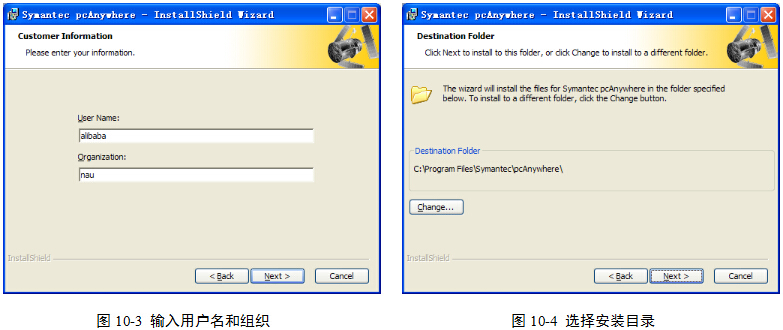
(4)在相应文本框中输入用户名和组织,图10-3。可以输入任意字符。如,用户名为alibaba,组织为nau,然后单击Next按钮。
(5)选择安装目录,图10-4。可以按照其默认目录,不用做任何更改,然后单击Next按钮。
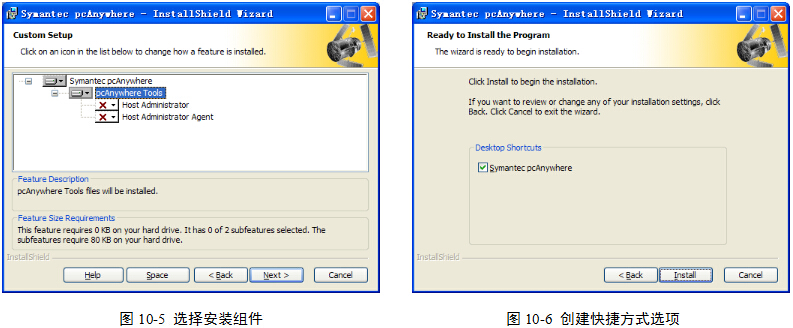
(6)在custom setup 对话框,按照其默认设置即可,不用做任何更改,图10-5,然后单击Next按钮。
(7)自己决定是否勾选创建桌面快捷方式,图10-6。然后单击Install按钮,对软件进行正式安装。
(8)最后单击Finish按钮,完成软件的安装。
4.3 服务器端的配置
【操作2】
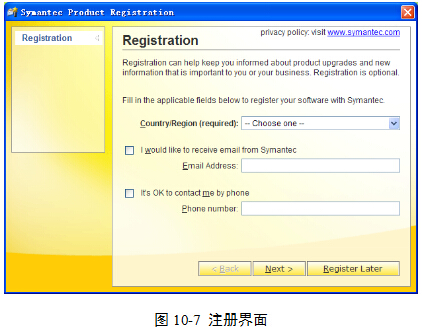
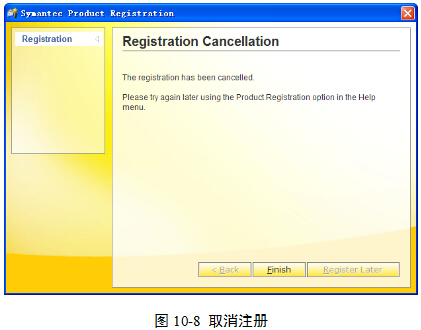
第一次启动PCAnywhere软件,系统提示要求注册,图10-7。这里可以选择以后再注册。然后单击Finish按钮,图10-8。
4.3.1 通过连接向导进行服务器端的配置
【操作3】
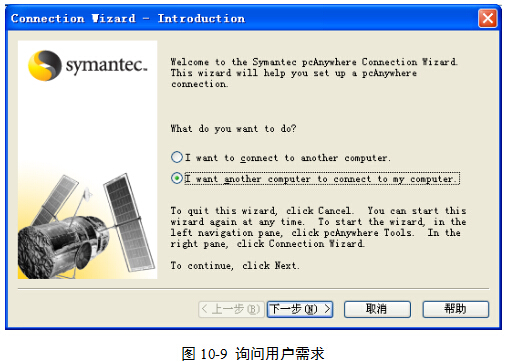
(1)取消注册后,系统出现连接向导。此向导可以帮助用户完成服务器的配置工作。向导首先询问用户需求,图10-9。作为服务器端,此处应该单击第二项单选按钮,表示希望其他电脑连接到我的电脑。然后单击“下一步”按钮。
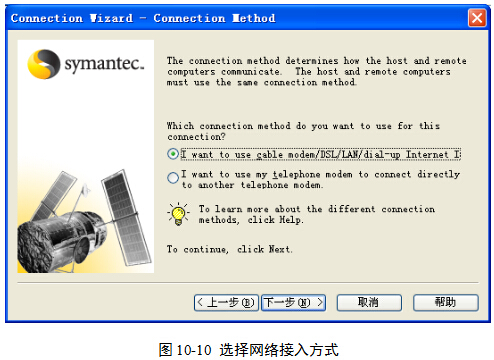
(2)选择服务器端的网络接入模式,图10-10,应根据实际情况填写。本实验选择第一项,因为实验室的计算机是通过LAN接入的。然后单击“下一步”按钮。
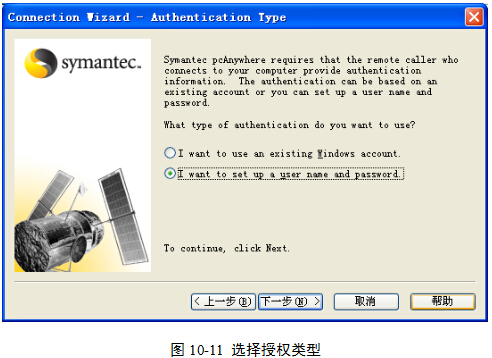
(3)选择授权类型,图10-11。第一项表示使用现存的Windows账号进行访问,第二项表示自己新建用户名和密码进行访问。此处可以选择第二项,然后单击“下一步”按钮。
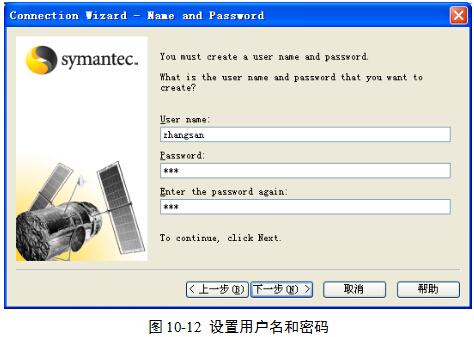
(4)新建授权的账号和密码,图10-12。如,用户名可以设置为zhangsan,密码设置为123。然后单击“下一步”按钮。
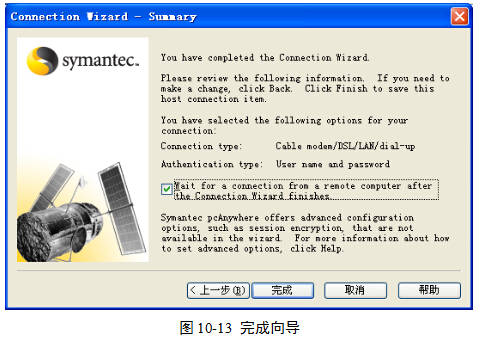
(5)勾选Wait for a connection…前面的复选框,表示完成向导后等待远程连接,图10-13,然后单击“完成”按钮。向导结束。服务器端配置完毕。
4.3.2 手动进行服务器端的配置
对于服务器端的设置,可以通过连接向导来进行,也可以通过手动完成。二者方式没有本质的区别,只是过程不一样罢了。
【操作4】
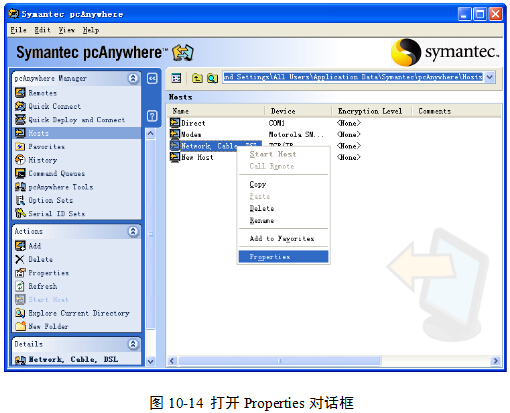
(1)启动PCAnywhere,打开工作主界面,执行菜单栏中View | Hosts命令。
(2)在Network图标上右击,在弹出菜单中单击Properties命令,打开Host Properties配置对话框,图10-14。
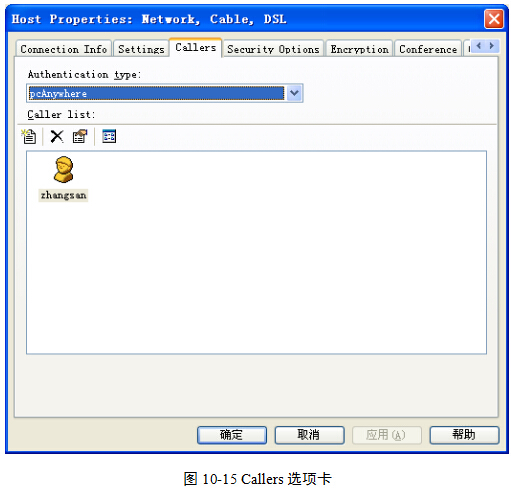
(3)在Properties对话框中,单击Callers选项卡,图10-15,可以看到刚才新建的帐户zhangsan。此时,需要在这里手动再新建一个帐户。
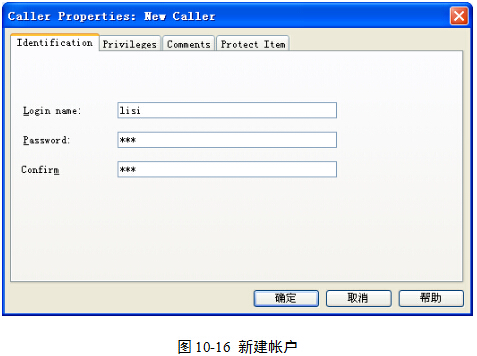
(4)单击新建帐户图标,即可添加帐户,图10-16。再次添加一个新帐户,帐户名为lisi,密码为123。然后单击“确定”按钮,完成帐户创建。
4.3.3 启动服务器
无论是采用连接向导创建授权帐户还是手动创建授权帐户,都需要将服务器的Host服务打开才能使服务器正常工作。
【操作5】
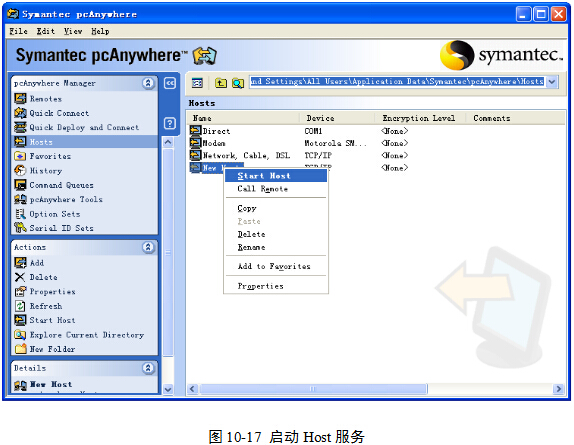
在PCAnywhere的主界面,右击Network或New Host图标,在弹出菜单中单击Start Host命令,便可启动Host服务,图10-17。如果弹出菜单中Start Host命令为灰色不可用,表示该服务已经启动。
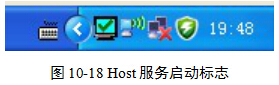
Host服务启动后,屏幕右下角的任务栏托盘区会有一个带有“√”标志的计算机图标,图10-18。可以以此来判断服务器是否启动的标准。
此外,也可通过任务管理器查看awhost32.exe进程是否存在来判别Host服务是否启动。
4.4 客户端对服务器的访问
客户端对服务器的访问有三种模式,分别为远程控制模式、文件传输模式和远程管理模式。
4.4.1 客户端的软件安装
PCAnywhere软件即可以作为服务器端软件来创建和配置服务器,也可以作为访问服务器的客户端来使用。
【操作6】
在PC2上重复执行【操作1】和【操作2】完成客户端软件的安装。
4.4.2 通过远程控制模式访问服务器
【操作7】
(1)在客户端PCAnywhere的主界面菜单栏执行View | Quick Connect命令。
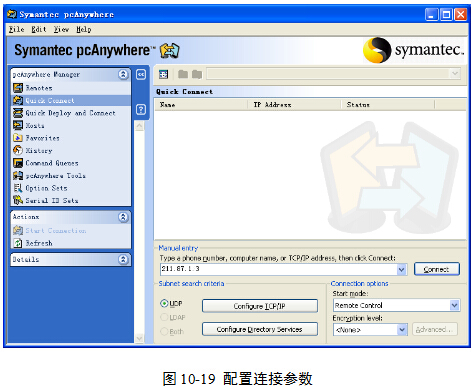
(2)输入连接对象(即服务器)PC1的IP地址,图10-19。并在窗口右下角的连接选项中,将Start Mode下拉列表框内容设置为Remote Control,即远程控制。
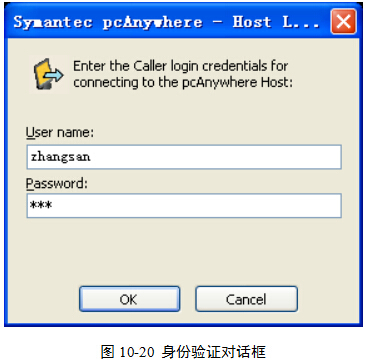
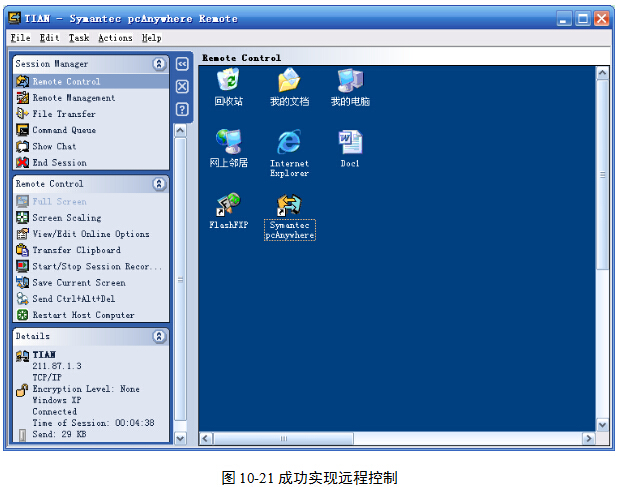
(3)单击Connect按钮,出现要求身份验证的对话框,图10-20。输入【操作3】配置的用户名和密码,然后单击OK按钮,即可实现远程控制,图10-21。
4.4.3 通过文件传输模式访问服务器
【操作8】
(1)在客户端PCAnywhere的主界面菜单栏执行View | Quick Connect命令。
(2)输入连接对象(即服务器)PC1的IP地址,并在窗口右下角的连接选项中,将Start Mode下拉列表框内容设置为File Transfer,即文件传输。
(3)单击Connect按钮,出现要求身份验证的对话框,输入【操作3】配置的用户名和密码,然后单击OK按钮,即可实现文件传输,图10-22。
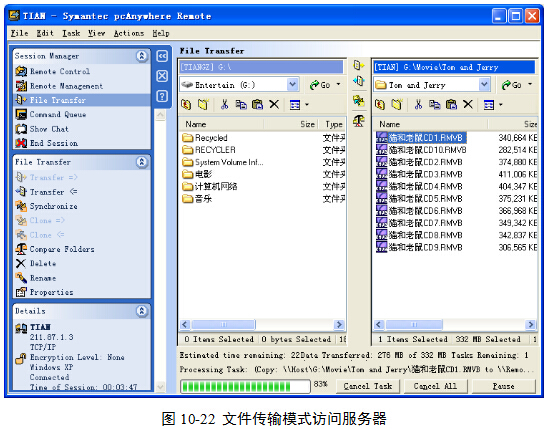
在图10-22中,左边窗口为本地目录,右边窗口为远程目录。通过该软件,可以在本地目录和远程目录之间进行文件传输。
4.4.4 通过远程管理模式访问服务器
【操作9】
(1)在客户端PCAnywhere的主界面菜单栏执行View | Quick Connect命令。
(2)输入连接对象(即服务器)PC1的IP地址,并在窗口右下角的连接选项中,将Start Mode下拉列表框内容设置为Remote Management,即远程管理。
(3)单击Connect按钮,出现要求身份验证的对话框,输入【操作3】配置的用户名和密码,然后单击OK按钮,即可实现远程管理,图10-23。
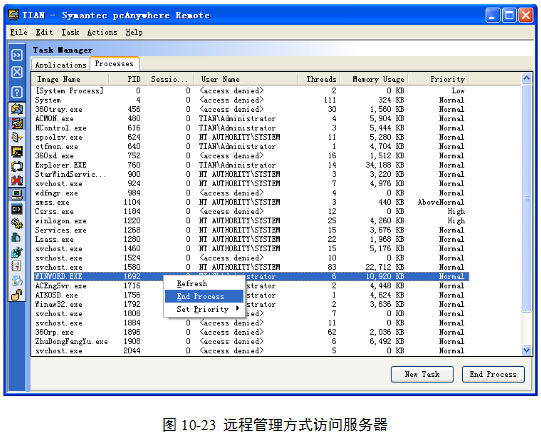
在远程管理模式下,屏幕将显示服务器端的任务管理器。可以对任意进程进行远程管理。其效果就像在服务器端操作一样。

(1)能够对服务器进行多种模式访问的好处是什么?
(2)如果不知道对方的IP地址,能否对其进行远程控制?

(1)如何通过PCAnywhere配置远程控制的服务器端?
(2)对服务器的访问有几种模式?各种模式各有什么特点?

