

1 实验目的及要求
掌握在WindowsXP平台上搭建和连接VPN服务器的方法。
2 实验计划学时
本实验2学时完成。
3 实验器材
分别属于两个局域网的PC机2台(Windows XP操作系统),打印机1台。
4 实验内容
4.1 认识VPN
虚拟专用网(VPN)被定义为通过一个公用网络(通常是因特网)建立一个临时的、安全的连接,是一条穿过混乱的公用网络的安全、稳定的隧道。虚拟专用网是对企业内部网的扩展。虚拟专用网可以帮助远程用户、公司分支机构、商业伙伴及供应商同公司的内部网建立可信的安全连接,并保证数据的安全传输。
VPN通过特殊的加密的通讯协议在连接在Internet上的位于不同地方的两个或多个企业内部网之间建立一条专有的通讯线路,就像架设了一条专线一样,但是它并不需要真正的去铺设光缆之类的物理线路。这就好比去电信局申请专线,但是不用给铺设线路的费用,也不用购买路由器等硬件设备。VPN技术原是路由器具有的重要技术之一,现在交换机、防火墙设备或Windows 2000也都支持VPN功能。一句话,VPN的核心就是在利用公共网络建立虚拟专用网。
4.2 VPN服务器的搭建
理想的可以用来搭建VPN服务器的操作系统应该是server版本的操作系统,如Windows 2000 server、Windows 2003 server等。Windows XP本身是一个workstation型的操作系统,不适合搭建各类服务器。若采用Windows XP来创建VPN服务器,其功能必然受到一定的限制。但是,考虑到目前Windows XP依然是多数用户的首选,因此,本实验就在Windows XP平台上创建极其简易的VPN服务器。
在PC1上创建VPN服务器方法如下:
【操作1】
(1)执行“开始”|“控制面板”|“Windows防火墙”,选中“关闭(不推荐)”单选按钮,单击“确定”按钮,关闭防火墙。
(2)执行“开始”|“控制面板”|“管理工具”|“服务”,找到server服务(server),将启动类型设置为“自动”,并启动该服务。
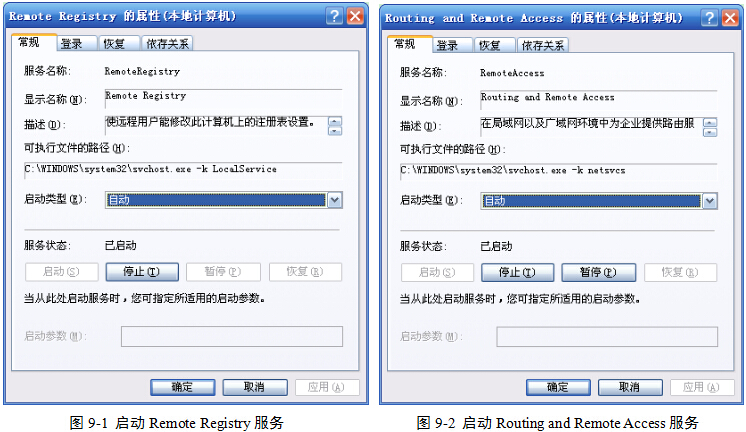
(3)在第2步“服务”集合中,找到远程注册表服务(Remote Registry),将启动类型设置为“自动”,并启动该服务,图9-1。
(4)在第2步“服务”集合中,找到Router路由服务(Routing and Remote Access),将启动类型设置为“自动”,并启动该服务,图9-2。
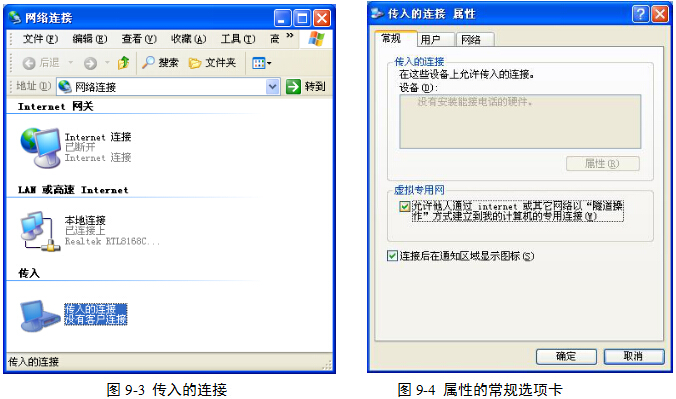
(5)执行“开始”|“控制面板”|“网络连接”,发现多了一个连接,名字为“传入的连接”,图9-3。
(6)右击“传入的连接”,在弹出菜单中单击“属性”命令。在“传入的连接 属性”对话框的“常规”选项卡中,选中“允许他人通过 Internet 或其它网络以‘隧道操作’方式建立到我的计算机的专用链接”前面的复选框,图9-4。
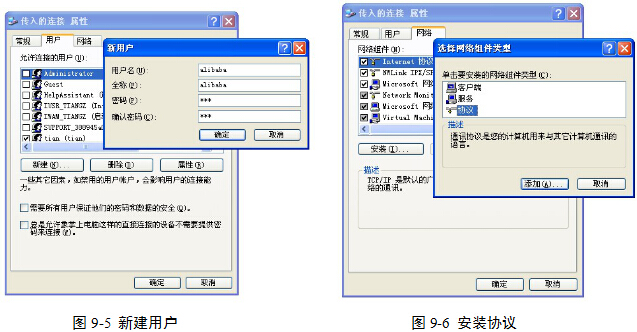
(7)在“传入的连接 属性”对话框的“用户”选项卡中,单击下面的“新建”按钮,建立一个用于身份验证的用户名和密码,也可以选中已有的用户名和密码,图9-5。
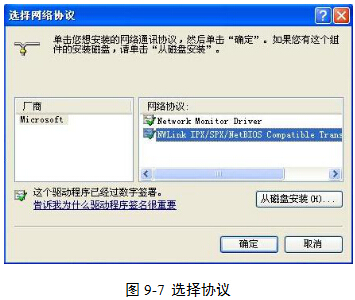
(8)在“传入的连接 属性”对话框的“网络”选项卡中,单击“安装”|“协议”|“添加”,选择包含“IPX/SPX/NETBIOS”的协议,单击“确定”按钮,图9-6和图9-7。
提示:此协议是否要添加,请根据自己的实际需求,若不需要此协议,可以不用添加。详情请查询IPX/SPX/NETBIOS协议的作用。
(9)在“传入的连接 属性”对话框的“网络”选项卡中,双击“Internet协议(TCP/IP)”项目,将打开“传入的TCP/IP 属性”对话框,给该连接指定一个IP地址范围,图9-8。此IP段内的IP地址将由VPN服务器自动分配给客户机。
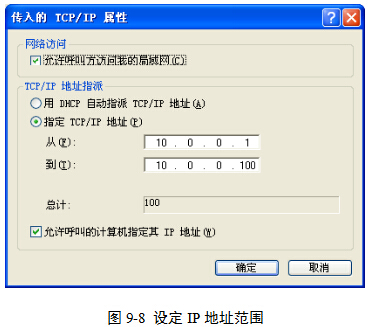
(10)然后单击“确定”按钮,服务器设置完毕。
4.3 通过客户端连接到VPN服务器
在另外一个局域网的PC2(作为客户端)上通过新建一个连接来访问VPN服务器,前提是PC2到PC1必须要有真实有效的路由。若无法创建该路由,也可通过设置宽带路由器的转发规则功能来代替,详情见《实验13 宽带路由器端口映射功能的使用》。
提示:若由于实验条件所限,PC1和PC2同在一个局域网,无法分属两个局域网,那么本实验依然可以继续进行。
【操作2】
(1)在PC2上执行 “开始”|“控制面板”|“网络连接”,然后在菜单栏执行“文件”|“新建连接”,创建一个新的连接。
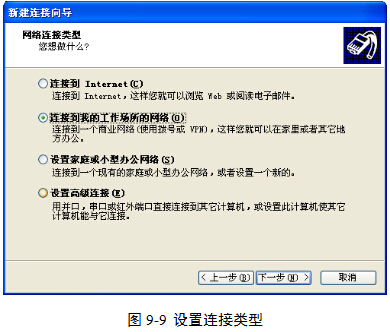
(2)在“网络连接类型”对话框中,单击“连接到我的工作场所的网络”单选按钮,图9-9,然后单击“下一步”按钮。
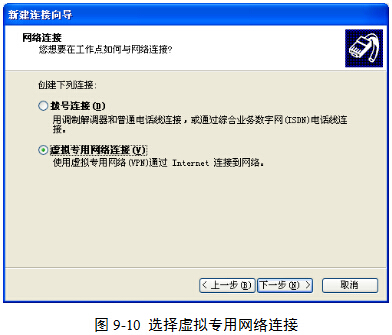
(3)在“网络连接”对话框中,单击“虚拟专用网络连接”单选按钮,然后单击“下一步”按钮,图9-10。
(4)输入连接的名称,如“VPN专线”,单击“下一步”按钮。
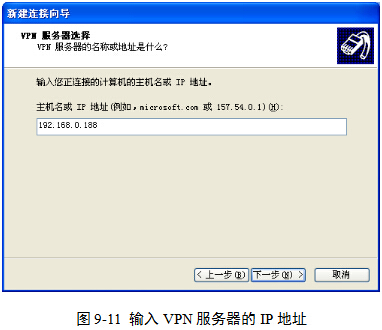
(5)在“VPN服务器选择”对话框中,输入VPN服务器的IP地址。如,这里输入“192.168.0.188”,图9-11。做实验时,请根据实际情况填写。然后,单击“下一步”按钮,直至完成。
(6)执行 “开始”|“控制面板”|“网络连接”,此时发现多了一个连接的图标,名字为“VPN专线”。
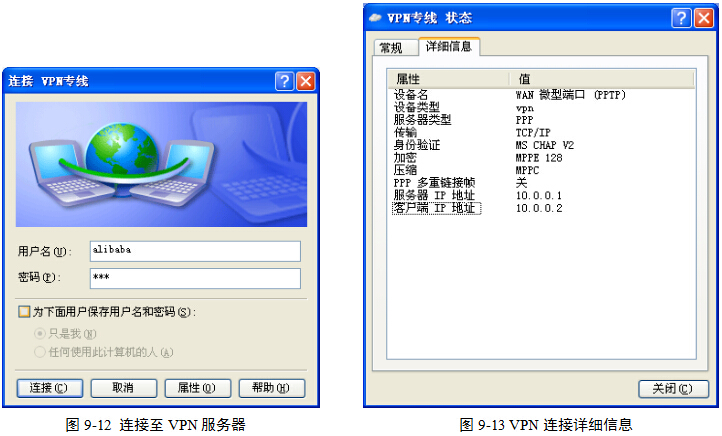
(7)双击该连接,出现身份验证对话框,输入【操作1】第7步配置的用户名和密码,单击“连接”按钮,图9-12,即可在PC1和PC2之间创建VPN通道。
(8)连接成功后,客户端(即PC2)的右下角的任务栏托盘区会多出一个名称为“VPN专线”的网络连接的图标。双击该图标,查看其详细信息,图9-13。发现,通过VPN服务器给本地分配的IP地址为10.0.0.2,服务器的IP地址为10.0.0.1。
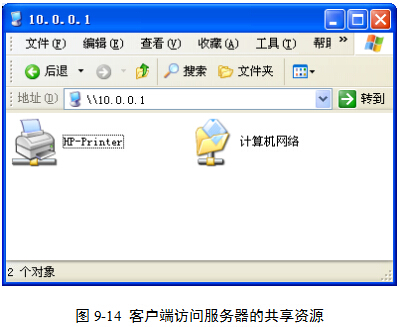
(9)在客户端上打开“我的电脑”,在地址栏输入“\\10.0.0.1”,即可看到服务器的共享资源,图9-14,如共享文件夹、共享打印机等等。也可以在网上邻居找到VPN服务器的共享资源。接下来即可跨局域网访问共享资源。
提示:此处能否看到服务器的共享资源,取决于服务器的设置。具体设置,请参考《实验3 局域网文件和打印机共享》的相关内容。
4.4 客户端辅助设置
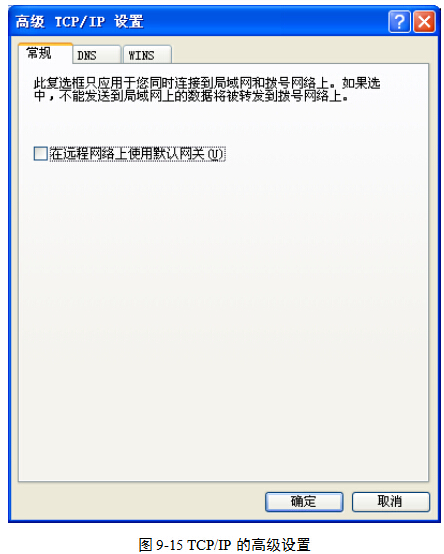
经过【操作2】,客户端PC2已经成功连接到PC1,但是此时,客户端却无法连接到Internet,原因是通过VPN专线的连接,客户端的默认网关被修改成了VPN服务器的默认网关。因此,需对客户端的“VPN专线连接”稍作设置。
【操作3】
(1)执行“开始”|“控制面板”|“网络连接”,找到新建的“VPN专线”连接。
(2)右击该连接,在弹出菜单中单击“属性”命令,在打开的“属性”对话框的“网络”选项卡中,再打开“TCP/IP协议”的属性对话框,进入“高级”设置。在“高级TCP/IP设置”对话框的“常规”选项卡中,将“在远程网络上使用默认网关”复选框里的“√”去掉,图9-15,然后单击“确定”按钮。
由于Windows XP不是专用的服务器,因此,在Windows XP上建立VPN服务器多多少少有些缺憾。比如,服务器只能被一个客户端所连接。若前一个客户端连接至服务器还未来得及断开,则下一个客户端就无法连接到服务器。但是,通过建立临时性的连接,其跨局域网文件共享和文档打印的功能丝毫不受影响。

(1)通过建立VPN通道进行文件传输和通过FTP进行文件传输,二者相比,各自的优缺点是什么?
(2)为什么一定要存在从VPN客户端到服务器的路由?若没有该路由,应该怎么办?

(1)如何在Windows XP上建立VPN服务器?
(2)如何在客户端建立到服务器的VPN连接?
(3)建立客户端到服务器的VPN连接后,如何访问VPN服务器的共享资源?

