

1 实验目的及要求
掌握宽带路由器的基本配置方法,掌握将宽带路由器降级为交换机的方法。
2 实验计划学时
本实验2学时完成。
3 实验器材
TP-Link牌子的TL-R860型宽带路由器1台(其他牌子的亦可),PC机1台及直通线若干。
4 实验内容
4.1 认识宽带路由器
宽带路由器是近几年来新兴的一种网络产品,它伴随着宽带的普及应运而生。宽带路由器在一个紧凑的箱子中集成了路由器、防火墙、带宽控制和管理等功能,具备快速转发能力, 灵活的网络管理和丰富的网络状态等特点。多数宽带路由器针对中国宽带应用优化设计,可满足不同的网络流量环境,具备满足良好的电网适应性和网络兼容性。多数宽带路由器采用高度集成设计,集成10/100Mbps宽带以太网WAN接口、并内置多口10/100Mbps自适应交换机,方便多台机器连接内部网络与Internet,可以广泛应用于家庭、学校、办公室、网吧、小区、政府、企业等场合。
宽带路由器有高、中、低档次之分,高档次企业级宽带路由器的价格可达数千,而目前的低价宽带路由器已降到百元内,其性能已基本能满足家庭、学校宿舍、办公室等应用环境的需求,成为目前家庭、学校宿舍用户的组网首选产品之一。
其主要功能包括:
(1)MAC功能
目前大部分宽带运营商都将MAC地址和用户的ID、IP地址捆绑在一起,以此进行用户上网认证。带有MAC地址功能的宽带路由器可将网卡上的MAC地址写入,让服务器通过接入时的MAC地址验证,以获取宽带接入认证。
(2)网络地址转换(NAT)功能
NAT功能将局域网内分配给每台电脑的IP地址转换成合法注册的Internet网实际IP地址,从而使内部网络的每台电脑可直接与Internet上的其它主机进行通信。
(3)动态主机配置协议(DHCP)功能
DHCP能自动将IP地址分配给登录到TCP/IP网络的客户工作站。它提供安全、可靠、简单的网络设置,避免地址冲突。
(4)防火墙功能
防火墙可以对流经它的网络数据进行扫描,从而过滤掉一些攻击信息。防火墙还可以关闭不使用的端口,从而防止黑客攻击。而且它还能禁止特定端口流出信息,禁止来自特殊站点的访问。
(5)DMZ功能
DMZ的主要作用是减少为不信任客户提供服务而引发的危险。DMZ能将公众主机和局域网络设施分离开来。大部分宽带路由器只可选择单台PC开启DMZ功能,也有一些功能较为齐全的宽带路由器可以设置多台PC提供DMZ功能。
4.2 宽带路由器的连接
【操作1】
(1)接通宽带路由器电源。
(2)用直通线将宽带路由器的WAN口与网络管理部门分配的物理端口相连。若是采用ADSL拨号上网的用户,请将WAN口与Modem相连。
(3)将PC机与宽带路由器的其中一个LAN口相连。
4.3 宽带路由器的访问
【操作2】
(1)设置PC机的IP地址与宽带路由器的Web管理IP地址在同一个局域网内。
宽带路由器的Web管理IP地址可以在使用手册中查到。例如,其Web管理IP是192.168.1.1,那么,PC 机的IP地址就可以设置成为192.168.1.2。
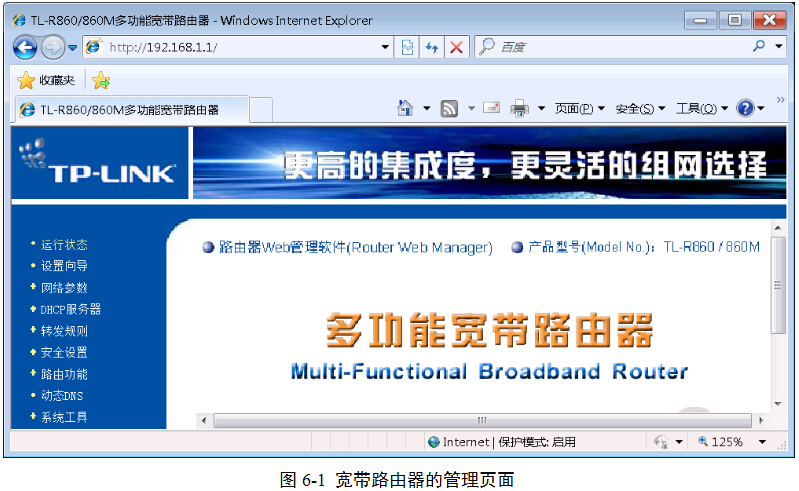
(2)打开PC机的IE,在地址栏内输入http://192.168.1.1,对宽带路由器进行访问。
(3)输入宽带路由器的用户名和密码,身份验证后,即可登录宽带路由器的管理页面,图6-1。用户名和密码可以在使用手册中查询。
4.4 宽带路由器的配置
4.4.1 WAN口配置
宽带路由器的WAN口是广域网接口,是路由器内部计算机与外界数据交换的必经通道。根据用户的Internet连接类型不同,WAN口提供了多种配置方案,如静态IP型,动态IP型,虚拟拨号型(PPPoE)等等。
本实验以静态IP型为例,讲述具体的操作过程。
【操作3】
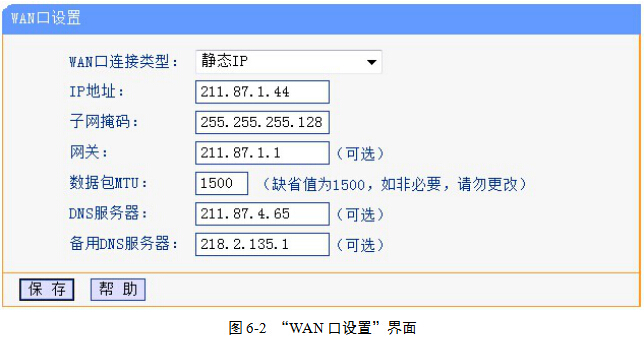
(1)在宽带路由器的Web管理页面,执行导航栏的“网络参数”|“WAN口设置”命令,打开“WAN口设置”界面。
(2)在“WAN口连接类型”下列列表框中选择“静态IP”,然后依次输入其余参数,这些参数均为网络管理部门分配的参数,图6-2。一般来说,不可任意更改。
(3)输入完毕,单击“保存”按钮。
4.4.2 LAN口配置
【操作4】
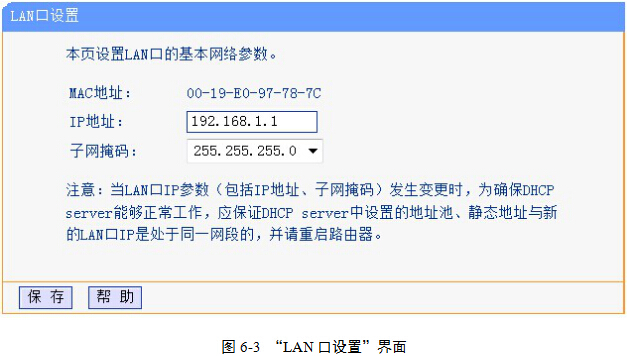
(1)执行导航栏的“网络参数”|“LAN口设置”命令,打开“LAN口设置”界面。
(2)将IP地址项目设置为192.168.1.1(默认值),图6-3。
提示:这表示所有的LAN口相连的计算机都必须把默认网关设置为该IP,否则数据没法通过宽带路由器转发到外网。同时此IP地址也是通过Web访问宽带路由器的入口地址。此处也可以设置为其他,如192.168.3.1,等等。那么,其他计算机的默认网关也需要做相应调整。通过Web方式访问宽带路由器时,也要用修改后的IP地址。
(3)设置子网掩码,若是C类IP地址的话,通常可设置为255.255.255.0。
(4)输入完毕,单击“保存”按钮。
4.4.3 DHCP服务器配置
通过DHCP服务器,连接在LAN口的计算机可以不用手动设置自己的IP地址,只需要将TCP/IP设置为自动获取方式,即可获得DHCP服务器分配的正确IP地址。
【操作5】
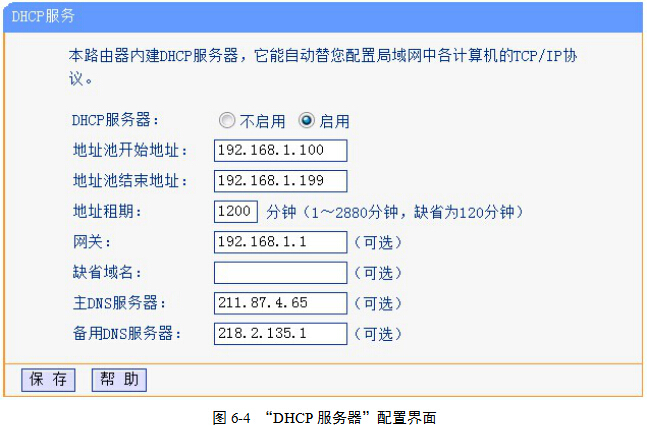
(1)执行导航栏的“DHCP服务器”|“DHCP服务”命令,打开“DHCP服务设置”界面,图6-4。
(2)通过单选按钮,选择“启用DHCP服务器”。
(3)设置地址池。
地址池内的IP地址是用来自动分配给LAN口的计算机的。这里只需输入起始地址和结束地址即可。但是要注意的是,地址池内IP地址必需和【操作4】第2步设置的默认网关的IP地址在同一个网段。
(4)设置地址租期。该项设置表示地址有的效期。
(5)设置默认网关。同【操作4】第2步保持一致。
(6)设置正确的DNS。
(7)单击“保存”按钮。
本实验中只是介绍了宽带路由器的基本设置,其中还有很多高级设置。这些高级设置将在今后的实验中进一步学习。
4.5 宽带路由器的降级使用
在某些网络环境中,需要接入网络的计算机数量比较多,而交换机或宽带路由器的接口数量有限。这时为了扩展接口数量,急需一台交换机。但此时,若手中没有交换机,只有宽带路由器,那么如何才能达到扩展接口的目的呢?
【操作6】
(1)宽带路由器接通电源。
(2)空出宽带路由器的WAN口,将其中任意一个LAN口作为UP-link口,通过直通线与上级交换机或路由器相连。其余暂未使用的LAN口就是扩展出来的网络接口。
提示:此时WAN口不能连入网络中。曾经对宽带路由器作出的任何配置不会影响扩展出来的接口。这就是将宽带路由器降级为交换机的使用方法。

(1)访宽带问路由器时,【操作2】第1步中,为什么要设置PC机的IP地址与路由器的Web管理IP地址在同一个局域网内?
(2)DHCP服务是不是必须要开启?
(3)手动设置IP地址与通过DHCP自动获取IP地址相比,其优点和缺点各是什么?
(4)除了将宽带路由器降级为交换机来扩展接口数量外,还可以将宽带路由器如何处理来扩展接口数量?其优点和缺点各是什么?

(1)PC机访问宽带路由器之前,其IP地址如何设置?
(2)宽带路由器的WAN口、LAN口以及DHCP服务器的设置方法。

