

1 实验目的及要求
掌握利用Serv-U软件建立FTP服务器的方法,并掌握通过多种途径访问该服务器的方法。
2 实验计划学时
本实验2学时完成。
3 实验器材
局域网内PC机2台,Serv-U和FlashFXP软件各1套。
4 实验内容
4.1 了解FTP服务器工作原理
FTP是File Transfer Protocol(文件传输协议)的缩写,是用来在两台计算机之间互相传送文件的协议。相比于HTTP,FTP协议要复杂得多。复杂的原因,是因为FTP协议要用到两个TCP连接,一个是命令链路,用来在FTP客户端与服务器之间传递命令;另一个是数据链路,用来上传或下载数据。
FTP协议有两种工作方式:PORT方式和PASV方式,中文意思为主动式和被动式。
PORT(主动)方式的连接过程是:客户端向服务器的FTP端口(默认是21)发送连接请求,服务器接受连接,建立一条命令链路。当需要传送数据时,客户端在命令链路上用PORT命令告诉服务器:“我打开了XX端口,你过来连接我”。于是服务器从20端口向客户端的XX端口发送连接请求,建立一条数据链路来传送数据。
PASV(被动)方式的连接过程是:客户端向服务器的FTP端口(默认是21)发送连接请求,服务器接受连接,建立一条命令链路。当需要传送数据时,服务器在命令链路上用PASV命令告诉客户端:“我打开了XX端口,你过来连接我”。于是客户端向服务器的XX端口发送连接请求,建立一条数据链路来传送数据。
主动式对FTP服务器的管理有利,但对客户端的管理不利。因为FTP服务器企图与客户端的高位随机端口建立连接,而这个端口很有可能被客户端的防火墙阻塞掉。被动式对FTP客户端的管理有利,但对服务器端的管理不利。因为客户端要与服务器端建立两个连接,其中一个连到一个高位随机端口,而这个端口很有可能被服务器端的防火墙阻塞掉。
4.2 FTP服务器软件Serv-U的安装
一台具有网络连接的计算机,外加一个FTP服务器软件就构成了一台FTP服务器。FTP服务器软件有多种,本实验中使用的软件是Serv-U。安装过程尤其要注意,须按照下面的步骤进行。
声明:此软件仅供个人用于学习、研究,不得用于商业用途,如果喜欢,请向软件作者购买正版
【操作1】
(1)在光盘中,执行“实验5”| ServU63 | ServU6301.exe ,进行软件安装。
(2)在安装过程中,需对安装路径略作修改。修改的目的是便于接下来的汉化工作。在图5-1所示的安装路径里面,将字符串“\RhinoSoft.com”手动删除,确保程序的最终安装路径为:C:\Program Files\Serv-U。然后单击Next按钮。
(3)其他对话框均按照其默认设置即可,无需更改。
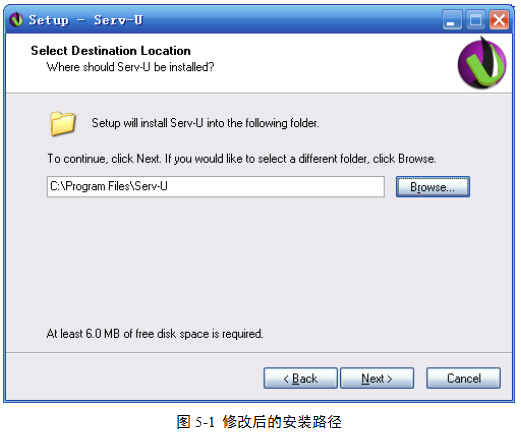
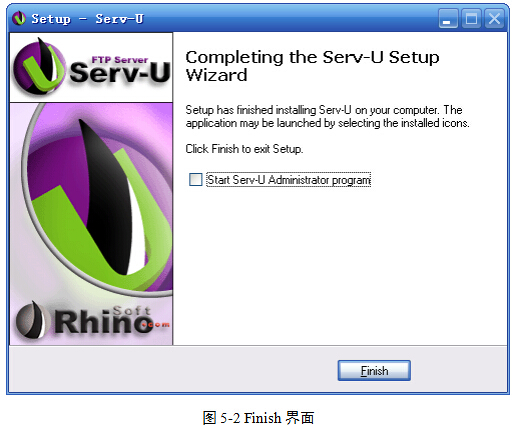
(4)安装至Finish界面时,将Start Serv-UAdministrator program复选框前面的“√”去掉,图5-2。然后单击Finish按钮。暂时不启动该软件的原因是:汉化工作尚未完成。
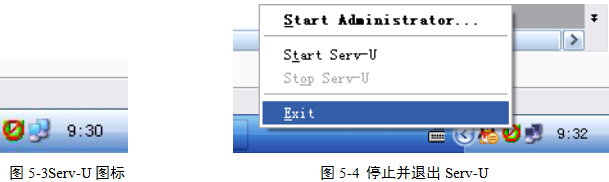
(5)此时在屏幕右下角的任务栏托盘区,出现了Serv-U的图标,图5-3所示。然后右击该图标,在弹出菜单中,如果Stop Serv-U命令可用,则应先单击此命令,将Serv-U的服务停止,然后再单击Exit命令,结束程序;若该命令为灰色,不可用,则直接单击Exit命令即可。图5-4所示。
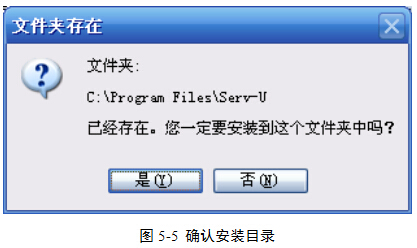
(6)在光盘中,执行“实验5”| ServU63 | Chinesization.exe ,对软件进行汉化处理。汉化程序按照默认的路径进行安装即可。安装过程中会出现图5-5消息框,询问是否将文件安装到“C:\Program Files\Serv-U”,单击“是”按钮即可。
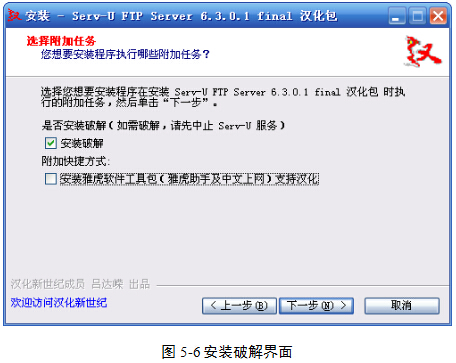
(7)安装至图5-6界面时,勾选“安装破解”复选框,并将“安装雅虎工具包”前面的“√”去掉。然后单击“下一步”按钮,直至安装完成。
(8)执行“开始”|“控制面板”|“Windows防火墙”,选中“关闭(不推荐)”单选按钮,单击“确定”按钮,关闭防火墙。
提示:如果汉化过程出现问题,提示无法进行下去,按Ctrl+Alt+Del组合键,打开任务管理器,在进程选项卡中,将ServUDaemon.exe、ServUTray.exe和ServUAdmin.exe这三个进行终止后,重新尝试汉化。
4.3 Serv-U的配置
4.3.1 域的配置
【操作2】
(1)执行“开始”|“程序”| Serv-U | Tray Monitor.exe ,屏幕右下角出现了绿色的U型图标,表示服务器启动。
(2)双击该U型图标,弹出“Serv-U管理员”窗口。
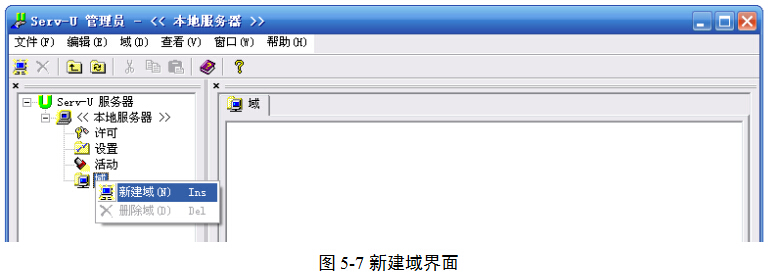
(3)右击“域”,在弹出菜单中单击“新建域”命令,图5-7。
(4)从“域IP地址”下拉列表框中选择本机的IP地址(不用自己输入),图5-8。然后单击“下一步”按钮。

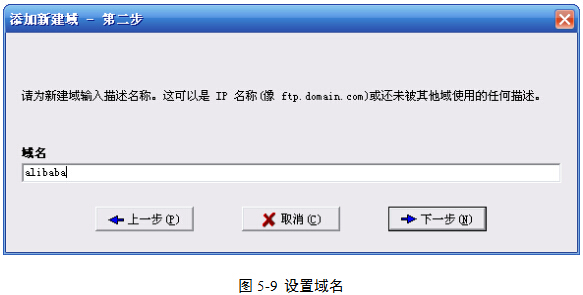
(5)在“域名”文本框中输入任意域名。这里的域名只是对域起标识作用。本例中输入域名:alibaba,然后单击“下一步”按钮,图5-9。
(6)设置端口号。一般默认使用21号端口,不要做任何改动,单击“下一步”按钮。
(7)设置域类型的存储文件。此处按照其默认设置即可。
4.3.2 用户配置
接下来为刚才新建的名字为“alibaba”的域配置用户和密码。该用户和密码将用于登录FTP服务器时的身份验证。
【操作3】
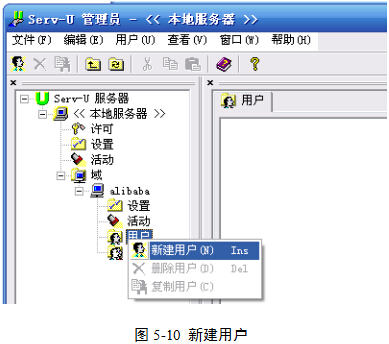
(1)右击alibaba域下面的“用户”图标,在弹出菜单中,单击“新建用户”命令,图5-10。
(2)输入用户名,如zhangsan,然后单击“下一步”按钮。
(3)为zhangsan这个用户设置密码,如:123,然后单击“下一步”按钮。
(4)配置主目录。主目录可以手动输入,如输入“C:\”,也可以单击文本框后面的浏览按钮进行选择目录。该目录是专门为用户zhangsan设置的。当用户zhangsan通过客户端登录到FTP服务器后,他所看到的目录就是这里设置的主目录。
(5)接下来单击“锁定用户于主目录”按钮,最终单击“完成”按钮。
这样,FTP服务器就配置完毕。当右下角出现一个绿色的U型图标时,表明FTP服务器工作正常。
4.4 FTP服务器的访问
FTP服务器的访问有多种方式,可以通过IE来访问,也可以通过Windows资源管理器来访问,还可以通过各种专门的FTP客户端来访问,如cuteftp,leapftp,FlashFXP等等。
4.4.1 通过Windows资源管理器访问FTP服务器
【操作4】
(1)在局域网内另外指定一台计算机作为客户端。
(2)在客户端打开“我的电脑”,在其地址栏输入:ftp://192.168.0.188:21。
提示:此处的IP地址为【操作2】第4步配置的FTP服务器的IP地址,做实验时根据实际情况来填写。注意:必须是在英文状态下输入,最后3个字符“:21”表示端口号为21,此时可以省略,直接输入ftp://192.168.0.188也可以。
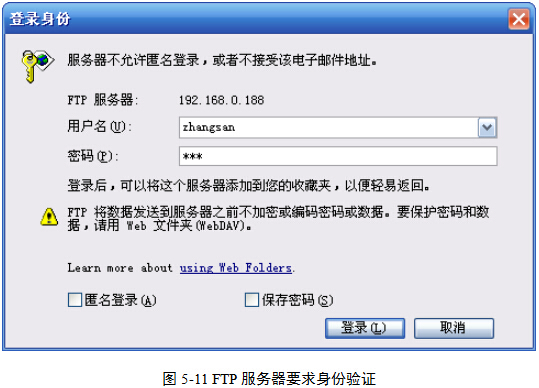
(3)在弹出登录身份验证的对话框中,输入用户名和密码,图5-11。分别输入【操作3】中设定值zhangsan和123,单击“登录”按钮,即可访问到FTP服务器为该用户指定的访问目录。此时可以像操作本地目录一样来操作远程目录(如果权限允许的话)。
提示:由于FTP协议默认端口好为21,而前面在配置FTP服务器时【操作2】第6步,刚好就是按照其默认端口号来配置的,所以在地址栏输入ftp://192.168.0.188后,可以将后面的冒号连同端口号一同省略。如果配置FTP服务器时,修改了默认端口21,比如将其修改为31,此时则不能省略。
(4)直接在我的电脑地址栏输入ftp://zhangsan:123@192.168.0.188:21,结果也一样能进行访问,与前者相比,效果是一样的,只是越过了图5-11的身份验证对话框。同样,最后3个字符“:21”表示端口号为21,此时可以省略。如果默认端口不是21,比如是31,此时则不能省略,需要输入ftp://zhangsan:123@192.168.0.188:31。
4.4.2 通过FlashFXP访问FTP服务器
FlashFXP为专用的FTP客户端。其使用起来轻巧,方便,界面友好,容易操作。
【操作5】
(1)在光盘中,执行“实验5”| flashfxp_cn.exe ,进入软件的安装。
(2)安装完毕后,启动FlashFXP。
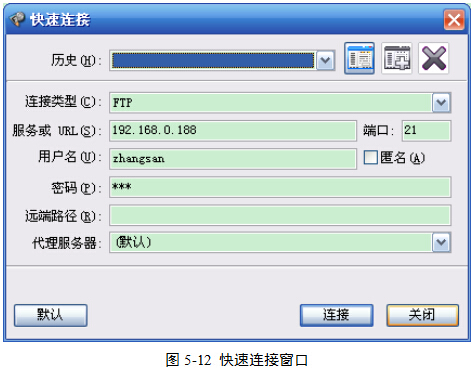
(3)按F8,打开“快速连接”对话框,图5-12。在此输入FTP服务器的地址、用户名、密码和端口号,然后单击“连接”按钮。
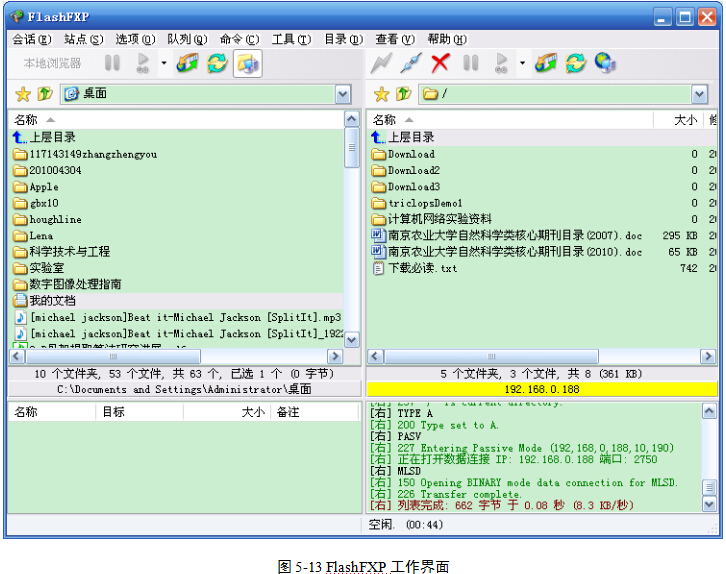
(4)连接成功后,出现工作界面,图5-13。此时,在远程目录选定要下载的文件,右击,在弹出菜单中单击“传送”命令,即可下载文件。在本地目录选定要上传的文件,右击,在弹出菜单中单击“传送”命令,即可上传文件(如果权限允许的话)。
工作界面中,左上角为本地目录窗口;右上角为远程目录窗口,就是FTP服务器给用户配置的主目录【操作3第4步】;左下角为传输列表窗口,如果此时正在上传或下载文件,此窗口将显示文件列表;右下角窗口为系统状态窗口,它将滚动显示系统状态。
如果想更改用户zhangsan的访问权限,比如读取、写入、追加、删除,可以双击任务栏的U型图标,打开Serv-U的管理员窗口,在相应用户的“目录访问”里做出修改即可。
局域网测试通过后,可以尝试在你所在的Intranet内访问。当然,前提是在Intranet内客户端到FTP服务器之间要有切实有效地路由。

(1)通过FTP服务器进行文件传输和通过QQ进行文件传输,这二者相比,各自的优缺点分别是什么?
(2)在客户端使用Windows资源管理器来访问FTP服务器时,何时可以省略其端口号?
(3)FTP服务器端是否需要关闭防火墙?

(1)使用FTP服务,需要在客户端和服务器建立几个TCP连接?分别作什么用?
(2)FTP服务器有几种工作模式,简述其工作过程分。FTP服务器默认的工作端口是多少?
(3)利用Serv-U软件,建立FTP服务器的具体过程。
(4)如何访问通过Serv-U建立的FTP服务器?

