
1 实验目的及要求
掌握局域网内文件和打印机共享的相关设置。
2 实验计划学时
本实验2学时完成。
3 实验器材
PC机2台(均为Windows XP操作系统),交换机或宽带路由器1台,惠普激光打印机1台及驱动光盘(其他品牌亦可)及直通线若干。
4 实验内容
4.1 组建局域网
【操作1】
(1)将PC1和PC2通过直通线连接在宽带路由器或交换机的普通口。
(2)设置两台PC机的IP地址在同一个网段。此处设置PC1的IP地址为192.168.0.11/24,设置PC2的IP地址为192.168.0.22/24。
提示:这样设置不能保证两台计算机可以连接到Internet,但是可以保证它们在同一局域网。“/24”的表示子网掩码是255.255.255.0。默认网关可以保留空白。
(3)使用ping命令来检测两台计算机是否能够通信。若不能,请检查物理设备是否连接正常、防火墙是否关闭,等等。
4.2 安装打印机
【操作2】
(1)将打印机连接在PC1上,接通打印机电源。
(2)安装打印机驱动程序。
(3)执行“开始”|“控制面板”|“打印机和传真”,找到刚才安装上的打印机,在打印机图标上右击,单击“将其设置为默认打印机”命令。
(4)打印测试文档。
4.3 共享文件及打印机
在Windows操作系统中,单个的文件不能设置为共享,若要共享某个文件,必须将该文件所在的文件夹一并设置为共享。本次实验过程中,需要将PC1上的名字为“计算机网络”的文件夹和打印机通过局域网共享给PC2。
【操作3】
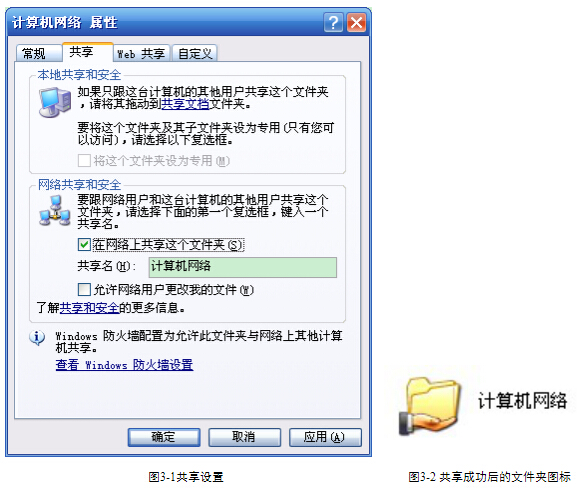
(1)在PC1上,找到需要共享的文件夹“计算机网络”,右击图标,单击“共享和安全”命令。在打开的“计算机网络 属性”对话框中,打开“共享”选项卡,勾选“在网络上共享这个文件夹”,图3-1,然后单击“确定”按钮。共享设置成功后,发现该文件夹的图标上多了一个手的形状,图3-2。如果磁盘的文件系统格式为NTFS,则设置共享时稍稍有些麻烦,详情请查阅相关资料。
(2)在PC1上执行“开始”|“控制面板”|“打印机和传真”,找到刚才安装上的打印机,右击图标,单击“共享”命令,将打印机设置为共享状态。
操作到此处,PC1上的文件夹“计算机网络”和打印机已经被共享了。但是,PC2能否顺利访问该文件夹和打印机,还取决于接下来的操作。
4.4 文件及打印机共享的辅助设置
4.4.1 基于身份验证的共享
共享出自己的本地资源后,会有一定的安全隐患。这时可以设置需要进行身份验证后才能访问共享资源。
【操作4】
本操作1~7步均在PC1上进行。
(1)执行“开始”|“控制面板”|“管理工具”|“本地安全策略”|“本地策略”|“用户权利指派”|“从网络访问此计算机”|“添加用户或组”|“高级”|“立即查找”找到带有密码的管理员帐户,然后将其添加。
提示:前提是这个管理员帐号设置有密码,且该账号和密码不能和PC2的相同。
(2)执行“开始”|“控制面板”| “管理工具”|“本地安全策略”|“本地策略”|“用户权利指派”|“拒绝从网络访问这台计算机”,检查有没有第1步添加的管理员帐户,若有,将其删除。若没有,跳过此步。
(3)执行“开始”|“控制面板”| “管理工具”|“本地安全策略”|“本地策略”|“安全选项”,将“网络访问:不允许sam帐户和共享的匿名枚举”项目设置为“已禁用”。
(4)在第3步的“安全选项”集合中,将“网络访问:不允许sam帐户的匿名枚举”项目设置为“已启用”。
(5)在第3步的“安全选项”集合中,将“网络访问:本地账户的共享和安装模式”设置为“经典-本地用户以自己的身份验证”。
(6)在第3步的“安全选项”集合中,将“帐户:使用空白密码的本地帐户只允许进行控制台登录”设置为“已禁用”。
(7)执行“开始”|“控制面板”|“Windows防火墙”,将防火墙关闭。
(8)在PC2上,在“我的电脑”的地址栏内输入:\\192.168.0.11,系统会弹出请求身份验证的窗口,在此输出PC1的管理员用户名和密码即可,图3-3。身份验证后,便可在PC2上访问PC1共享出来的文件夹和打印机,图3-4。
提示:输入的内容为两个“\”符号,外加PC1的IP地址,也可以通过网上邻居找到PC1的图标,然后双击,将其打开。
(9)双击打印机图标,通过网络安装驱动后,重复【操作2】的第3~4步便可使用打印机。
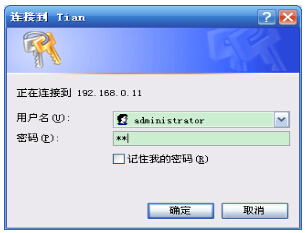
图3-3 身份验证窗口
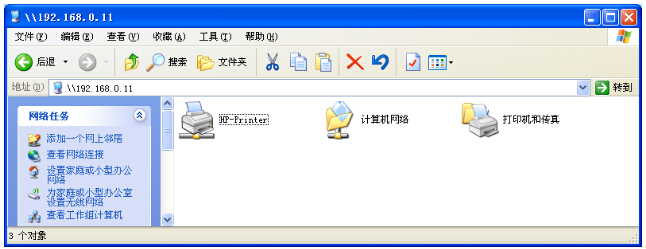 图3-4 访问对方的共享资源
4.4.2 基于匿名访问的共享
如果局域网内均是值得信任的用户,那么就可以设置基于匿名访问的共享。通过该设置,对方访问共享资源时,不需要输入任何密码。
【操作5】
本操作1~8步均在PC1上进行。
(1)执行“开始”|“控制面板”|“管理工具”|“本地安全策略”|“本地策略”|“用户权利指派”|“从网络访问此计算机”|“添加用户或组”|“高级”|“立即查找”,找到本机的Guest用户,然后将其添加。
(2)执行“开始”|“控制面板”| “管理工具”|“本地安全策略”|“本地策略”|“用户权利指派”|“拒绝从网络访问这台计算机”,检查有没有第1步添加的Guest帐户,若有,将其删除。若没有,跳过此步。
(3)执行“开始”|“控制面板”| “管理工具”|“本地安全策略”|“本地策略”|“安全选项”,将“网络访问:不允许sam帐户和共享的匿名枚举”项目设置为“已禁用”。
(4)在第3步的“安全选项”集合中,将“网络访问:不允许sam帐户的匿名枚举”项目设置为“已启用”。
(5)在第3步的“安全选项”集合中,将“网络访问:本地账户的共享和安装模式”项目设置为“仅来宾-本地用户以来宾的身份验证”。
(6)在第3步的“安全选项”集合中,将“帐户:使用空白密码的本地帐户只允许进行控制台登录”项目设置为“已禁用”。
(7)执行“开始”|“控制面板”|“用户帐户”|“Guest”|“开启来宾账户”。并在在第3步的“安全选项”集合中,将“帐户:来宾帐户状态”项目设置为“已启用”,保证二者的一致性。
(8)执行“开始”|“控制面板”|“Windows防火墙”,选中“关闭(不推荐)”单选按钮,单击“确定”按钮,关闭防火墙。
(9)在PC2上,打开“我的电脑”,在地址栏内输入:\\192.168.0.11,或者通过网上邻居,便能够直接访问PC1的共享资源。
(10)安装打印机,安装方法同上。

(1)通过本方法,能否将自己的资源共享给另外一个局域网的计算机呢?
(2)共享成功后,通过网上邻居访问对方的共享资源和通过在“我的电脑”地址栏输入双斜杠+对方IP的方式访问对方的共享资源,这两种方法哪个好?想想为什么?
(3)有时我们在局域网共享自己的资源时,好像并没有这么麻烦,只需要完成【操作3】之后,对方便能够访问我们的共享。本实验为什么将“简单问题”复杂化?

(1)如何在局域网上共享自己的文件?
(2)如何在局域网上使用共享打印机?

