
目录

  • 1 使用文件压缩与加密工具软件
    • 1.1 压缩与解压缩文件
      • 1.1.1 生成RAR压缩文件
      • 1.1.2 在压缩文件中添加或删除文件
      • 1.1.3 生成exe自解压文件
      • 1.1.4 解压RAR文件
      • 1.1.5 解压exe自解压文件
      • 1.1.6 作业
    • 1.2 加密与解密文件
      • 1.2.1 加密文件
      • 1.2.2 解密文件
      • 1.2.3 生成EXE自解密文件
      • 1.2.4 将文件嵌入其他文件隐藏
      • 1.2.5 对大文件进行文件分割
      • 1.2.6 对文件夹进行伪装
      • 1.2.7 作业
  • 2 使用网络工具软件
    • 2.1 收发电子邮件
      • 2.1.1 创建自己的账户
      • 2.1.2 发送和接收电子邮件
      • 2.1.3 回复、转发电子邮件
      • 2.1.4 管理邮箱
    • 2.2 搜索网络信息
      • 2.2.1 使用Google搜索需要查询的内容
      • 2.2.2 使用百度搜索网页
      • 2.2.3 使用百度搜索图片
      • 2.2.4 使用百度搜索音乐
    • 2.3 下载网络资料
      • 2.3.1 安装FlashGet软件
      • 2.3.2 使用FlashGet下载ACDSee软件
    • 2.4 定向传输文件
      • 2.4.1 创建FTP站点
      • 2.4.2 添加用户及设置目录访问权限
      • 2.4.3 添加匿名用户
      • 2.4.4 上传、下载文件
  • 3 使用影音播放与录音录屏工具软件
    • 3.1 播放音频文件
      • 3.1.1 在酷狗中添加并播放音乐
      • 3.1.2 使用播放列表
    • 3.2 播放视频文件
      • 3.2.1 播放视频文件
      • 3.2.2 管理播放中的视频
      • 3.2.3 播放音频文件
    • 3.3 编辑音频文件
      • 3.3.1 声音的新建、复制
      • 3.3.2 声音的采集
      • 3.3.3 声音合成
      • 3.3.4 作业
    • 3.4 录制屏幕内容
      • 3.4.1 安装屏幕录制专家6.0软件
      • 3.4.2 制作一个多媒体课件
      • 3.4.3 作业
    • 3.5 转换多媒体文件格式
      • 3.5.1 视频格式转换
      • 3.5.2 视频合并
  • 4 使用图形图像工具软件
    • 4.1 捕捉屏幕图像
      • 4.1.1 设置捕捉热键
      • 4.1.2 捕捉屏幕图像
      • 4.1.3 编辑捕捉的图像
      • 4.1.4 作业
    • 4.2 美化素材图片
      • 4.2.1 抠图并合成图像
      • 4.2.2 制作个性边框
      • 4.2.3 美化图像
      • 4.2.4 添加文字标签
      • 4.2.5 自动批处理图像
      • 4.2.6 作业
    • 4.3 制作电子相册
      • 4.3.1 制作电子相册
      • 4.3.2 为相册中照片的添加音乐、字幕和转换特效
      • 4.3.3 保存电子相册
  • 5 使用动画制作工具软件
    • 5.1 制作二维文字动画
      • 5.1.1 制作文字动画
      • 5.1.2 制作图形动画
      • 5.1.3 制作遮罩动画
      • 5.1.4 作业
    • 5.2 制作三维文字动画
      • 5.2.1 制作三维文字标题
      • 5.2.2 运用特效
      • 5.2.3 操作时间轴
      • 5.2.4 制作简单的三维动画
      • 5.2.5 作业
    • 5.3 制作GIF动画
      • 5.3.1 创建动画文件
      • 5.3.2 设置帧属性
      • 5.3.3 添加文字效果
      • 5.3.4 复制帧
      • 5.3.5 作业
  • 6 使用计算机安全软件
    • 6.1 查杀计算机病毒
      • 6.1.1 安装瑞星杀毒软件
      • 6.1.2 使用瑞星杀毒软件进行查杀病毒
      • 6.1.3 杀毒的设置
    • 6.2 维护计算机安全
      • 6.2.1 查杀流行木马
      • 6.2.2 清理恶评及系统插件
      • 6.2.3 360软件管家
      • 6.2.4 修复系统漏洞
      • 6.2.5 修复IE
      • 6.2.6 开启实时保护
  • 7 使用磁盘工具和系统维护软件
    • 7.1 管理磁盘分区
      • 7.1.1 创建新分区
      • 7.1.2 调整分区大小
      • 7.1.3 合并硬盘分区
    • 7.2 备份计算机硬盘
      • 7.2.1 映像整个硬盘
      • 7.2.2 映像硬盘分区
      • 7.2.3 恢复硬盘映像
    • 7.3 优化计算机系统
      • 7.3.1 清理系统中的无用文件
      • 7.3.2 清理注册表
      • 7.3.3 优化系统及软件
      • 7.3.4 设置个性化的系统界面
      • 7.3.5 备份还原注册表
    • 7.4 安装和使用虚拟机
      • 7.4.1 新建虚拟机
      • 7.4.2 编辑虚拟机设置
      • 7.4.3 在虚拟机中安装操作系统
      • 7.4.4 安装VMware tool
  • 8 使用其他工具软件
    • 8.1 编辑PDF文档
      • 8.1.1 阅读PDF文档
      • 8.1.2 创建PDF文档
      • 8.1.3 编辑PDF文档
      • 8.1.4 导出PDF文档到其他应用程序
    • 8.2 刻录数据光盘
      • 8.2.1 刻录数据光盘
      • 8.2.2 在光盘上追加刻录数据
      • 8.2.3 擦除可重写光盘
    • 8.3 使用虚拟光驱
      • 8.3.1 制作光盘镜像文件
      • 8.3.2 读取光盘镜像文件
安装和使用虚拟机


VMware Workstation虚拟机VMware tools的作用

(1)更新虚拟机中的显卡驱动使虚拟机中的XWindows可以运行在SVGA模式下。在客户操作系统中安装Mware Tools非常重要。如果不安装VMware Tools虚拟机中的图形环境被限制为VGA模式图形(640x480,16色)。使用VMware Tools,SVGA 驱动程序被安装,VMware Workstation 支持最高32位显示和高显示分辨率,显著提升总体的图形性能。

(2)在主机和客户机之间时间同步。注意只有当你在客户操作系统中设置时钟为一个比在主机中设置的时间更早的时间时,才可以在客户和主机操作系统之间同步时间。

(3)支持同一个分区的真实启动和从虚拟机中启动自动修改相应的设置文件。

(4)自动捕获和释放鼠标光标。未安装VMware Tools的时候只能用Ctrl+Alt来释放鼠标,安装VMware Tools后可以实现虚拟机和主机图形用户界面之间平滑移动鼠标光标。

(5)在主机和客户机之间或者从一台虚拟机到另一台虚拟机之间进行文件的复制和粘贴操作。

(6)改善网络性能。

2、安装VMware Tool

VMware Workstation虚拟机可以装多个系统、多种系统,但是如果每个虚拟机安装的系统都需要使用VMware tools的功能时,那么必须每个系统中都独立安装一次VMware tools;否则,没有安装VMware tools的系统是不能使用VMware tools的功能

在安装VMware tools时,要根据不同的系统,使用不同的VMware tools镜像VMware tools一般都是ISO格式的包(windows.isolinux.iso),安装的时候根据虚拟系统来选择相应的文件再进行安装。比如LinuxLinuxVMware tools,一般命名为linux.iso,它最终是通过运行linux.iso包里面*.pl格式的文件进行VMware tools安装的如果是XP系统,VMware tools安装包一般命名为windows.iso,它最终是通过运行windows.iso包里面steup.exe来运行安装的。

 

vmware workstation网络配置

1虚拟网设备

vmware workstation 可通过以下三中选项来配置虚拟机的虚拟网络

aBridged

bNATnetwork address translation

cHost-only


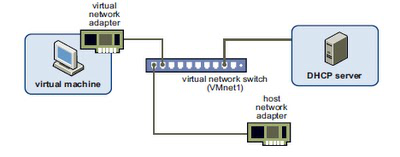
1)、虚拟交换机virtual switch

虚拟交换机就像一台物理的交换机一样,能够让你将其他网络设备组成网络。

虚拟交换机由虚拟机按需而建,在windows上最多可以建10个,如:VMnet0VMnet1……VMnet10linux上最多可达到255个。

你可以将一台或者多台虚拟机连接到一个虚拟交换机上。默认情况下,一些虚拟交换机是预分配的

如:

――――――――――――――――――――――――――――――

Network Type     Switch Name       Reference

――――――――――――――――――――――――――――――

Bridge            VMnet0          "Bridged Networking"

――――――――――――――――――――――――――――――

NAT              VMnet8          "Network Address Translation

――――――――――――――――――――――――――――――

Host-only          VMnet1          "Host-Only Networking"

――――――――――――――――――――――――――――――

2DHCP 服务器

vmware中的DHCPdynamic host configuration protocal 服务器是也是一个虚拟设备,它为那些没有桥连到外部网络的虚拟机动态提供IP地址。如host-onlyNAT就使用DHCP虚拟服务器。

3网络适配器网卡

网卡是在你创建虚拟机的时候为你的guest系统所模拟的设备,根据你的guest系统的不同,网卡也不同。

你可以最多为虚拟机配置10块网卡,6.0以前最多可以配置3块网卡。


2通用网络配置

1Bridged网络

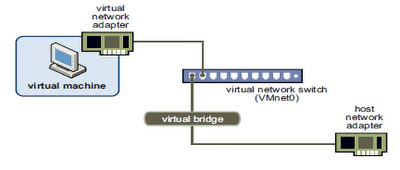
Bridged将虚拟机连接到host机器的物理网卡上,其实就是相当于虚拟机在你的电脑里面集成了一个交换机MVnet0),虚拟交换机被虚拟连接到了host机原来所连接的网络,而虚拟机和host机被虚拟连接到这个虚拟交换机上。

所以如果以Bridged方式连接虚拟机,而你host机器连接网络的路由器是以DHCP方式工作的话,虚拟机也会分配到一个host机所在网段的动态IP

如果你的host机器连接在一个网络上面,那么虚拟机也就连接到了这个网络。这个时候虚拟机可以访问网络里面的其他机器。

Bridged网络可以用于host机器是有线和无线网卡方式。
2Network Address TranslationNAT

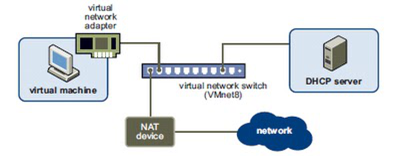
NAT方式会共享gesthost机器的IPMAC地址。也就是说针对外网hostguest是使用同一个IP的,而从host机和guest机的角度来说,vmware使用VMware virtual DHCP server会为gust分配独立的IP。在NAT的默认配置下,和host机器在同一局域网的其他机器是不能访问你的guest机的,如何在NAT模式下也能让外网机器访问虚拟机,这个以后再说。

当你的网管不能给你的虚拟机分配IP地址的时候,你可以采用NAT方式连接虚拟机,这样你的虚拟机就可以访问外部网络。

如果你选用NAT连接方式,guest机可以使用很多标准TCP/IP协议来连接到外部网络的其他机器。如,使用HTTP访问网页,FTP传输文件以及Telnet到其他机器。
3Host-Only Networking

这种模式是一种封闭的方式,适合在一个独立的环境中进行各种网络实验。和NAT唯一的不同的是:此种方式下,没有地址转换服务。

因此这种情况下,虚拟机只能访问到主机,这也是Host-Only的名字的意义。