

目录

  • 1 使用文件压缩与加密工具软件
    • 1.1 压缩与解压缩文件
      • 1.1.1 生成RAR压缩文件
      • 1.1.2 在压缩文件中添加或删除文件
      • 1.1.3 生成exe自解压文件
      • 1.1.4 解压RAR文件
      • 1.1.5 解压exe自解压文件
      • 1.1.6 作业
    • 1.2 加密与解密文件
      • 1.2.1 加密文件
      • 1.2.2 解密文件
      • 1.2.3 生成EXE自解密文件
      • 1.2.4 将文件嵌入其他文件隐藏
      • 1.2.5 对大文件进行文件分割
      • 1.2.6 对文件夹进行伪装
      • 1.2.7 作业
  • 2 使用网络工具软件
    • 2.1 收发电子邮件
      • 2.1.1 创建自己的账户
      • 2.1.2 发送和接收电子邮件
      • 2.1.3 回复、转发电子邮件
      • 2.1.4 管理邮箱
    • 2.2 搜索网络信息
      • 2.2.1 使用Google搜索需要查询的内容
      • 2.2.2 使用百度搜索网页
      • 2.2.3 使用百度搜索图片
      • 2.2.4 使用百度搜索音乐
    • 2.3 下载网络资料
      • 2.3.1 安装FlashGet软件
      • 2.3.2 使用FlashGet下载ACDSee软件
    • 2.4 定向传输文件
      • 2.4.1 创建FTP站点
      • 2.4.2 添加用户及设置目录访问权限
      • 2.4.3 添加匿名用户
      • 2.4.4 上传、下载文件
  • 3 使用影音播放与录音录屏工具软件
    • 3.1 播放音频文件
      • 3.1.1 在酷狗中添加并播放音乐
      • 3.1.2 使用播放列表
    • 3.2 播放视频文件
      • 3.2.1 播放视频文件
      • 3.2.2 管理播放中的视频
      • 3.2.3 播放音频文件
    • 3.3 编辑音频文件
      • 3.3.1 声音的新建、复制
      • 3.3.2 声音的采集
      • 3.3.3 声音合成
      • 3.3.4 作业
    • 3.4 录制屏幕内容
      • 3.4.1 安装屏幕录制专家6.0软件
      • 3.4.2 制作一个多媒体课件
      • 3.4.3 作业
    • 3.5 转换多媒体文件格式
      • 3.5.1 视频格式转换
      • 3.5.2 视频合并
  • 4 使用图形图像工具软件
    • 4.1 捕捉屏幕图像
      • 4.1.1 设置捕捉热键
      • 4.1.2 捕捉屏幕图像
      • 4.1.3 编辑捕捉的图像
      • 4.1.4 作业
    • 4.2 美化素材图片
      • 4.2.1 抠图并合成图像
      • 4.2.2 制作个性边框
      • 4.2.3 美化图像
      • 4.2.4 添加文字标签
      • 4.2.5 自动批处理图像
      • 4.2.6 作业
    • 4.3 制作电子相册
      • 4.3.1 制作电子相册
      • 4.3.2 为相册中照片的添加音乐、字幕和转换特效
      • 4.3.3 保存电子相册
  • 5 使用动画制作工具软件
    • 5.1 制作二维文字动画
      • 5.1.1 制作文字动画
      • 5.1.2 制作图形动画
      • 5.1.3 制作遮罩动画
      • 5.1.4 作业
    • 5.2 制作三维文字动画
      • 5.2.1 制作三维文字标题
      • 5.2.2 运用特效
      • 5.2.3 操作时间轴
      • 5.2.4 制作简单的三维动画
      • 5.2.5 作业
    • 5.3 制作GIF动画
      • 5.3.1 创建动画文件
      • 5.3.2 设置帧属性
      • 5.3.3 添加文字效果
      • 5.3.4 复制帧
      • 5.3.5 作业
  • 6 使用计算机安全软件
    • 6.1 查杀计算机病毒
      • 6.1.1 安装瑞星杀毒软件
      • 6.1.2 使用瑞星杀毒软件进行查杀病毒
      • 6.1.3 杀毒的设置
    • 6.2 维护计算机安全
      • 6.2.1 查杀流行木马
      • 6.2.2 清理恶评及系统插件
      • 6.2.3 360软件管家
      • 6.2.4 修复系统漏洞
      • 6.2.5 修复IE
      • 6.2.6 开启实时保护
  • 7 使用磁盘工具和系统维护软件
    • 7.1 管理磁盘分区
      • 7.1.1 创建新分区
      • 7.1.2 调整分区大小
      • 7.1.3 合并硬盘分区
    • 7.2 备份计算机硬盘
      • 7.2.1 映像整个硬盘
      • 7.2.2 映像硬盘分区
      • 7.2.3 恢复硬盘映像
    • 7.3 优化计算机系统
      • 7.3.1 清理系统中的无用文件
      • 7.3.2 清理注册表
      • 7.3.3 优化系统及软件
      • 7.3.4 设置个性化的系统界面
      • 7.3.5 备份还原注册表
    • 7.4 安装和使用虚拟机
      • 7.4.1 新建虚拟机
      • 7.4.2 编辑虚拟机设置
      • 7.4.3 在虚拟机中安装操作系统
      • 7.4.4 安装VMware tool
  • 8 使用其他工具软件
    • 8.1 编辑PDF文档
      • 8.1.1 阅读PDF文档
      • 8.1.2 创建PDF文档
      • 8.1.3 编辑PDF文档
      • 8.1.4 导出PDF文档到其他应用程序
    • 8.2 刻录数据光盘
      • 8.2.1 刻录数据光盘
      • 8.2.2 在光盘上追加刻录数据
      • 8.2.3 擦除可重写光盘
    • 8.3 使用虚拟光驱
      • 8.3.1 制作光盘镜像文件
      • 8.3.2 读取光盘镜像文件
制作电子相册


电子相册是指可以在电脑上观赏的区别于CDVCD的静止图片的特殊文档,其内容不局限于摄影照片,也可以包括各种艺术创作图片。

电子相册具有传统相册无法比拟的优越性:图、文、声、像并茂的表现手法,随意修改编辑的功能,快速的检索方式,永不褪色的恒久保存特性,以及廉价复制分发的优越手段。

制作电子相册首先要获得数字化的图片,即图片文件。用数字相机拍摄,可以直接得到电子图片文件。也可以使用普通相机拍摄,通过扫描仪得到图片文件。如果是游戏画面或VCDDVD画面,可采用屏幕拷贝或功能更强的截屏软件获得图片。

其次要对图片进行加工处理。使用 Photoshop对图片做修整编辑和效果装饰,可以得到专业设计水平的图片。一些图像工具如CorelDrawPSPphotostylePhot-oFinish及各图片浏览软件都可以完成一般的图象处理任务。

PTV是英文Photo TV的缩写,它可以让从自己日常所拍摄的数码照片中精选出一部分,配上喜爱的音乐、字幕和转换特效,然后用电脑把它刻成光盘,之后你就可以像播放MTV一样在你的电视上播放自己DIYPTV了。更重要的是,你还可以把它作为礼物送给你的亲朋好友,让他们与你共同分享精彩的数码故事。喜欢玩DC的朋友经常会出去拍摄,记录下美丽的风景、动人的故事,通过制作成PTV让静态的图片动起来,会让你的记忆充满更多乐趣


为照片添加个性化设置

利用MemoriesOnTV还能为电子相册中的照片添加相框、文本说明、背景色和特效等内容,具体操作如下:

1、将要做成电子相册的照片添加到MemoriesOnTV相册中。

2、在要进行设置的照片上右击,选择“配置幻灯片”命令,弹出的“图片/视频设置”对话框,在该对话框中单击“边框”选项卡,可以为照片添加个性边框,如图4-3-10所示。

3、单击图4-3-10中的“文本”选项卡,可以为照片添加文字说明。首先单击按钮先为照片添加空白文本,然后在单击“编辑”设置具体的文本内容。文本编辑好后,还能设置文本开始播放的时间、显示的时间以及文本出现的特效等等,如图4-3-11所示。通过单击对话框中间的按钮,可预览效果,如果不满意可继续调整。

4、可根据需要对其他等选项卡中的内容进行逐一的设置。一张照片设置完成后单击“下一步”按钮,即可对下一张照片进行设置。如果想将所有的照片设置成一样的效果,只需单击对话框中的“全部应用”按钮,在弹出的菜单中选择“全部设置”|“应用到区段中的全部幻灯”即可。

5、全部设置完成后,单击“确定”按钮,返回MemoriesOnTV主窗口。
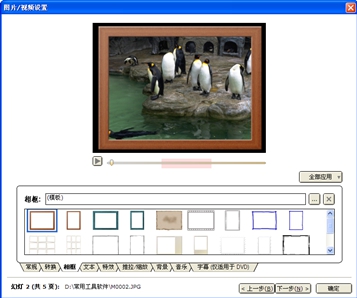
 

4-3-10


4-3-11