

从表面上看,DVD盘与CD/VCD盘很相似。但实质上,两者之间有本质的差别。
1、从技术上来看
DVD/CD都是一样的,因为它们都是将所需要的数据存储在光盘轨道中极小的凹槽内,然后再通过光驱的激光束来进行读取工作。但是在光盘的密度方面,DVD要比CD/VCD大得多,因此在读取DVD数据的时候就需要比读取CD/VCD的数据时更短波长的激光束。因为只有这样,才能够让激光束更加准确地在光盘上面聚焦和定位。CD的最小凹坑长度为0.834μm,道间距为1.6μm,采用波长为780~790nm的红外激光器读取数据,而DVD的最小凹坑长度仅为0.4μm,道间距为0.74μm,采用波长为635~650nm的红外激光器读取数据。
2、在播放影像时
VCD只能达到240线的标准,而DVD可以高达720线的标准,因此在清晰度方面,DVD占据了绝对的优势。
3、在数据容量上
CD/VCD只能容纳650MB-700MB左右的数据,而DVD最少可以容纳4.7GB的数据。按单/双面与单/双层结构的各种组合,DVD可以分为单面单层、单面双层、双面单层和双面双层四种物理结构。单面单层DVD盘的容量为4.7GB(约为CD-ROM容量的7倍),双面双层DVD盘的容量则高达17GB(约为CD-ROM容量的26倍)。
单面DVD盘可能有一个或两个记录层。与CD一样,激光器从盘的下面读取单面盘上的数据,双面DVD盘上的数据分别存放在盘的上下两面。
有两种方法读取双面盘上的数据:
(1)在播放完盘上第一面的节目后,将盘从播放机中取出,翻面后再放入播放机中继续播放第二面上的节目;
(2)在播放机中装两个读激光器,分别从盘的上下两面读取数据,或者在播放机中只装一个读激光器,但在读完盘的第一面后可以自动地跳到盘的另一面继续播放。
如果采取后一种方案,则读完盘的第一面后不需要将盘取出翻面。
双层盘实际上是将两层盘迭加在一起,下层是一半反射层,透过它可以读取上层的数据。读下层盘时总是从内圈开始,并从里往外读取,读完下层后再读上层。读取上层盘有两种方法:
(一)逆光道路径OTP (Opposite Track Path)法,即读上层盘时从外圈开始,并从外向里移动;
(二)顺光道路径PTP (Parallel Track Path)法,即读上层盘时从内圈开始,并从里向外移动。读激光器在读上下层盘上的数据时,其光学焦点会改变。
无论是单层盘还是双层盘都由两片基底组成,每片基底的厚度均为0.6mm,因此DVD盘的厚度为1.2mm。对于单面盘而言,只有下层基底包含数据,上层基底没有数据;而双面盘的上下两层基底上均有数据。
4、在功能方面
DVD可以提供诸如多声轨(多语言)、多种文字支持以及多角度观赏等丰富多彩的功能,而这些都是CD和VCD所不具备的。

超盘刻录
大部分的CD-W光盘的容量为700M,可擦写的CD-RW光盘的容量为650M。有时用户从网上下载下来的某个文件包会大于700M,对这些文件用CD-ROM光盘进行刻录时,刻录软件就会提示其超过了光盘的可用空间,要求用户插入其它高容量的光盘以继续刻录。这时,刻录机就会自动打开仓门,不更换大容量类型的光盘,刻录过程就不能继续下去。其实,如果文件大小超过光盘容量的幅度不大,是完全可通过超刻来达到刻录这类光盘的目的。
从理论上来说,每种类型的CD-R及CD-RW光盘的容量是固定的。但实际上,光盘的生产厂家在生产过程中,通常会留有一定的余地。在光盘的外缘部分,同样正常地均匀涂抹着光学材料,大多数刻录软件如Nero、NTI CD DVD-Maker Platinum等此类刻录软件也提供了在这些超正常刻录范围部分进行刻录的功能,即所谓的超刻。使用这种功能,就能在CD-R光盘上刻录超过其理论容量限度的数据。不过在进行超刻时,必须要注意以下几点:
1、超刻前必须进行测试。运行Nero自带的Nero CD-DVD Speed工具,使用“其他”中的“超刻测试…”,通常情况下700M光盘设定超刻长度为89:57.74,800M光盘可以超刻到99:57.74。超刻性能不仅取决于刻录机,也取决于盘片质量,所以每换用一种不同厂商或型号的盘片,超刻前都要先进行测试。
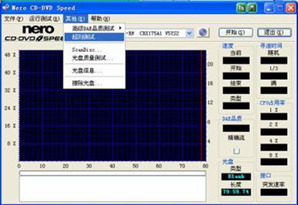
图8-2-10
2、如果测试成功,在Nero Burning Rom的“文件/选项/高级属性”选项中打开超刻功能,长度设置为刚才测试成功的值。

图8-2-11
3、刻录时必须在“新编辑”窗口中,将光盘设为“没有多重区段”方式,“刻录”选项卡下选中“结束光盘(不可再写入)”一项,并在“写入方式”中栏中将默认的“轨道一次刻录”方式修改成“光盘一次刻录”方式。就可点击“新建”按钮可以进行超量刻录了。
4、刻录时会弹出“光盘容量不足请换盘”之类的提示,不用理会,约2秒钟后会有超刻对话框出现,选择“超刻”按钮就可以了。
5、所谓超刻,实际上是对盘片外圈进行加密(高密度)刻录,因此要注意,超刻的光盘外圈数据在读取时可能会比较困难,所以刻完后最好进行校验。如果是媒体文件,播放到外圈位置时可以会出现停顿现象。超刻时最好选用较低倍数,据测试,使用4X速度超刻的兼容性最好。另外,超刻的光盘外圈数据很容易受损,刻录容量最好要小于刻录机所能支持的超刻长度。如果700M光盘使用超刻也只是勉强装下,还是老老实实去买800M光盘吧。超刻光盘对贮藏和运输、使用的条件要求也更加严格,要特别注意。
6、超刻只是一种权宜之计,除非迫不得已不要使用这种方法,而应该尽量采用减少刻录容量,打包、分割刻录文件,换用大容量盘片等办法来处理。
光盘标签制作
随着光盘容量的越来越大,里面装的东西越来越多,光盘的标签制作也成了一个非常棘手的问题。而“光雕”技术的出现则是光盘标签技术的一次飞跃,它较完美地解决了标签的制作问题。
从实现效果上来看,光雕也是一种表面“打印”技术,所不同的只是把打印机的喷头换成了刻录机的激光头。实际上,光雕技术就是使用激光头所发射出的激光束照射光盘的印刷面,被激光照射的区域,感光材料就会发生光化学反应,使这些材料的颜色发生变化。比如说黄色变成灰色,甚至黑色,又或者从透明变成不透明的物质。现在光雕技术有两种——LightScribe和LabelFlash。
下面来介绍一下LightScribe光雕技术:
LightScribe 可以通过激光蚀刻直接将标签刻录在光盘上,为光盘制作专业的外观。方法很简单:先将数据刻录到光盘的“数据面”上;然后翻转光盘,将标签刻录到光盘“标签面”上。刻录标签所用的光驱与刻录数据的相同。
支持 LightScribe 的 DVD 光驱能使用激光将图像刻录到 LightScribe 光盘标签面的涂层上。制作好的LightScribe 标签不会出现墨迹被抹掉、标签发生卷曲、粘合剂失去粘性等问题。
要制作 LightScribe 标签,您需要:
1、您的电脑配备支持 LightScribe 功能的 DVD 光驱或 LightScribe DVD 刻录机。 支持 LightScribe 功能的电脑或刻录机通常在光驱托盘或电脑机身上带有 LightScribe 标志或 “LightScribe” 字样。
2、支持 LightScribe 的光盘标签制作软件。 支持 LightScribe 功能的电脑或 DVD 刻录机通常附带有该软件。
3、LightScribe 系统软件。 这与驱动程序类似,通常与 LightScribe 硬件一同提供。
4、经过特殊涂层处理的 LightScribe CD 或 DVD(在大型零售店或网上商店单独出售)。 LightScribe 光盘在介质包装上标有 LightScribe 标识以方便识别。

