

平面设计中常见的图像格式:
1、BMP格式
BMP是英文Bitmap(位图)的简写,它是Windows操作系统中的标准图像文件格式,能够被多种Windows应用程序所支持。这种格式的特点是包含的图像信息较丰富,几乎不进行压缩,但由此导致了它与生俱生来的缺点--占用磁盘空间过大。
2、GIF格式
GIF是英文Graphics Interchange Format(图形交换格式)的缩写。GIF格式的特点是压缩比高,磁盘空间占用较少。GIF不仅可以用来存储单幅静止图像(称为GIF87a),而且可以同时存储由若干幅静止图象形成的连续动画(称为GIF89a),而且在GIF89a图像中还可指定透明区域,使图像具有非同一般的显示效果。
GIF格式只能保存最大8位色深的数码图像,所以它最多只能用256色来表现物体,对于色彩复杂的物体它就力不从心了。
3、JPEG格式
JPEG也是常见的一种图像格式,JPEG文件的扩展名为.jpg或.jpeg,其压缩技术十分先进,它用有损压缩方式去除冗余的图像和彩色数据,获取得极高的压缩率的同时能展现十分丰富生动的图像,换句话说,就是可以用最少的磁盘空间得到较好的图像质量。由于JPEG格式的压缩算法是采用平衡像素之间的亮度色彩来压缩的,因而更有利于表现带有渐变色彩且没有清晰轮廓的图像。
4、TIFF格式
TIFF(Tag Image File Format)是Mac中广泛使用的图像格式,它由Aldus和微软联合开发,最初是出于跨平台存储扫描图像的需要而设计的。它的特点是图像格式复杂、存贮信息多。正因为它存储的图像细微层次的信息非常多,图像的质量也得以提高,故而非常有利于原稿的复制。
5、PSD格式
这是著名的Adobe公司的图像处理软件Photoshop的专用格式Photoshop Document(PSD)。PSD其实是Photoshop进行平面设计的一张“草稿图”,它里面包含有各种图层、通道、遮罩等多种设计的样稿,以便于下次打开文件时可以修改上一次的设计。在Photoshop所支持的各种图像格式中,PSD的存取速度比其它格式快很多,功能也很强大。
6、PNG格式
PNG(Portable Network Graphics)是一种新兴的网络图像格式。PNG是目前保证最不失真的格式,它汲取了GIF和JPG二者的优点,存贮形式丰富,兼有GIF和JPG的色彩模式;它的另一个特点能把图像文件压缩到极限以利于网络传输,但又能保留所有与图像品质有关的信息,因为PNG是采用无损压缩方式来减少文件的大小,这一点与牺牲图像品质以换取高压缩率的JPG有所不同;它的第三个特点是显示速度很快,只需下载1/64的图像信息就可以显示出低分辨率的预览图像;第四,PNG同样支持透明图像的制作,透明图像在制作网页图像的时候很有用,用户可以把图象背景设为透明,用网页本身的颜色信息来代替设为透明的色彩,这样可让图像和网页背景很和谐地融合在一起。
7、CDR格式
CDR格式是著名绘图软件CorelDRAW的专用图形文件格式。由于CorelDRAW是矢量图形绘制软件,所以CDR可以记录文件的属性、位置和分页等。但它在兼容度上比较差,所有CorelDraw应用程序中均能够使用,但其他图像编辑软件打不开此类文件。
8、SWF格式
利用Flash我们可以制作出一种后缀名为SWF(Shockwave Format)的动画,这种格式的动画图像能够用比较小的体积来表现丰富的多媒体形式。在图像的传输方面,不必等到文件全部下载才能观看,而是可以边下载边看,因此特别适合网络传输,特别是在传输速率不佳的情况下,也能取得较好的效果。事实也证明了这一点,SWF如今已被大量应用于WEB网页进行多媒体演示与交互性设计。此外,SWF动画是其于矢量技术制作的,因此不管将画面放大多少倍,画面不会因此而有任何损害。
10、SVG格式
SVG可以算是目前最最火热的图像文件格式了,它的英文全称为Scalable Vector Graphics,意思为可缩放的矢量图形。严格来说它应该是一种开放标准的矢量图形语言,高分辨率的Web图形页面。用户可以直接用代码来描绘图像,可以用任何文字处理工具打开SVG图像,通过改变部分代码来使图像具有互交功能,并可以随时插入到HTML中通过浏览器来观看。
它提供了目前网络流行格式GIF和JPEG无法具备了优势:可以任意放大图形显示,但绝不会以牺牲图像质量为代价;且在SVG图像中保留可编辑和可搜寻的状态;平均来讲,SVG文件比JPEG和GIF格式的文件要小很多,因而下载也很快。
其它非主流图像格式:
1、PCX格式
PCX格式是ZSOFT公司在开发图像处理软件Paintbrush时开发的一种格式,这是一种经过压缩的格式,占用磁盘空间较少。由于该格式出现的时间较长,并且具有压缩及全彩色的能力,所以现在仍比较流行。
2、DXF格式
DXF(Autodesk Drawing Exchange Format)是AutoCAD中的矢量文件格式,它以ASCII码方式存储文件,在表现图形的大小方面十分精确。许多软件都支持DXF格式的输入与输出。
3、WMF格式
WMF(Windows Metafile Format)是Windows中常见的一种图元文件格式,属于矢量文件格式。它具有文件短小、图案造型化的特点,整个图形常由各个独立的组成部分拼接而成,其图形往往较粗糙。
4、EMF格式
EMF(Enhanced Metafile)是微软公司为了弥补使用WMF的不足而开发的一种Windows 32位扩展图元文件格式,也属于矢量文件格式,其目的是欲使图元文件更加容易接受
5、LIC(FLI/FLC)格式
Flic格式由Autodesk公司研制而成,FLIC是FLC和FLI的统称:FLI是最初的基于320×200分辨率的动画文件格式,而FLC则采用了更高效的数据压缩技术,所以具有比FLI更高的压缩比,其分辨率也有了不少提高。
6、EPS格式
EPS(Encapsulated PostScript)是PC机用户较少见的一种格式,而苹果Mac机的用户则用得较多。它是用PostScript语言描述的一种ASCII码文件格式,主要用于排版、打印等输出工作。
7、TGA格式
TGA(Tagged Graphics)文件是由美国Truevision公司为其显示卡开发的一种图像文件格式,已被国际上的图形、图像工业所接受。TGA的结构比较简单,属于一种图形、图像数据的通用格式,在多媒体领域有着很大影响,是计算机生成图像向电视转换的一种首选格式。
8、PICT格式
PICT格式是在Mac机的QuickDraw屏幕语言基础上开发的,属于Mac机上使用的一种本机图像格式。如果Mac机上安装了QuickTime软件,就可以使用 JPEG压缩方式压缩 PICT图像。但是应该知道QuickTime格式的JPEG压缩可能要比常规的JPEG格式保存的文件更多地破坏你的图像。正因如此,保存成JPEG的文件在大多数情况下比 PICT文件更清晰。使用PICT格式的原因是能是让那些没有图像编辑软件的人们看到你的图像。你可以在SimpleText、微软的 word和其他字处理软件中打开PICT文件

HyperSnap从5.0开始就已经有了单独的“图像“菜单,里面集成了用户经常会用到的一些图片编辑功能,如:图片裁剪、改变分辩率、镜像、旋转;一些修饰效果,如:马赛克、浮雕、锐化、模糊等等。HyperSnap图片编辑功能都非常简单,这里介绍二个简单的应用。
1、图像编辑:马赛克
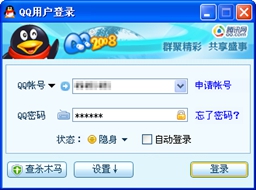
图4-1-11
图4-1-11所示效果,是最常用到的图像编辑功能之一。的确,在网络时代,需要注意的细节太多了,也许用户一不留神就在贴图中暴露了自己的各种登陆ID、QQ号、邮箱地址等等。在图片中适当的添加马赛克对于个人隐私保护相当有帮助,具体操作步骤如下:
先在工具箱中点击“选择”工具,然后鼠标在图像上框选需要“马赛克”化的部分,点击菜单“图像”→“镶嵌”,进入对话框后设置“Tile size”参数,即可完成马赛克的设置,如图4-1-12所示。
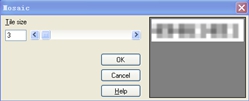
图4-1-12
2、图像编辑:剪除区域
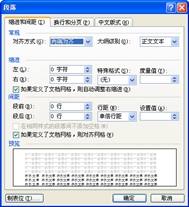
剪除区域是个很特别但非常实用的功能,它能轻松实现图像内部的裁剪,具体效果见图4-1-13和图4-1-14所示。
图4-1-13 |
图4-1-15 |

(左侧)
当需要隐藏图片中部分内容时,完全不必使用Photoshop这样的专业工具,直接在HyperSnap就能处理。在本例中,点击菜单“图像”→“裁去条形区域”→“水平”,当前光标指针会自动变为水平线,用户要做的就是在图片中画出两道水平线,然后水平线之间的图像会被系统自动剪除,如图4-1-15所示。
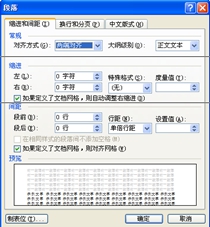
图4-1-15

