手机端操作指南
一、登录
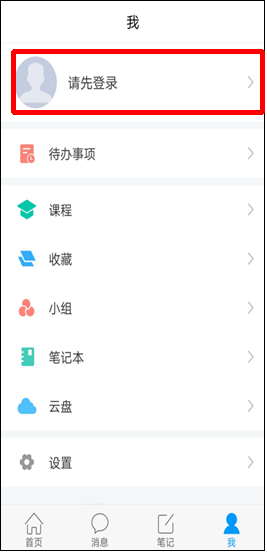
1.点击【我】-【请先登录】,进入登录页面,账号密码与电脑端一致。
已用手机号注册的学生直接输入手机号和密码登录。未注册的学生通过手机号验证码登录。
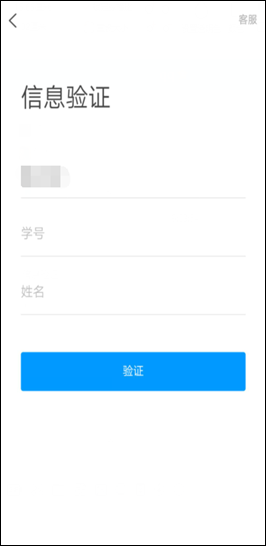
2.初次用手机号登陆后先进行身份信息认证,按照提示输入学校FID或UC码“1700、学号和姓名”。
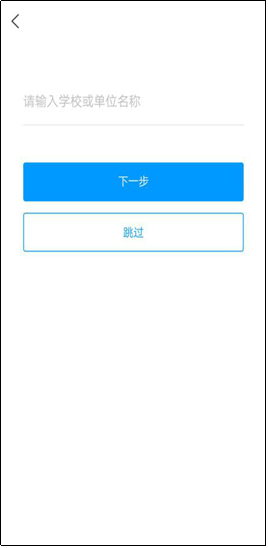
3.其他登录方式
手机号未登录成功的学生,可以选择最下方的其他登录方式,按照提示输入学校全称、学号和密码。
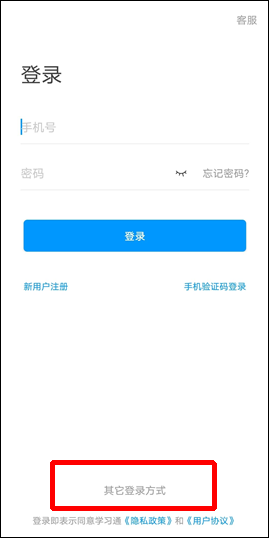
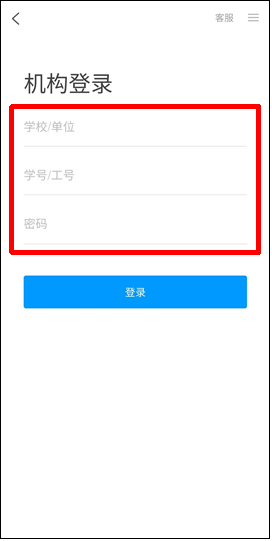
4.学校/单位认证
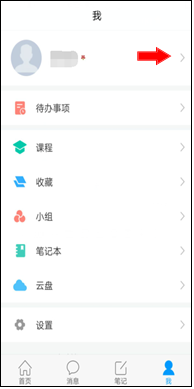
登陆后,点击头像旁边的【>】,进入账号管理界面,确认姓名、学号等信息是否正确。
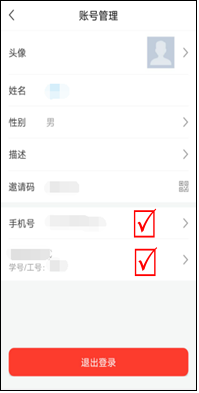
5.没有学号信息的学生,点击【学号/工号】进行认证,【学校/单位】填写您的学校FID或UC码1700,【学号/工号】一栏填写您的学号。
注意:单位认证时一定要多次检查自己输入的学校名称和账号。
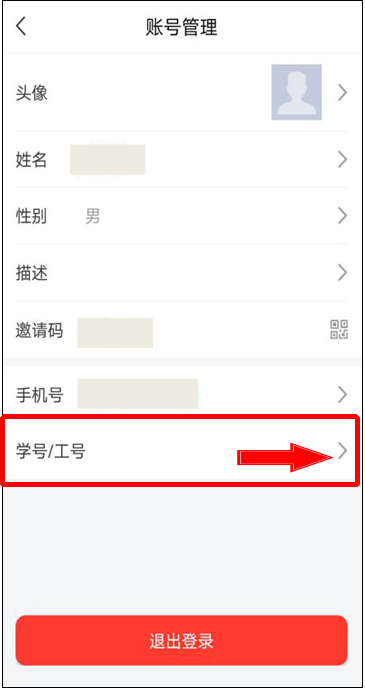
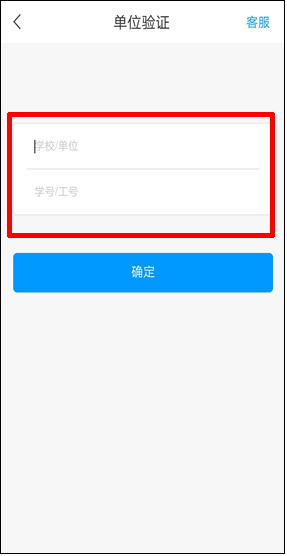
6.点击【确定】以后,您返回页面,再点击头像进入【账号管理】查看,显示您的学校、学号,而且后面没有【未认证】三个字,即为认证成功
注意事项!!!!
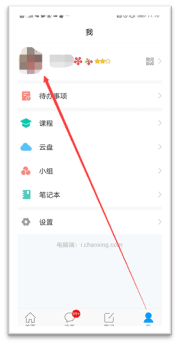
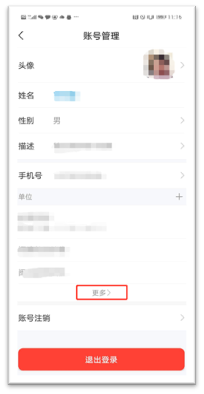
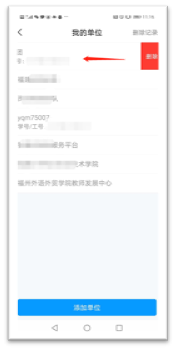
7.特别说明:在以前的学校如果有用过学习通,先打开登录学习通,然后点击右下角“我”——左上角头像——点击“单位”下方“更多”左滑删除原有单位。详见下图16。
二、学习
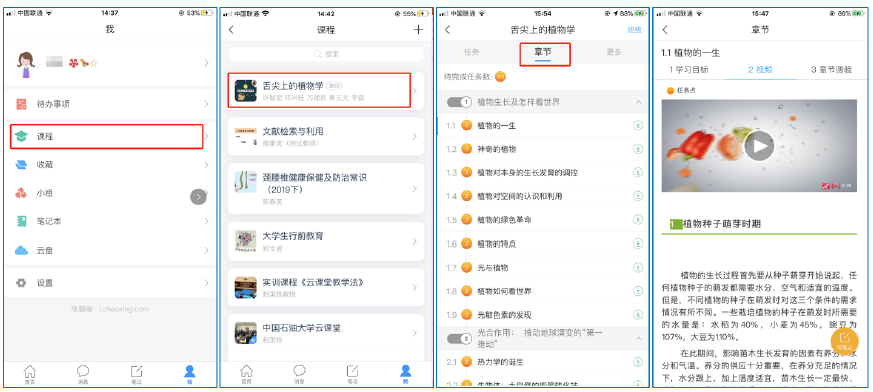
1. 点击底部菜单“我”—“课程”,可进入课程列表,再选择要学习的课程,即可进入课程详情,章节内容即为学习内容。
2. 点击“任务”,可查看老师发放的各种互动学习任务及各类通知,点击“更多”可查看老师准备的学习资料和这门课程的个人错题集。
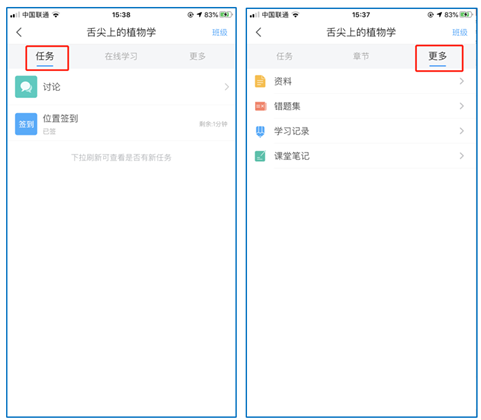
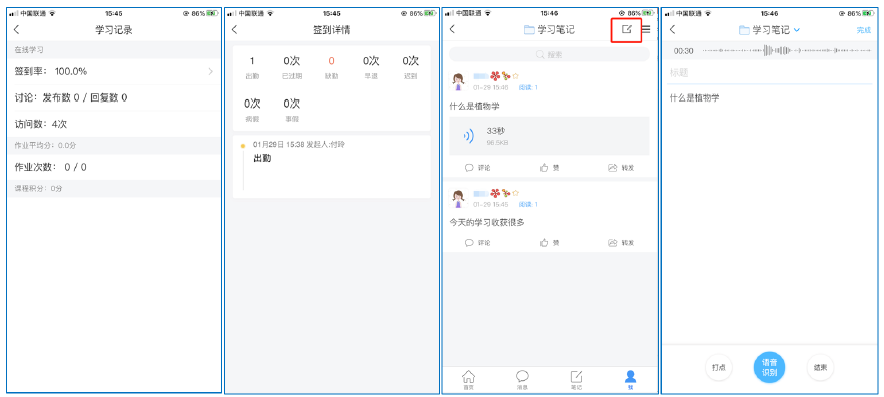
3. 点击“学习记录”可查看自己的详细学习记录,点击“课堂笔记”(即章节右下角的“笔记”)进入课程学习笔记区,查看自己的笔记,除可写文字笔记外,还可以写语音笔记,随时记录学习要点。
三、参与其他活动
1. 观看速课
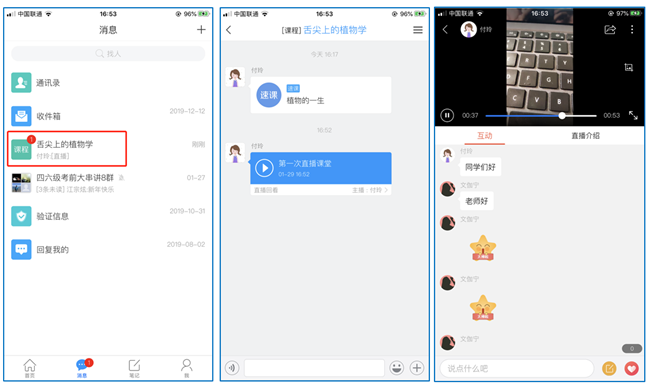
学生可通过学习通中的“消息”、其他老师发送的途径查看速课,如图所示,点击速课,横屏观看老师录制的语音+图文内容。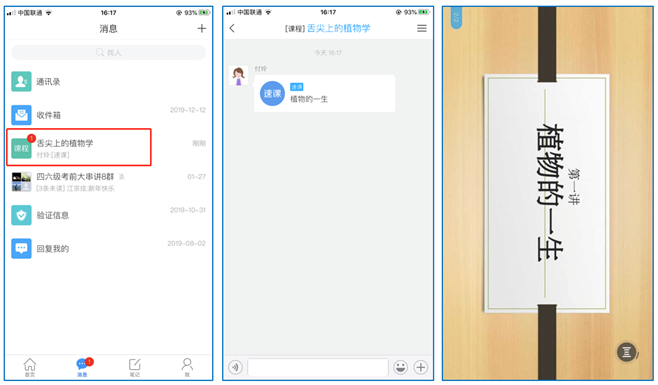
2. 参与同步课堂
学生可进入老师的同步课堂进行远程学习。
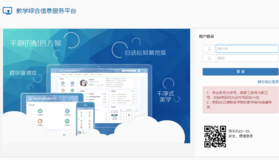
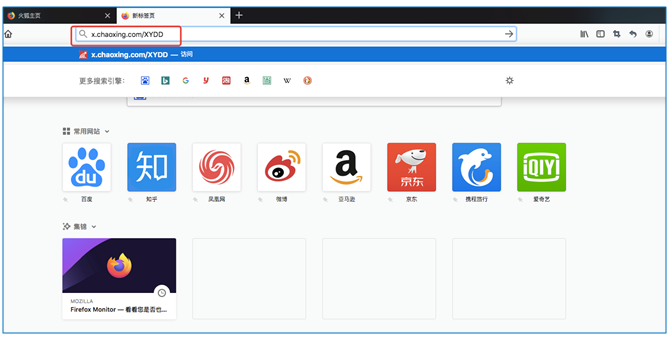
电脑端使用方式:打开教师提供的电脑端网址,可同步听到教师的授课PPT+讲课声音。
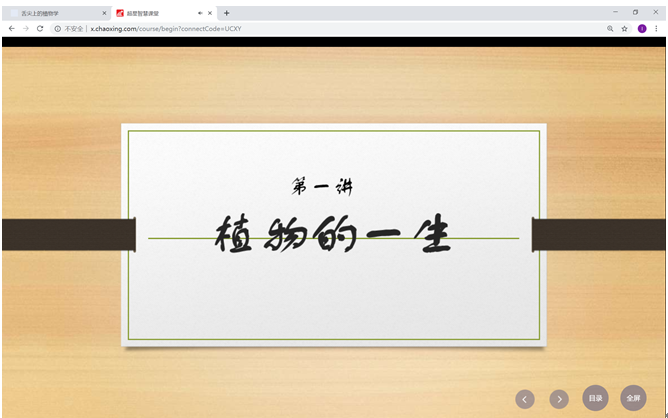
移动端使用方式:在学习通首页输入教师提供的同步课堂邀请码,进入同步课堂,即可同步听到教师的授课内容的PPT+讲课声音。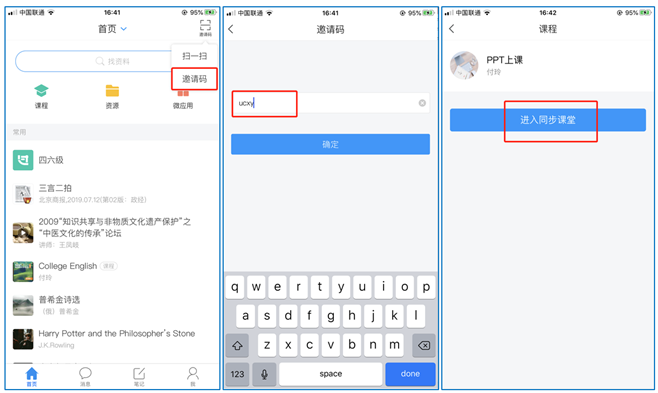
3. 观看直播
学生可在“消息”或其他教师发布的途径中点击直播,进入直播界面,可以观看实时直播并进行互动、提问,如果直播已结束,学生也可回看直播内容,如果点开直播提示“此直播不支持回看”,说明老师未设置允许回看。