-
1 指导书
-
2 视频
喇叭天线建模仿真
本例程的仿真过程是基于HFSS 12.0版。本仿真涉及同轴馈线的建模,在天线模型的建模中运用了布尔操作。建模仿真步骤如下:
1、新建设计工程
新建工程
设置求解类型为“Driven Modal”
设置模型长度为“in”
2、添加和定义设计变量(该模型工作频率为2.4GHz ,变量length 为四分之一波长。
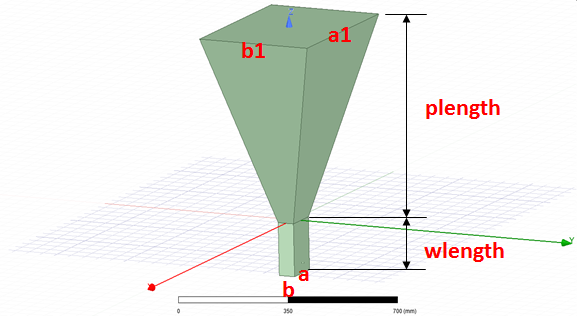
喇叭天线模型及尺寸图
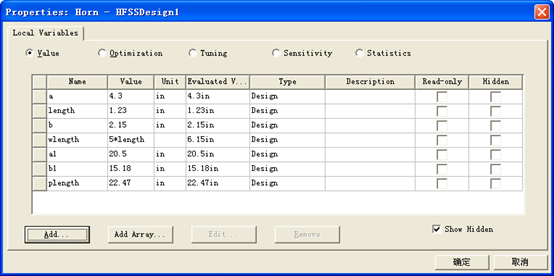
3、设计建模
(1)创建喇叭模型(红色部分)
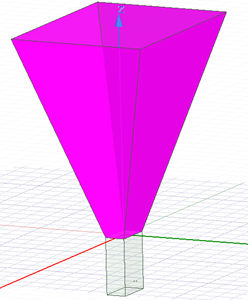
在z=0的平面上创建一个中心位于坐标原点,长度和宽度分别用变量a和b表示的矩形面,并将其命名为Horn。透明度设为0.4。顶点位置坐标为(-a/2,-b/2,0)。
在z=plength的平面上创建一个中心位于z轴,长度和宽度用a1和b1表示的矩形面,并将其命名为Aperture。
通过Connect命令生成喇叭模型:按住Ctrl键,先后依次单击矩形面Horn和Aperture,同时选中这两个矩形面。然后从主菜单栏中选中【Modeler】→【Surface】→【Connect】命令,即可生成喇叭模型,该模型的名称为Horn,其透明度为0.4,材质为vacuum。
(2)创建WR430波导模型(红色部分)
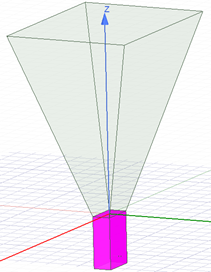
创建一个长方体模型用以表示波导,该模型与喇叭的底部相接,其长、宽、高分别用a、b和wlength表示,并命名为WR430,设置透明度为0.4。顶点位置(-a/2,-b/2,0)。
(3)创建同轴馈线:
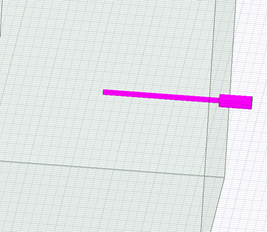
同轴线馈电点放置于波导宽边中心线上,其与底侧短路板的距离为1/4个波长,同轴线的外导体与波导的外侧壁相接触。外导体圆半径为0.06英寸,外导体长度为0.3英寸;同轴线内导体半径为0.025英寸,内导体在波导内的长度为波导窄边长度的一半,即b/2。
创建外导体:创建底面平行于xz面的圆柱体,并命名为Outer,设透明度为0.4。设置底面圆心坐标为(0,b/2,-4*length),半径值为0.06,高度值为0.3。
创建内导体:创建圆柱体,并命名为Inner,设材质为理想导体。设置底面圆心坐标为(0,0,-4*length),半径值为0.025,高度值为0.3in+b/2。
(4)布尔操作
将Horn、WR430和Outer合并成一个完整的物体模型
执行相减操作,消除Horn和Inner两个模型的重叠部分:选择Horn和Inner,选择【Modeler】→【Boolean】→【Subtract】,在对话框中选中Clone tool objects before operation复选框。
(5)把喇叭天线的外表面设置为理想导体边界条件
在三维模型窗口中单击鼠标右键,选择【Select Faces】,从主菜单栏中选择【Edit】→【Select】→【By Name】,打开SelectFace对话框,选中模型名称“Horn”,在对话框右侧的FaceID 列表框中会列出该模型所有表面的名称。其中,喇叭的口径面、同轴线端口面、同轴线馈电面和同轴线内表面,选中除去这三个面的其它面,单击“OK”,在三维模型窗口中单击鼠标右键,选择【Assign Boundary】→【Perfect E】。
(6)设置端口激励:把同轴线的端口面设置为负载阻抗为50欧的集总端口激励。
选中同轴线端口面,单击右键,选择【Assign Excitation】→【Lumped Port】,在Name中输入“PI”,确认端口阻抗为50欧,单击“下一步”,设置集总端口的积分校准线,捕捉内导体边界棱边的最上侧顶点(鼠标变成正方形),单击左键确认,捕捉外导体边界棱边的最上侧顶点,单击左键确定。
(7)设置辐射边界条件
创建一个长方体模型,命名为AirBox,透明度0.8,该模型的各个表面与喇叭天线的距离都为1/4个工作波长,即顶点位置坐标(-a1/2-length,-b1/2-length,-wlength-length),长、宽、高为a1+2*length、b1+2*length、wlength+plength+2*length。
4、求解设置
(1)求解频率和网格剖分设置:求解频率2.4GHz,最大迭代次数20,收敛误差0.02,有限元基函数选择SecondOrder。
(2)扫频设置:选择快速扫频,扫频范围为1.7GHz-2.6GHz,频率步进为0.1GHz。
5、设计检查
6、查看分析结果
(1)定义辐射表面:
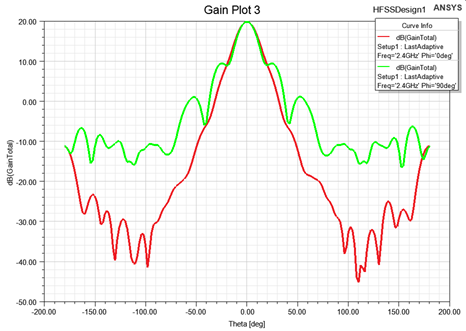
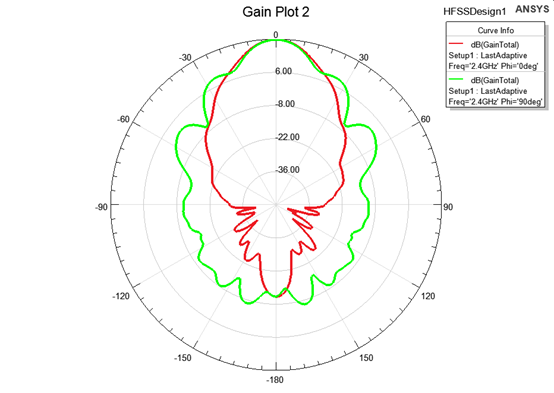
定义φ=0°,φ=90°的平面为辐射表面,命名为“EH Plane”
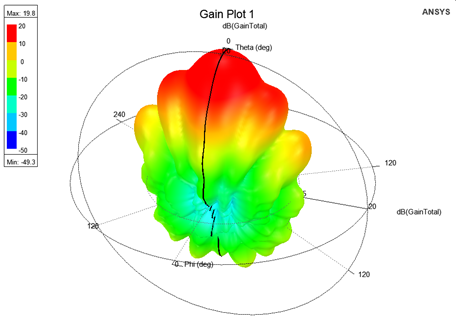
定义三维立体球面为辐射表面,命名为“3D Sphere”
(2)查看E面和H面上的增益方向图(HFSS 2020版)
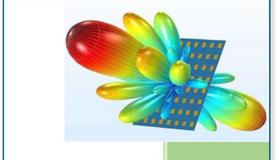
(3)查看三维增益方向图(HFSS 2020版)
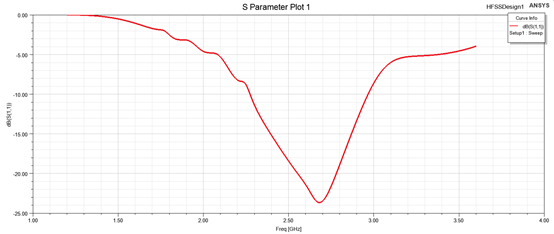
(4)查看回波损耗S11扫频结果(HFSS 2020版)