-
1 指导书
-
2 视频
天线仿真基本步骤
——以半波偶极子天线仿真为例
本例程的仿真过程是基于HFSS 12.0版。仿真主要步骤为:新建工程→规划并定义变量→建模→仿真→数据后处理。
1、新建设计工程
(1)新建工程文件
(2)设置求解类型【Solution Type】为“Driven Modal”
(3)设置模型长度单位【Units】为“mm”
【说明:HFSS中共有三种求解类型,分别是模式驱动求解(Driven Modal)、终端驱动求解(Driven Terminal)和本征模求解(Eigenmode)。在天线设计中,通常选择模式驱动或者终端驱动求解类型。其中,模式驱动求解类型是根据导波模式的入射和反射功率来计算S参数矩阵的解,终端驱动求解类型是根据传输线终端的电压和电流来计算S参数矩阵的解】
2、添加和定义设计变量
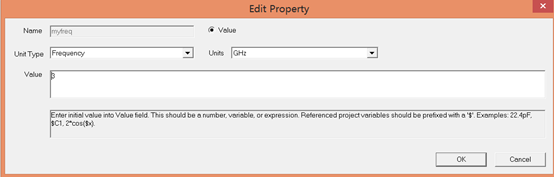
选择【Design Properties】,打开设计属性对话框,打开Add Property对话框,添加变量,设置变量值,变量值可以是数字、表达式。注意检查单位(mm)是否正确。
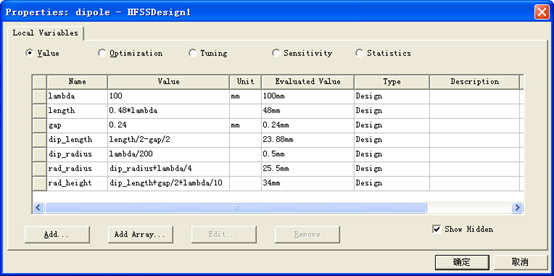
变量规划:
分析天线结构,规划变量,应注意变量之间的关系,避免变量值发生变化后导致天线结构失效的情况,如结构重叠、结构脱离等问题。尤其在后续的天线优化过程中,变量自动变化,若变量设置不合理,可能出现天线结构失效问题,且在仿真中难以暴露或被发现,最终影响优化结果。
变量设置:
见下图的变量设置框,注意:变量类型在“Unit Type”下拉框里选择,结构的尺寸为长度类型:Length。
完成变量添加
3、设计建模
建模过程需综合应用软件提供的基本结构模型、结构组合工具、结构转换工具、模型观察工具等。
基本结构模型:(HFSS 2020版)
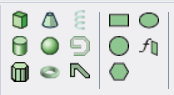
结构组合工具:(HFSS2020版)
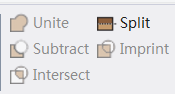
结构转换工具:(HFSS2020版)
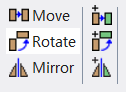
模型观察工具:(HFSS2020版)
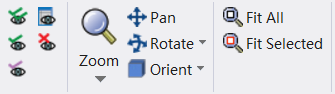
半波偶极子天线建模过程如下:
(1)创建偶极子天线模型
选择【Draw】→【Cylinder】,在三维模型窗口中创建一个任意大小的圆柱体,新建的圆柱体会添加到操作历史树的Solids节点下,其默认的名称为Cylinder1。
设置Cylinder1的属性,名称设置为“Dipole”,材质设置为“pec”
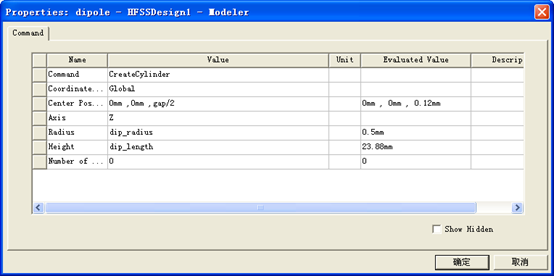
双击“CreateCylinder”节点,打开“Command”选项卡,设置圆柱体的底面圆心坐标、半径和长度。
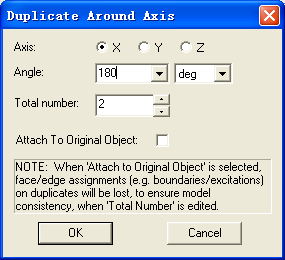
通过沿着坐标轴复制操作,生成偶极子天线的另一个臂。【Edit】→【Duplicate】→【Around Axis】,设置如图对话框
【说明:该步骤也可直接采用圆柱体进行建模,即重复(1)的过程,只是参数设置不同】
(2)设置端口激励
把当前工作平面设置为yz平面:在工具栏上的“XY”下拉列表框中选择“YZ”。
在三维模型窗口的yz面上创建一个矩形面。
把矩形面的名称设置为“Port”。
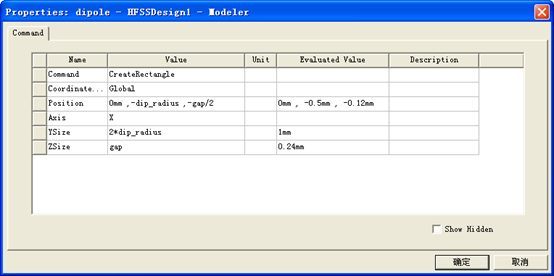
设置矩形面的顶点坐标和大小,如图:
设置该矩形面的激励方式为集总端口激励:选中该矩形面,单击右键,选择【Assign Excitation】→【Lumped Port】
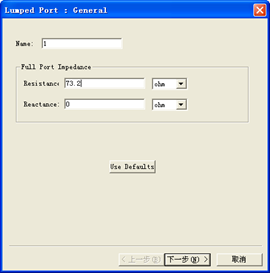
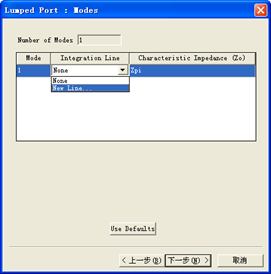
全屏显示矩形面Port,在矩形面的下边缘处移动鼠标指针,当指针变成三角形时,单击确定下边缘的中点位置(即积分线的起点),沿z轴向上移动鼠标指针,当指针变成三角形时,单击确定上边缘的中点位置(即积分线的终点)。自动返回到集总端口设置对话框,单击“下一步”,在对话框中选中“Do Not Renormalize”,完成设置。
【说明:HFSS中定义了多种激励方式,主要有波端口激励(Wave Port)、集总端口激励(Lumped Port)、Floquet端口激励(Floquet Port)、入射波激励(Incident Wave)、电压源激励(Voltage Source)、电流源激励(Current Source)和磁偏置激励(Magnetic Bias)。在天线设计中,端口平面的激励方式多设置为波端口激励或者集总端口激励。其中,如果端口平面与背景相接触,激励方式需要设置为波端口激励;如果端口平面在模型内部,激励方式则需要设置为集总端口激励】
(3)设置辐射边界条件
创建辐射边界的圆柱体,并把圆柱体的名称设置为“Rad_air”,材质设置为“air”,透明度设置为“0.8”,圆柱体的圆心坐标为(0,0,-rad_height),半径为rad_radius,高度为2*rad_height。
设置辐射边界条件:选中该圆柱体模型,单击鼠标右键,选择【Assign Boundary】→【Radiation】,选择“RadiatingOnly”
4、仿真求解
(1)求解设置
求解频率和网格剖分设置:单击Analysis节点,选择【Add Solution Setup】,输入求解频率(Solution Frequency)为3GHz,最大迭代次数(Maximum Number of Passes)为20,收敛误差(Maximum Deltalmum S)为0.02。
扫频设置:展开Analysis节点,右键单击前面添加的求解设置项Setup1,选择【Add Frequency Sweep】,打开“Edit Sweep”对话框,设置扫频类型为“Fast”,设置频率设置类型为“LinearStep”,起始频率(Start)为2.5GHz,终止频率(Stop)为3.5GHz,步进频率(Step Size)为0.001GHz。
(2)设计检查和运行仿真计算
选择【Validation Check】进行设计检查。若打开的对话框中的每一项前面都显示对勾,表示当前的设计正确且完整。
右键单击Analysis节点,选择【Analyze All】,开始运行仿真计算。(注:仿真过程中可能会出现hf3d.exe应用程序错误,可能同系统有关,在台式机上安装有问题,在笔记本上安装则运行正常)
5、数据后处理
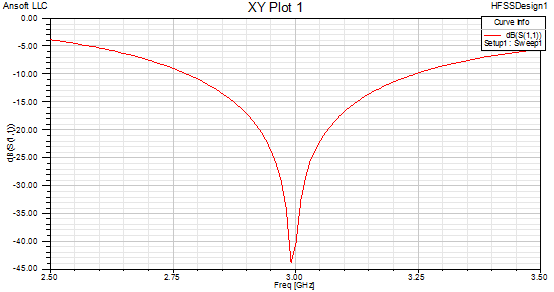
回波损耗S11:右键单击“Results”节点,选择【Create Modal Solution Data Report】→【Rectangular Plot】,选择S(1,1),单击“New Report”即可生成回波损耗的分析结果。
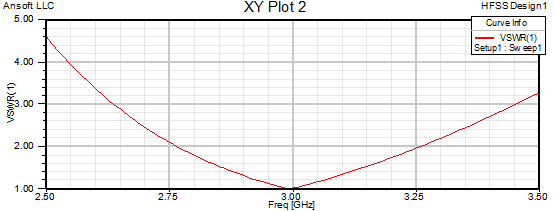
电压驻波比VSWR:步骤同上,选择“VSWR”。
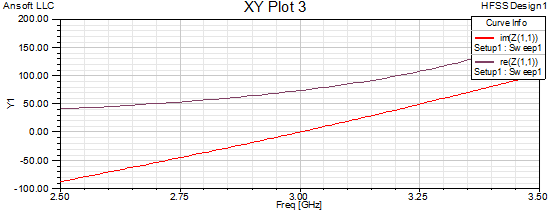
输入阻抗:选择【Create Modal Solution Data Report】→【Rectangular Plot】,选择Z(1,1),在“Fuction”列表框中同时选中im和re。
方向图:
①定义辐射表面:右键“Radiation”节点,选择【Insert Far Field Setup】→【Infinite Sphere】,定义xz平面,设置“E_Plane”如下图,同理定义xy平面,设置为“H_Plane”,定义三维立体球面,设置为“3D_Sphere”
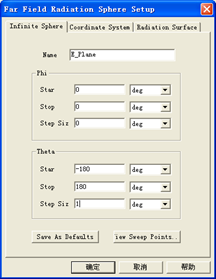
②查看xz面的增益方向图:右键“Results”节点,选择【Create Far Fields Report】→【Radiation Pattern】,选择辐射表面“E_Plane”,在“Primary Sweep”中选择“Theta”,在“Category”中选择“Gain”,在“Quantity”中选择“GainTotal”,在“Function”中选择“dB”
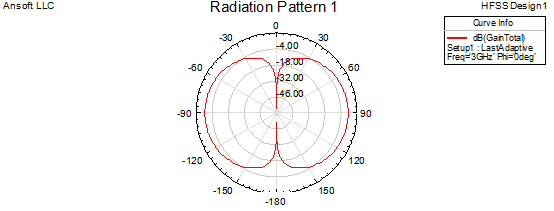
③查看xy面的增益方向图,注意调整图中增益值的范围,范围过小会使方向图形状变形程度加大。
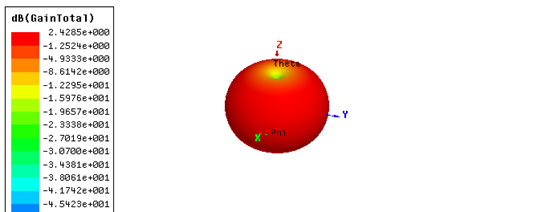
④查看三维增益方向图:右键“Results”节点,选择【Create Far Fields Report】→【3D Polar Plot】