
eNSP软件安装方法
1、eNSP仿真软件下载
链接: https://pan.baidu.com/s/1O_i33LhBoE2QTY52b6vEfw?pwd=dhr6 提取码: dhr6
eNSP镜像文件下载链接:
https://pan.baidu.com/s/1UdzmIwuudObm0UsPa4ZVyw?pwd=u6xx 提取码: u6xx
--来自百度网盘超级会员v9的分享
2、eNSP仿真软件安装说明
3、eNSP安装成功的标志
安装好eNSP软件以后,打开软件,创建一个新的网络拓扑,取出两个设备AR2220和S5700,设备可以顺利启动进入用户模式不报错才算安好。如果报错,请使用各种解决方案试试。
4、安装eNSP出错部分处理办法
在 Windows 11 24H2 版本上运行 eNSP 时,可能会遇到报错 40 的问题,这是由于该版本的 Windows 内核大小更改,导致与 eNSP 所依赖的 VirtualBox 5.x 版本不兼容
。以下是可能的解决方案:
(1) 回退 Windows 版本
Windows11的24H2 版本有问题,导致eNSP设备无法启动。如果如果更新到Windows11的24H2 版本的时间较短,可以尝试回退到 Windows11的23H2 或更早版本。
(2) 使用兼容的 eNSP 版本
使用不强制需要 VirtualBox 5.x 的 eNSP 版本。虽然部分功能(如 USG6000V 设备)可能受限,但其他功能仍可使用。
(3) 在虚拟机中安装 Windows
在 VMware 或其他虚拟机中安装 Windows 11的23H2 或更低版本,然后在该虚拟机中运行 eNSP。
(4) 使用其他模拟器
如果仅需进行简单的网络实验,可以考虑使用 EVE 模拟器,它不受 Windows 11 24H2 的影响。
(5) 检查系统设置
确保系统已关闭 Hyper-V 功能。
以管理员身份运行命令提示符,执行以下命令:
bcdedit /sethypervisorlaunchtype off
重启电脑。重启后确认内核隔离是否关闭,按下Win+R,输入msinfo32.exe,检查“基于虚拟化的安全性”项目是处于“未启用”状态。重新运行eNSP,检查是否能够启动设备。
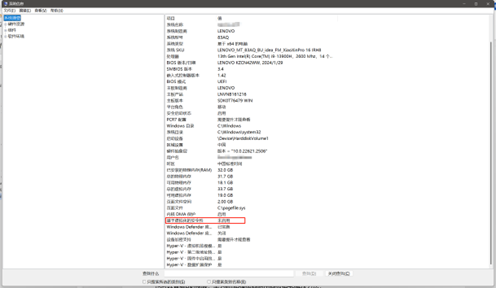
bcdedit/set hypervisorlaunchtype on,可以重启Hyper-V虚拟技术,运行后也要重启计算机。
(6) eNSP无法启动设备一直停在#井号的问题的解决方案
新安装的ENSP启动设备后,一直停留在#,大概率是电脑的防火墙没有放行。win10,在windows defender防火墙放行。
步骤:开始--设置(齿轮)--搜索(defend),进入Defender防火墙配置---运行应用或功能通过Windows Defender防火墙。
点击“更改设置”,点击“允许其他应用”,进入华为eNSP的安装目录将以下设备添加到Defender防火墙中,并勾选“专用”和“公用”的复选框:
eNSP_Client.exe(默认在C:\Program Files\Huawei\eNSP)
eNSP_VBoxServer.exe(默认在C:\Program Files\Huawei\eNSP\vboxserver)
eNSP_PCClient.exe和eNSP_PCServer.exe(默认在C:\ProgramFiles\Huawei\eNSP\plugin\pc_client_server)
eNSP_Router.exe(默认在C:\Program Files\Huawei\eNSP\vboxserver\devices\AR\AR)
eNSP_Switch.exe(默认在C:\Program Files\Huawei\eNSP\vboxserver\devices\LSW\s3700和C:\Program Files\Huawei\eNSP\vboxserver\devices\LSW\s5700)
eNSP_Firewall.exe(默认在C:\Program Files\Huawei\eNSP\vboxserver\devices\FW\USG5500)
IP_Capture.exe(默认在C:\Program Files\Huawei\eNSP\tools)
如果上述方法仍无法解决问题,建议关注 eNSP 社区或相关技术论坛,以获取最新的兼容性更新和解决方案。
5、通过虚拟机运行eNSP
华为的仿真软件eNSP要求计算机的操作系统版本必须是Windows11 23H2或以下,24H2或以上的Windows11无法安装eNSP。
为解决该问题,可以在Windows11中安装虚拟机软件VMware-workstation,并在其中导入并启动虚拟机文件eNSP_on_Win7.ova,该虚拟机文件已经安装了Windows7系统,并在Windows7中安装了eNSP,成功导入后就可以在虚拟机中使用eNSP。
为了流畅运行eNSP的虚拟机,给Windows7这个虚拟机系统分配了2个CPU核心,8G的内存,所以要求计算机物理机CPU核心数必须大于4,内存必须大于12G。
VMware-workstation和虚拟机相关文件可以通过下面的链接下载:
https://pan.baidu.com/s/1jIcEJgrpxbucvM7Px3JNGw?pwd=f8c9 ,提取码: f8c9
使用说明:
(1) 下载文件:VMware-workstation-full-17.5.2-23775571.exe、eNSP_on_Win7.ova、eNSP_on_Win7使用说明.txt
(2) 安装VMware-workstation-full-17.5.2-23775571.exe
(3) 启动VMWare-Worktation主页 ->打开 ->选择OVA文件(eNSP_on_Win7.ova) ->输入新虚拟机名称及存储路径 ->导入该ova文件。
(4) 在VMWare-Worktation中选中导入的虚拟机操作系统,点击绿色的三角形按钮启动虚拟机操作系统,就可以运行eNSP了。

