考试注意事项
1、不准携带手机等任何电子通讯设备、不准携带U盘等存储设备;只可以携带纸质资料。
2、考试中只可以使用Office、截图软件以及和考试相关的软件(如raptor、weka、计算器等),不能使用其他软件。
3、考试过程中不能登录外网、不能看他人屏幕、不能与别人耳语商议,一经发现,按作弊处理。
4、考试结束后,立即离开教室,不准逗留。
考试注意事项
1、进入win7系统,您在考试过程中可能会用到Raptor软件、Weka软件。
2、填空题:不要出现错别字;试题不区分大小写,无需花时间转换大小写;如果需要在必要的地方出现空格,打印一个空格即可。在需要输入符号时,首先点击答题文本框右侧的三个点的按钮,切换到富媒体格式。

3、主观题:提示:主观题在word中完成,然后截图上传,不要选择“上传附件”。
简答题(逻辑推理):
(1)点击试题的素材文档,如“ ”,出现如下界面:
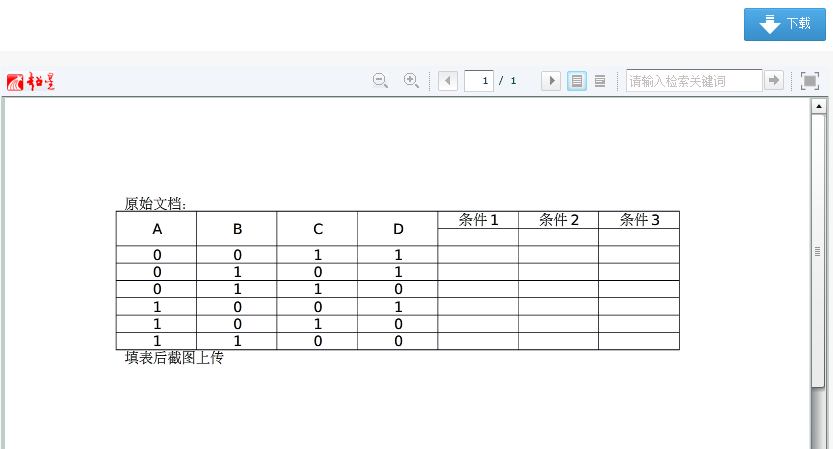
(2)点击“下载”按钮,将其下载到本地,建议存到D盘或E盘。
(3)在原始文档表中,填写各条件的命题逻辑,完成真值表,并将推论结果直接写在word文档的该表下方。
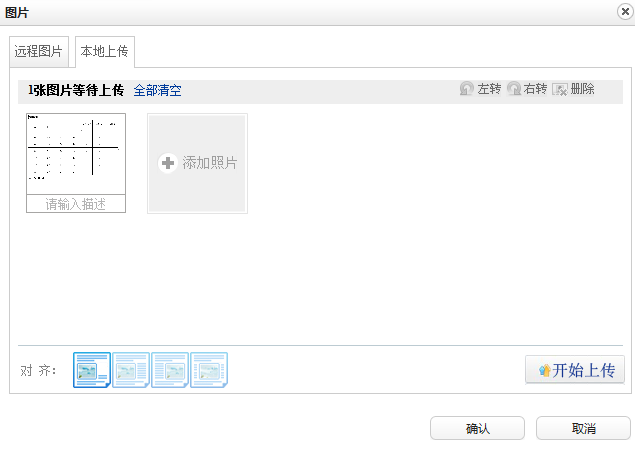
(4)将“表区域和推论文字”一起截图上传。即将区域截图后,保存为一个图片文件,如“1.png”,点击考试界面答题区域上面的图片上传按钮“ ”。上传界面如下:”,选择”1.png”上传。注意不要选择“
 ”。上传界面如下:
计算题(数据分析与数据挖掘):
新建一个word文档,完成题目的解答。最后将答题区域,截图、保存,使用图片上传按钮“”上交。为了将答题区域能够用一次截图清晰上交,可以对word文档的显示比例进行调整,或对文档的行距进行调整。
文档显示比例调整办法:
按住Ctrl键滚动鼠标,或者拖拽右下角的“缩放滑块”。
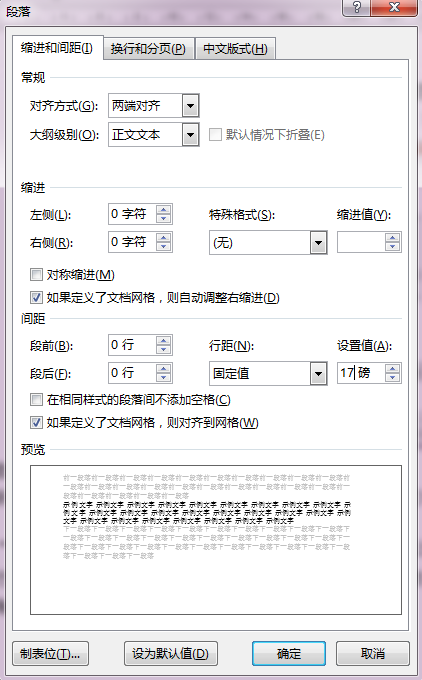
行距调整方法:
选中段落,依次点击 开始-段落选项卡,然后点击右下角的箭头展开,进行行距设置。如下:
其他题(Raptor流程图)
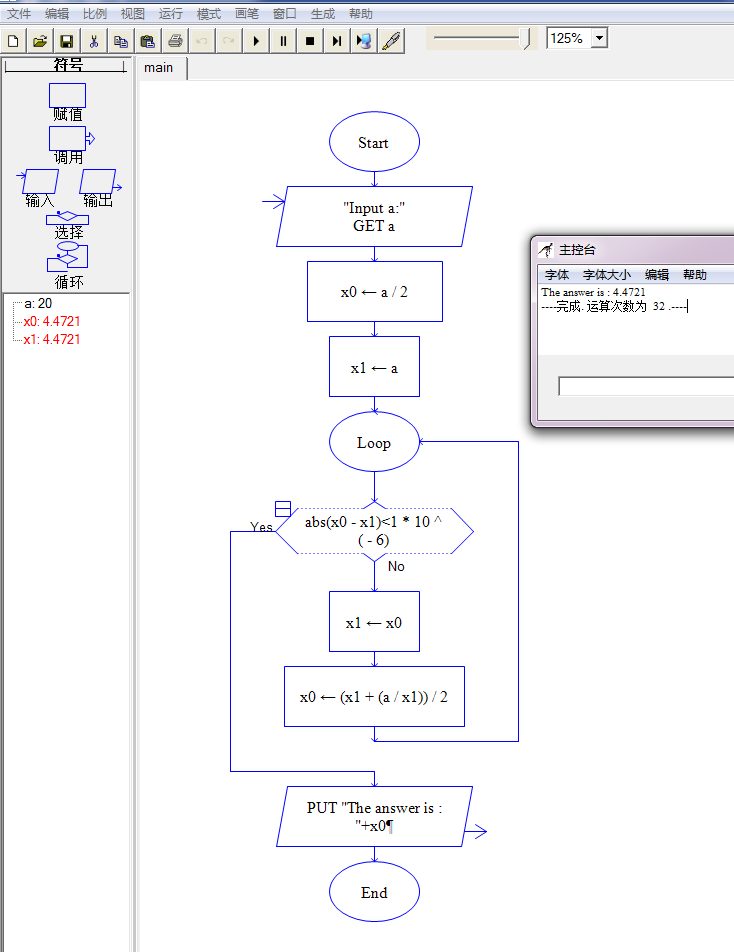
将编制的流程图和运行结果,在一起截图使用。同时也要注意通过Raptor的“比例”菜单项,对显示界面大小进行调整,确保清晰完整。截图效果如下图所示: