1.6 项目设置
1.6.1 项目信息
单击“管理”选项卡—“设置”面板—“项目信息”选项,打开如图 1.2-1 所示的实例属性对话框,输入项目信 息。 使用“项目设置”面板—命令,打开“项目单位”设置对话框,如下图左图所示。
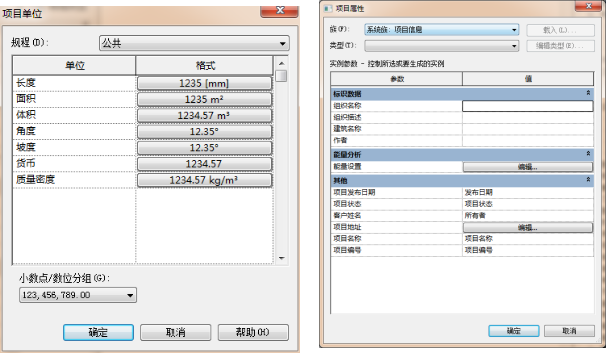
切换至“管理”选项卡,在“设置”面板中单击“项目信息”按钮,系统将打开“项目属性”对话框,如图所示。此时,可依次在“项目发布日期”“项目状态”“客户姓名”“项目名称”和“项目编号”文本框中输入相应信息。
1.6.2 项目单位
项目单位在之前的样板文件中已经完成了相应的设置,但在开始具体的设计前,我们还可以根据实际项目的要求进行相关设置。
切换至“管理”选项卡,在“设置”面板中单击“项目单位”按钮,系统将打开“项目单位”对话框,如图所示。
1.6.3 项目地点
切换至“管理”选项卡,在“项目位置”面板中单击“地点”按钮,系统将打开“位置、
气候和场地”对话框,如图所示。此时,在“定义位置依据”下拉列表框中选择“默认城市列表”选项,然后即可通过“城市”下拉列表框,或“纬度”和“经度”文本框来设置项目的地理位置。
1.6.4 捕捉设置
为在设计中精确捕捉定位,用户还可以在项目开始前或根据个人的操作习惯设置对象的捕捉功能。
切换至“管理”选项卡,在“设置”面板中单击“捕捉”按钮,系统将打开“捕捉”对话框。此时,用户即可设置长度和角度的捕捉增量,启用相应的对象捕捉类型。
1.6.5 项目地点
切换至“管理”选项卡,在“项目位置”面板中单击“地点”按钮,系统将打开“位置、气候和场地”对话框,如图所示。此时,在“定义位置依据”下拉列表框中选择“默认城市列表”选项,然后即可通过“城市”下拉列表框,或“纬度”和“经度”文本框来设置项目的地理位置。

