洞口
上一节
下一节
7.6 洞口
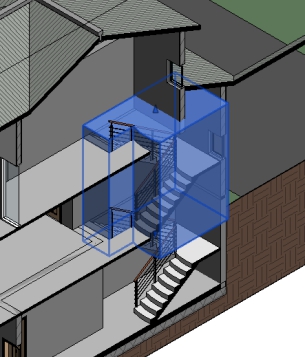
在楼梯处开竖井洞口:在项目浏览器双击“F1”打开平面视图,单击“建筑”—
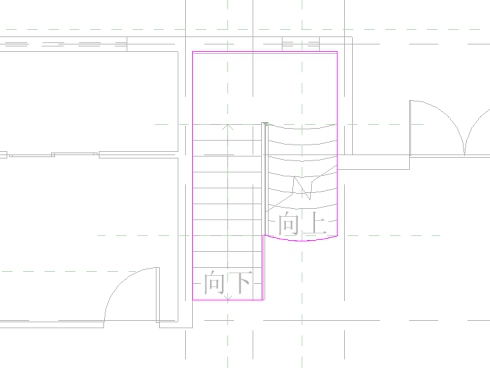 “口”—“竖井
 。
。
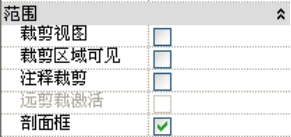
l 在三维视图属性面板中,勾选“剖面框”,调整到合适角度,观察楼梯和洞口。

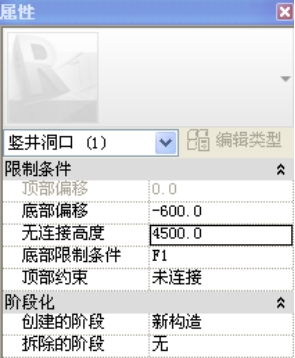
l 选中绘制的竖井洞口,调整其属性参数如下图。
7.9 主入口台阶
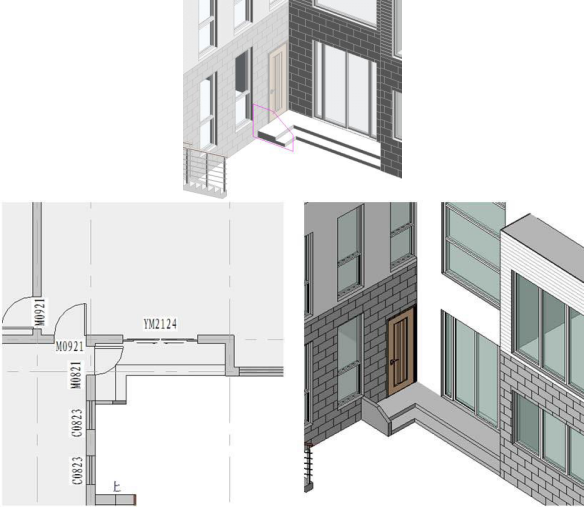
Revit 中没有专用的“台阶”命令,可以采用创建在位族、外部构件族、楼板边缘、甚至楼梯 等方式创建各种台阶模型。本节讲述用“楼板边缘”命令创建台阶的方法。
接上节练习,在项目浏览器中双击“楼层平面”项下的“F1”,打开“F1”平面视图。
l 首先绘制北侧主入口处的室外楼板。单击“楼板”命令,用“直线”命令绘制如图
l 在类型选择器中选择类型为“常规-450mm”。
l 单击“完成”,完成后的室外楼板如图 7.9-30。
l 下面添加楼板两侧台阶:打开三维视图,单击“建筑”选项卡“楼板”命令下拉菜单
“楼板边”  命令,类型选择器中选择“楼板边缘-台阶”类型。
l移动光标到楼板一侧凹进部位的水平上边缘,边线高亮显示时单击鼠标放置楼板边缘。
单击边时,Revit 会将其作为一个连续的楼板边。 如果楼板边的线段在角部相遇,它们
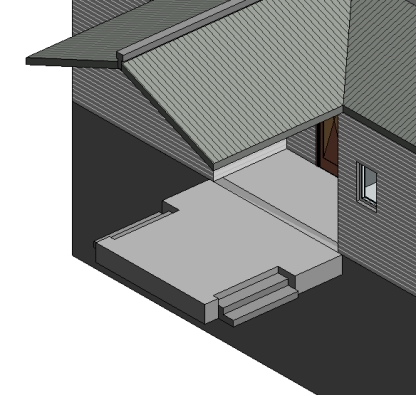
会相互拼接。用“楼 板边”命令生成的台阶如图 7.9-31 所示。
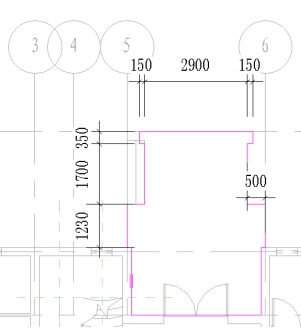
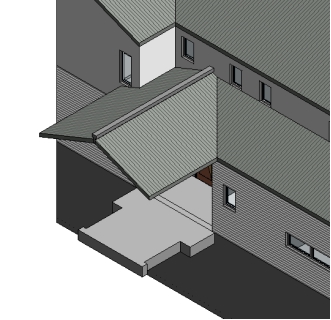
图 7.9-29 图 7.9-30
7.10 地下一层台阶
同样方法,用“楼板边缘”命令给地下一层南侧入口处添加台阶:在类型选择器中选择“地下一层台阶”, 拾取楼板的上边缘单击放置台阶,在窗户下建立挡板墙进行轮廓编辑,结果如图 7.10-32 所示。