BIM建模基础

孙真珍

目录

  • 1 Revit 基础知识
    • 1.1 Revit功能及特点
    • 1.2 界面功能介绍
    • 1.3 设置中国样板
    • 1.4 新建、保存文件
    • 1.5 常规设置
    • 1.6 项目设置
    • 1.7 视图浏览
  • 2 标高
    • 2.1 创建标高
    • 2.2 编辑标高
  • 3 轴网
    • 3.1 创建轴网
    • 3.2 编辑轴网
  • 4 墙体的绘制和编辑
    • 4.1 绘制基本墙
    • 4.2 编辑墙体
  • 5 门窗楼板
    • 5.1 门创建与编辑
    • 5.2 窗创建与编辑
    • 5.3 楼板-1F和F1、F2
    • 5.4 楼板和F1、F2层视频
  • 6 玻璃幕墙
    • 6.1 添加玻璃幕墙
    • 6.2 幕墙网格、竖挺
  • 7 楼梯、扶手、洞口、坡道
    • 7.1 楼梯
    • 7.2 楼梯编辑
    • 7.3 洞口
    • 7.4 坡道
  • 8 屋顶
    • 8.1 拉伸屋顶
    • 8.2 迹线屋顶
  • 9 柱梁结构构件
    • 9.1 柱梁结构构件
    • 9.2 平面结构柱 、建筑柱
  • 10 内建模型
    • 10.1 内建模型-雨蓬玻璃及支撑构件的创建
    • 10.2 内建模型- 雨蓬工字钢梁的创建和编辑
    • 10.3 族的创建
  • 11 场地
    • 11.1 地形表面
    • 11.2 建筑地坪
    • 11.3 地形子面域(道路)
    • 11.4 场地构件
  • 12 第十二章:渲染和漫游
    • 12.1 构件材质设置
    • 12.2 布置相机视图
    • 12.3 渲染
    • 12.4 使用3ds Max渲染的导出设置
    • 12.5 漫游
编辑轴网

                            3.2  编辑轴网

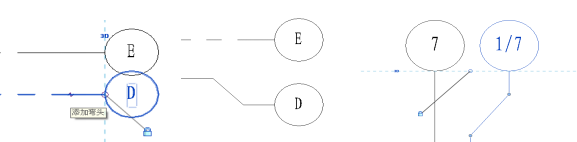
绘制完轴网后,需要在平面图和立面视图中手动调整轴线标头位置,修改 7 号和 1/7 

轴线、D 号和 E 号轴线标头干涉等,以满足出图需求。 偏移 D 号轴、1/7 号轴线标头如图3.2.1所示。


3.2.1

在项目浏览器中双击“立面(建筑立面)”项下的“南立面”进入南立面视图,使用前述编辑标高和轴网的 方法,调整标头位置、添加弯头,结果如图 3.2.2 所示。
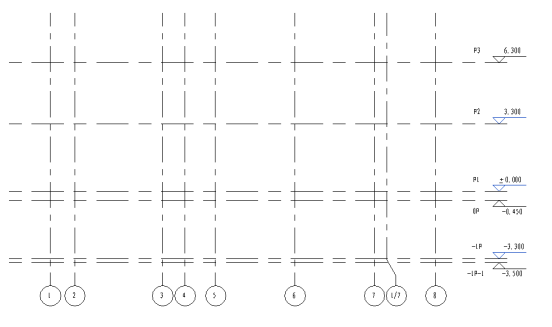
 3.2.2

同样方法调整东立面或西立面视图标高和轴网,确认标高和轴网相交 至此标高和轴网创建完成,保存

章节总结

标高和轴网创建完成后,回到任一平面视图,框选所有轴线,在“修改”选项卡的“修改”面板中单击图标,锁定绘制好的轴网(锁定的目的是为了使整个轴网间的距离在后面的绘图过程中不会偏移)。