BIM建模基础

孙真珍

目录

  • 1 Revit 基础知识
    • 1.1 Revit功能及特点
    • 1.2 界面功能介绍
    • 1.3 设置中国样板
    • 1.4 新建、保存文件
    • 1.5 常规设置
    • 1.6 项目设置
    • 1.7 视图浏览
  • 2 标高
    • 2.1 创建标高
    • 2.2 编辑标高
  • 3 轴网
    • 3.1 创建轴网
    • 3.2 编辑轴网
  • 4 墙体的绘制和编辑
    • 4.1 绘制基本墙
    • 4.2 编辑墙体
  • 5 门窗楼板
    • 5.1 门创建与编辑
    • 5.2 窗创建与编辑
    • 5.3 楼板-1F和F1、F2
    • 5.4 楼板和F1、F2层视频
  • 6 玻璃幕墙
    • 6.1 添加玻璃幕墙
    • 6.2 幕墙网格、竖挺
  • 7 楼梯、扶手、洞口、坡道
    • 7.1 楼梯
    • 7.2 楼梯编辑
    • 7.3 洞口
    • 7.4 坡道
  • 8 屋顶
    • 8.1 拉伸屋顶
    • 8.2 迹线屋顶
  • 9 柱梁结构构件
    • 9.1 柱梁结构构件
    • 9.2 平面结构柱 、建筑柱
  • 10 内建模型
    • 10.1 内建模型-雨蓬玻璃及支撑构件的创建
    • 10.2 内建模型- 雨蓬工字钢梁的创建和编辑
    • 10.3 族的创建
  • 11 场地
    • 11.1 地形表面
    • 11.2 建筑地坪
    • 11.3 地形子面域(道路)
    • 11.4 场地构件
  • 12 第十二章:渲染和漫游
    • 12.1 构件材质设置
    • 12.2 布置相机视图
    • 12.3 渲染
    • 12.4 使用3ds Max渲染的导出设置
    • 12.5 漫游
建筑地坪

11.2  建筑地坪

通过上一节的学习,我们已经创建了一个带有简单坡度的地形表面,而建筑的首层地面是水平的,本 节将学习建筑地坪的创建。“建筑地坪”工具适用于快速创建水平地面、停车场、水平道路等。建筑地 坪可以在“场地”平面中绘制,为了参照地下一层外墙,也可以在-1F  平面绘制。

进入建筑地坪的草图绘制模式。

单击“绘制”—“直线” 命令,移动光标到绘图区域,开始顺时针绘制建筑地坪轮廓,如图 11.2-5所示,必须保证轮廓线闭合。
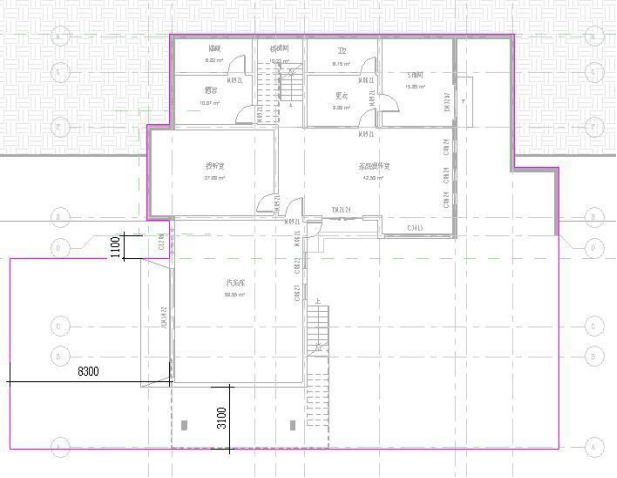


 11.2-5

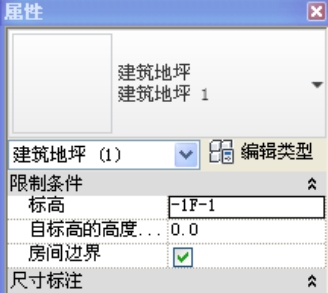
l选中置属-1F-1如图 11.2-6


 11.2-6

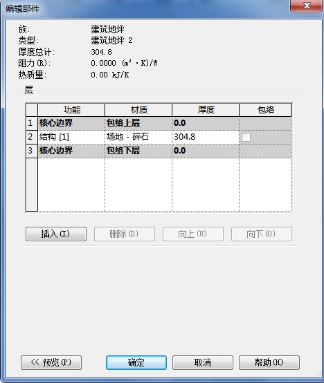
单击属性—编辑类型—类型属性—结构—编辑,打开“编辑部件”对话框,如图 11.2-7。

单击“按类别”—单击后面的矩形浏览图标—“材质”对话框—选择材质“场地-碎
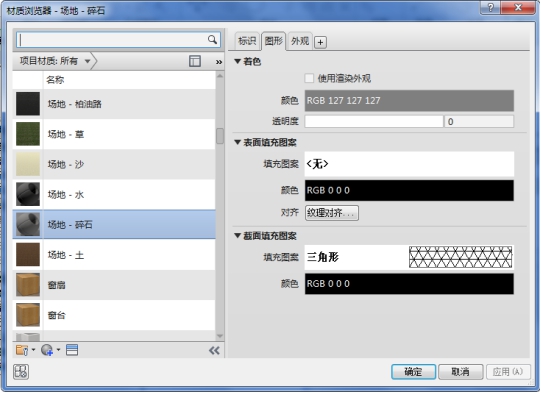
”,保存文件。


 11.2-7